幕布思维导图大纲笔记
幕布挺好用的,写大纲和思维导图都顺手。平时记录想法、整理项目计划很方便。推荐大家试试幕布下载,电脑手机都能同步。 发表评论
- 软件类别:办公软件
- 软件大小:73.8M
- 更新时间:2026-09-12 17:26
- 软件版本:v3.7.3思维导图版
- 软件语言:中文
- 软件等级:

- 软件厂商:北京坤豆科技有限公司
- 官方网址:https://mubu.com/
- 备案号:京ICP备15009124号
- 评分
- 立即下载
手机扫描下载
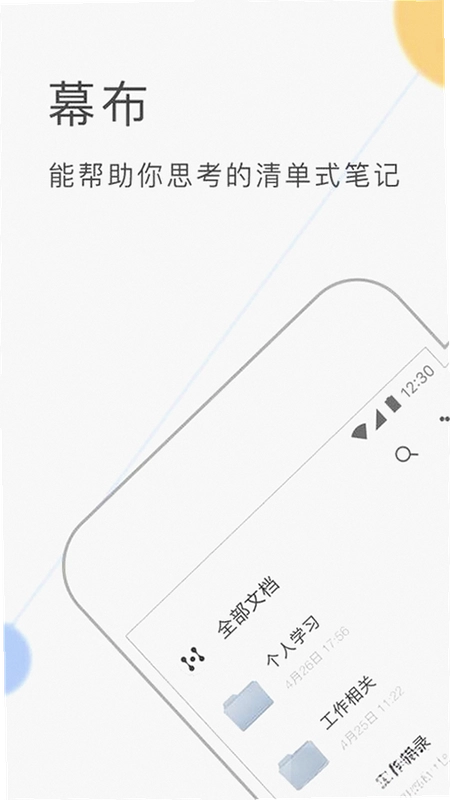
应用介绍
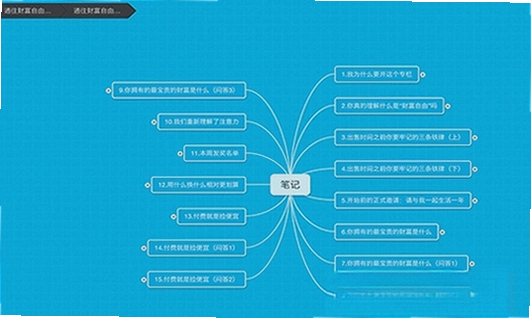
幕布在处理复杂信息时确实有自己的一套思路。很多人习惯在Word里写长文,在XMind里画导图,两个软件来回切换,中间还要手动调整格式,效率其实不高。幕布把大纲笔记和思维导图结合到了一起,左边是层级分明的文字目录,右边能一键切换成可视化的脑图,这种交互方式让信息整理过程顺畅不少。对于经常需要梳理方案、做课堂笔记或者管理项目任务的人来说,这种清单式的结构能减少很多重复劳动。
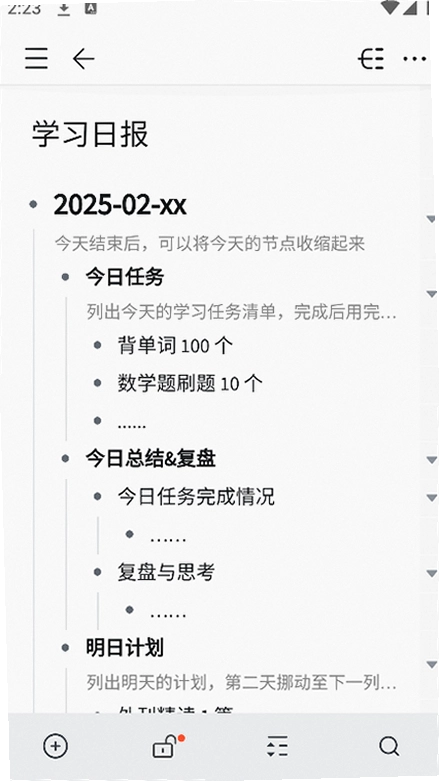
第一次打开幕布,界面比想象中还要简洁。没有花哨的皮肤,也没有弹窗广告,左侧就是笔记列表,中间是编辑区。输入文字后按Tab键就能缩进层级,Enter键创建同级条目,这种纯键盘操作的方式上手很快。比起传统笔记软件那种复杂的富文本工具栏,幕布更愿意让你专注于内容本身。用了一下午把手头一个活动策划的零散想法全部录入进去,折叠起次级条目后,整个活动的骨架脉络一目了然。
其实之前也试过其他大纲工具,但要么是导出功能受限,要么是同步速度跟不上。幕布的网页版、Windows客户端和手机端数据是实时打通的,在地铁上用手机记几条灵感,到公司打开电脑就能看到,这种无缝衔接的体验对办公族确实友好。而且它的分享链接打开后可以直接查看内容,不需要对方注册账号,给同事或者客户演示方案时省去不少沟通成本。
如果你平时习惯用文字记录却总觉得结构混乱,或者曾经尝试过思维导图但觉得操作繁琐,那幕布这种以大纲为核心的工具或许能帮你找到平衡点。它不追求功能大而全,专注重度用户最需要的那几个核心动作,把笔记整理这件事做得足够深入。
幕布思维导图模式怎么用?看完就会了
很多用户下载幕布后,在文字编辑区写了不少内容,却找不到切换思维导图的入口,以为这是个纯笔记软件。其实转换路径藏得比较隐蔽,点击文档右上角的演示按钮旁边的双向箭头图标,就能看到“思维导图”选项,也可以在顶部菜单栏中找到“视图”菜单,点击“思维导图”进入。整个切换过程不需要额外设置,大纲内容会自动映射成导图节点。
在思维导图视图下,拖拽节点可以调整层级关系,鼠标悬停在节点上还会出现加减号,方便快速展开或收起子节点。如果想在导图模式下继续补充内容,直接双击节点文字也能编辑,改动会同步回大纲视图。不过有一点需要留意,导图模式下颜色和主题样式是跟随系统默认的,用户暂时不能自定义每个分支的颜色,这点对于追求个性化的用户来说可能稍显不足。
从实际体验来看,幕布的思维导图更适合用来展示和梳理逻辑,而不是做精细化的设计输出。如果你需要把导图导出成高清图片放到PPT里,免费版导出图片时会带上幕布的水印,开通会员后可以去除。但如果你只是自己看,或者在线分享给他人,那免费版的功能已经足够日常使用。
还有一个比较特别的功能是双向链接。你可以在笔记中通过输入两个左方括号来创建指向其他文档的链接,点击后自动跳转。这样一来,多个相关文档就能串联成一个知识网络,对于长期积累资料的用户来说,这种非线性的组织方式远比单纯文件夹分类要灵活。
幕布网页版登录入口在哪?跨设备同步顺畅吗
幕布官网首页右上角就有明显的“网页版登录”按钮,点击后进入的是同一个账户体系。浏览器里打开的幕布界面和Windows客户端几乎一模一样,功能上没有任何缩水。这倒是挺方便的,公司电脑上不方便安装软件时,直接打开浏览器就能继续处理文档。
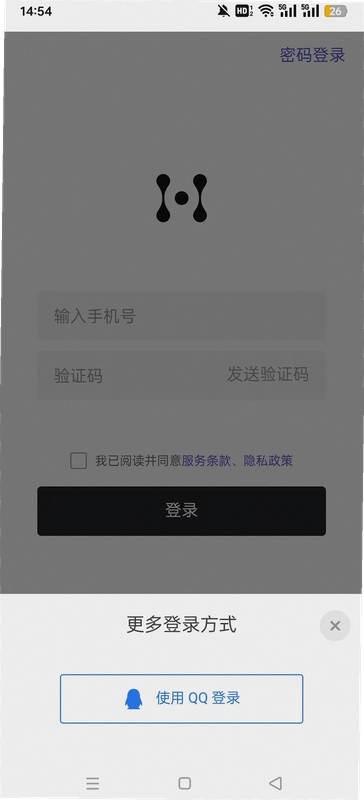
登录过程支持手机号验证码和密码两种方式,微信扫码也能快速登录。实际测试中,网页版和手机端之间的同步延迟大概在几秒钟内,这边在电脑上新建的文档,拿起手机刷新一下列表就能看到。不过需要注意的是,免费版只能绑定两台设备,如果你在公司的电脑、家里的笔记本和手机上都登录了账号,可能会提示超出设备限制,需要到设置里解绑不常用的设备才能继续同步。
幕布的在线分享功能算是它的一个亮点。点击文档右上角的分享按钮,可以设置访问密码,还能选择是否允许对方复制文档内容。分享出去的链接在微信里直接打开就能查看,排版不会错乱,层级结构保留得很完整。很多培训讲师喜欢用这个功能给学员发课件大纲,省去了反复发送PDF的麻烦。
不过网页版偶尔也会有一些小毛病,比如在Chrome浏览器里长时间编辑后,偶尔会出现光标卡顿的情况,刷新页面后恢复。这种情况虽然不频繁,但遇到时确实让人有些烦躁。如果对稳定性要求比较高,还是建议优先使用Windows桌面客户端。
幕布任务管理和待办清单结合得怎么样
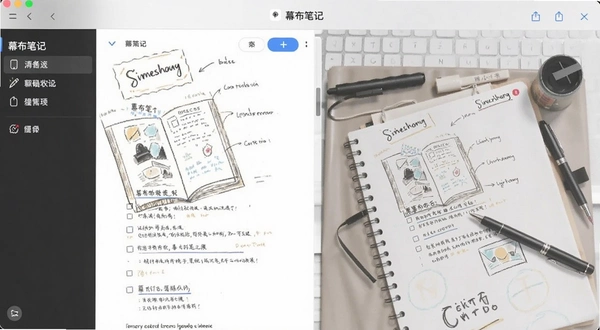
幕布不只是一个笔记工具,它把任务管理的概念也整合进来了。每条笔记前面可以添加复选框,点击后变成勾选状态,同时文字颜色会变灰。利用层级折叠的特性,你可以把一个大项目拆解成若干子任务,每个子任务下还能继续细分,完成一项就勾选一项,进度一目了然。
但说实话,幕布的任务管理和专门的待办软件相比还是有差距的。它没有提醒通知功能,到了截止日期不会弹出推送,也没有日历视图那种直观的时间轴展示。如果你想把它当作OmniFocus的替代品来管理每天的事务安排,恐怕会失望。幕布更适合做项目规划的前期梳理,把所有需要做的事情列出来,理清先后顺序和归属关系,真正到了执行阶段,还是需要搭配日历类应用使用。

每个文档都可以设置一个封面图,在文档列表页会显示出来,视觉上更醒目。另外,幕布支持将文档导出为PDF、Word、OPML等格式,其中OPML格式可以导入到其他大纲工具中,方便用户随时迁移数据,不用被单一软件捆绑住。
幕布安装时需要注意哪些细节
从官网下载安装包后,双击运行,安装过程只有几步,大约半分钟就完成了。软件体积不大,不会占用太多磁盘空间,运行时内存占用也控制在100MB以内,对老款电脑比较友好。安装完成后建议先登录账号,再开始编辑内容,否则本地文档无法和云端同步,换电脑登录后数据容易丢失。
幕布的免费版对单个文档的大小限制在200条内容以内,对于日常笔记基本够用,但如果你喜欢把大量资料堆在一个文档里,很快会触及上限。升级高级版后,单文档上限提升到2000条,还支持全文搜索和思维导图无水印导出。是否付费取决于你的使用频率和强度,轻度用户免费版就能玩转。
另外,幕布的快捷键体系比较完善,Ctrl+Shift+↑可以上移节点,Ctrl+Shift+↓下移节点,选中多个条目后还能批量调整层级。这些操作逻辑和大纲处理软件一脉相承,熟悉之后编辑速度能提升不少。下面的表格整理了常用快捷键,方便大家对照练习。
| 快捷键 | 功能说明 |
| Tab | 向右缩进,创建子节点 |
| Shift+Tab | 向左缩进,提升层级 |
| Enter | 创建同级新节点 |
| Ctrl+Enter | 在下方插入新节点 |
| Ctrl+Shift+↑ | 上移节点 |
| Ctrl+Shift+↓ | 下移节点 |
| Ctrl+B | 加粗文字 |
| Ctrl+I | 斜体文字 |
| Ctrl+Shift+C | 复制节点样式 |
幕布和同类软件对比,哪个更适合你
市面上类似的笔记工具不少,比如Effie、Workflowy、Dynalist等。Effie主打极简写作,支持Markdown语法和思维导图,但它的导图模式是独立窗口,不能像幕布这样大纲和导图无缝切换。Workflowy是老牌的大纲工具,功能纯粹但界面比较简陋,而且服务器在海外,同步速度偶尔不太稳定。
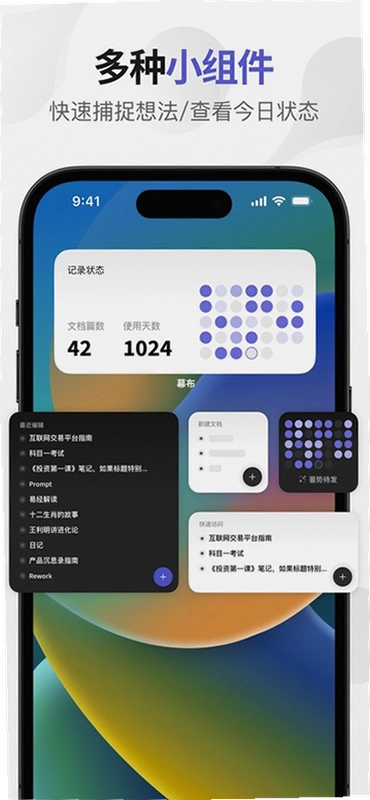
幕布的优势在于它更懂中文用户的习惯,无论是官网的访问速度还是服务器的响应,都让人放心。而且幕布的手机端App做得相当不错,支持指纹解锁,敏感笔记可以单独加密。如果你经常需要在手机上快速记录想法,幕布的启动速度和编辑流畅度都处于中上水平。
不过幕布也有它的短板。它不支持Markdown语法,习惯了用#号写标题的写作者可能会觉得束缚。另外,幕布的模板库相对较少,不像Notion那样有丰富的现成模板可供选择。总体来说,幕布是一款定位清晰、不做无用功能的工具,适合追求效率的实用主义者。
下面这张表格整理了市面上几款主流的大纲类笔记软件,方便大家快速对比。
| 软件名称 | 核心特点 | 评分 |
| 幕布 | 大纲与导图一键转换 | ★★★★★ |
| Effie | 支持Markdown和思维导图 | ★★★★ |
| Workflowy | 老牌大纲工具,无限层级 | ★★★★ |
| Dynalist | 类似Workflowy,功能更丰富 | ★★★★ |
| OneNote | 微软出品,自由画布 | ★★★★ |
幕布对电脑配置要求高吗?老笔记本能带得动吗
幕布本质上是一个基于网页技术开发的客户端,底层用的是Electron框架,所以对电脑配置的要求并不高。一台十年前的老笔记本,只要系统是Windows7以上,内存有2GB,运行幕布就没什么压力。实际测试中,在4GB内存的赛扬处理器电脑上同时打开幕布和浏览器,切换过程中没有出现明显的卡顿感。
因为幕布的文档内容以纯文本为主,不像图片处理软件那样需要大量计算资源。如果你同时打开多个大型文档,内存占用会相应增加,但一般不会超过300MB。对于存储空间,幕布的安装包只有不到80MB,安装后占用磁盘空间在200MB左右,几乎可以忽略不计。
| 配置项 | 最低要求 | 推荐配置 |
| 操作系统 | Windows 7 | Windows 10/11 |
| CPU | 1GHz以上 | 双核2GHz以上 |
| 内存 | 2GB | 4GB及以上 |
| 显卡 | 集成显卡 | 集成显卡即可 |
| 存储空间 | 200MB可用 | 500MB可用 |
幕布使用时遇到问题怎么办?FAQ解答
问:幕布的思维导图节点可以自由拖动位置吗?
答:在思维导图模式下,你可以用鼠标拖拽节点改变它的顺序,但拖拽时只能调整同级节点之间的先后位置,或者将节点拖到另一个节点的下方成为其子节点。不能像自由布局的导图软件那样把节点任意摆放在画布的任何位置。如果你需要那种完全自由的排版,幕布可能不太适合。
问:幕布免费版和高级版具体有什么差别?
答:免费版单个文档最多支持200条内容,高级版上限是2000条。免费版导出的思维导图图片会带有幕布的水印,高级版没有。另外,高级版还支持全文搜索功能,可以快速在多个文档中查找关键词,免费版只能搜索当前文档。对于普通用户来说,免费版基本够用,但如果你经常需要处理长文档或者对导图导出有要求,可以考虑升级。
问:幕布在低配电脑上运行卡顿吗?
答:幕布对硬件要求不高,但在配置很低的电脑上(比如只有2GB内存且CPU较老),如果同时打开多个大型文档,切换时可能会有短暂的延迟。另外,网页版在浏览器中运行时,如果浏览器标签页开得太多,也可能影响流畅度。建议使用桌面客户端,并关闭不用的后台程序,可以获得更顺畅的体验。
问:幕布会频繁请求权限吗?有没有隐私风险?
答:幕布Windows版安装和使用过程中,没有请求任何不必要的系统权限,不需要管理员权限即可正常运行,也不存在后台扫描文件等可疑行为。不过幕布是云端同步软件,所有数据都会上传到他们的服务器,如果你记录的是公司机密或重要隐私,建议谨慎使用,或者不要将敏感信息放在幕布中。另外,幕布在线分享功能默认是公开的,分享时记得设置密码,防止内容被陌生人看到。
问:幕布支持导入其他软件的数据吗?
答:幕布支持导入OPML格式文件,这种格式是很多大纲工具通用的,比如Workflowy、Dynalist都支持导出OPML。你可以先从旧软件中导出OPML文件,然后在幕布的设置页面选择“导入”即可。反过来,幕布也支持导出OPML,方便你随时将数据迁移到其他工具中。除此之外,幕布还支持从Markdown格式文本粘贴内容,粘贴时会自动识别标题符号并转换成对应层级。

幕布作为一个国产笔记软件,能在众多国际大牌中脱颖而出,必然有其独特优势。它把大纲和思维导图这两种最常用的信息整理方式融合在一起,降低了使用门槛,让更多人能够轻松上手。如果你正在寻找一款简洁高效的笔记工具,不妨下载幕布试试,或许它就是你一直想要的那款。
应用信息
- 包名:幕布
- 名称:幕布
- 版本:0
- MD5值:f437311ce30acdc2d2807800eb634d94
- 隐私政策:点击查看
热门专题
本类最新




网友评论







 Windows 11
热门推荐
本类排行
- 1Autodesk AutoCAD2024精简版中文版v2024.1.3 直装版474.6M
- 2AutoCAD Electrical 2025电气版中文版v22.0.54.0 免费版4.31G
- 3autodesk autocad 2021精简中文版R.47.0.0 珊瑚海版本316.6M
- 4Autodesk AutoCAD2020中文免费版(附激活教程)Q.47.0.0 破解版1.54G
- 5Adobe Camera Raw 18 中文版下载v18.2.1 免费版1.69G
- 6ec营客通电脑版免费下载v16.7.1.1139.6M
- 7QOwnNotes电脑版免费下载v26.6.58.6M
- 8悟空AI电脑版官方下载(企业级AI工作平台)v0.9.61 最新版268.1M
- 9Adobe InDesign免费下载2026免激活直装版v20.5.0.48 中文版本1.48G
- 10Adobe Acrobat Pro DC 2024可激活版本v2024.005.20421破解版1.57G