小葫芦直播录制助手(泡面番录制助手)
用了小葫芦直播录制助手后,找素材确实快了不少,特别是AI高光识别功能,省了拖进度条的时间。多平台同时录制不卡顿,弹幕也能一起存下来,做复盘很方便。推荐给需要批量处理直播内容的运营朋友。 发表评论
- 软件类别:媒体影音
- 软件大小:240.7M
- 更新时间:2026-09-12 15:55
- 软件版本:v2.34.0.0多平台录制
- 软件语言:简体中文
- 软件等级:

- 软件厂商:
- 官方网址:暂无
- 备案号:
- 评分
- 立即下载
手机扫描下载
应用介绍
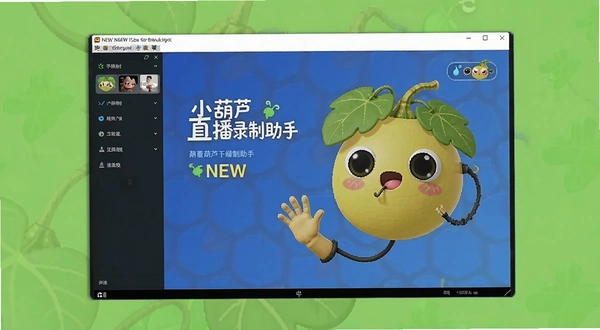
做直播运营这行,最烦的不是直播没人看,而是直播结束了,精彩片段没留下来。小葫芦直播录制助手就是为解决这个问题来的。它能把快手、斗鱼、虎牙这些主流平台的直播内容完整录下来,顺带把弹幕也一并保存,方便事后复盘或者做二次剪辑。对于MCN机构或者经常需要盯竞品动态的人来说,这工具能省下不少蹲守的时间。
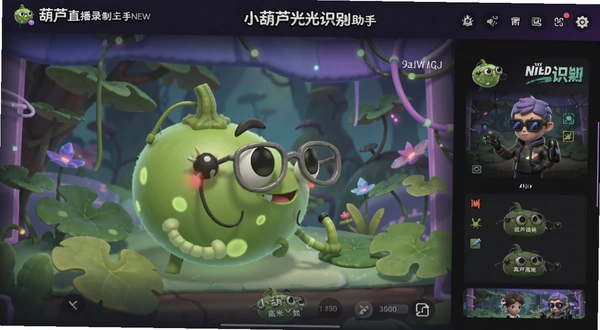
以前用别的录制软件,最怕的就是开一堆窗口把电脑卡死。这软件支持多平台多主播同时录制,实际跑起来资源占用控制得还算可以,不至于让电脑直接罢工。它还有一个AI识别功能,能自动标记出游戏里的击杀、连杀这些高光时刻,找素材的时候不用再一帧帧去翻了。
最近更新到2.34.0.0版本,界面布局没什么大变化,主要是在稳定性和识别精准度上做了优化。如果你手头正好缺一个能同时应付多个平台录制需求的工具,可以接着往下看看具体功能和实际体验。
多平台同时录制会不会很吃配置?
这是很多人上手前最担心的点。小葫芦直播录制助手支持同时添加多个平台的多个直播间进行录制,实际测试中,同时挂三个斗鱼直播间加一个虎牙直播间,内存占用大概在1.5GB左右,CPU占用会根据视频码率波动,一般在15%到30%之间浮动。
操作路径很简单:点击左上角的“添加任务”→选择直播平台→粘贴直播间链接→设置清晰度→点击“开始录制”。整个过程不需要额外安装浏览器插件,比想象中要省事。
要注意的是,如果你用的是老旧的双核处理器电脑,同时录制超过两个高清直播间可能会感到卡顿。建议在任务设置里把录制码率适当调低一些,或者错开高峰时段录制。另外软件支持后台静默录制,最小化到系统托盘后基本不影响前台办公或游戏操作。
弹幕和礼物数据也能一起保存吗?
能。小葫芦直播录制助手不只是把视频画面存下来,弹幕池的数据也会同步抓取。在录制任务的下拉菜单里勾选“同时录制弹幕”,录制结束后会生成一个独立的弹幕文件,用自带的播放器加载视频时就能看到弹幕从右侧缓缓飘过。
这个功能对做直播复盘特别有用。比如你想分析某位主播在哪个时间段说了什么话引发了弹幕高潮,直接拖动进度条看弹幕密度就行。更实用的是“智能分析”面板,它能统计出弹幕数量和礼物赠送的高峰时间点,帮你快速定位到全场最热闹的片段。
实际体验下来,弹幕抓取的完整度挺高的,偶尔会有极少量延迟弹幕漏掉,但不影响整体分析。对于需要做数据报表的人来说,这个内置的统计维度比自己去数要精准得多。
AI识别游戏高光时刻靠谱吗?
目前这个AI识别功能主要针对穿越火线和王者荣耀,官方宣称击杀识别精准率99%。实际测试录制了几局王者荣耀对局,识别出的击杀、连杀时间点基本准确,能准确标记出“三杀”“四杀”的瞬间。操作方式是在录制完成后,点击文件列表右侧的“AI识别”按钮,稍等片刻就会生成带标记的片段列表,可以预览并直接截取导出。
需要说明的是,目前AI识别不支持自定义游戏,和平精英还在路上。如果你主要录制主机游戏或PC单机游戏,这个功能暂时用不上。但单纯针对主流手游电竞直播,找精彩集锦的效率确实提升了一个档次。
导出片段时可以直接拖拽到视频编辑软件里,也可以使用内置的“片段合成”功能拼合多个素材,输出为MP4格式。实测导出的视频画质没有明显损耗,音画同步也正常。
录完的视频怎么快速剪辑和分享?
录制好的视频除了本地保存,小葫芦直播录制助手还提供了基础的截取和合成功能。在“素材库”里选中一个录制文件,点击“截取”按钮,输入开始和结束时间就能导出指定片段。如果你想把几个精彩片段连成一个合集,可以用“合成”功能按顺序添加片段,软件会自动拼接输出。
它还自带一个云服务上传功能,可以把录制好的视频直接推到云端生成分享链接。实测上传速度取决于你的宽带上行带宽,一个2GB的文件在百兆光纤下大概需要十分钟左右。对于需要团队协作的工作流,这个功能省去了用网盘传来传去的麻烦。
剪辑时建议先用AI识别粗筛一遍高光时刻,再手动微调起止时间点,效率会比纯手工找高很多。虽然没法跟专业剪辑软件比精细度,但出个粗剪版供团队内部讨论完全够用。
同类直播录制软件横向对比
市面上做直播录制的工具不少,各有侧重。为了让你更好做选择,这里挑了几款有代表性的软件做了个对比。评分星级越高代表该维度表现越好,供参考。
| 软件名称 | 核心亮点 | 易用性 | 功能丰富度 |
|---|---|---|---|
| 小葫芦直播录制助手 | 多平台+AI高光识别 | ★★★★☆ | ★★★★★ |
| 直播录制助手 | 界面简洁,操作门槛低 | ★★★★★ | ★★★☆☆ |
| 芒果录屏 | 本地录屏为主,支持摄像头 | ★★★★☆ | ★★★☆☆ |
| OBS Studio | 开源免费,推流功能强大 | ★★☆☆☆ | ★★★★★ |
| 爱恩录屏 | 轻量级录屏,适合快速录制 | ★★★★☆ | ★★☆☆☆ |
| 直播精灵 | 专注于单一平台录制 | ★★★☆☆ | ★★★☆☆ |
运行环境与硬件配置要求
为了保证录制过程流畅,建议电脑配置至少达到下面推荐的标准。如果只是偶尔录制一个标清直播间,最低配置也能勉强跑起来,但别指望同时开太多任务。
| 硬件项目 | 最低要求 | 推荐配置 |
|---|---|---|
| 操作系统 | Windows 7/10 64位 | Windows 10/11 64位 |
| CPU | Intel i3-4130 / AMD FX-6300 | Intel i5-9400F / AMD R5 3600 或更高 |
| 内存 | 4GB | 8GB 以上 |
| 显卡 | 集成显卡即可 | GTX 1050 Ti 或以上(AI识别加速用) |
| 硬盘 | 需要 1GB 安装空间 | 建议 10GB 以上空闲空间(存放录制文件) |
常用快捷键一览
软件支持通过快捷键快速控制录制任务,不用每次切回窗口点按钮。以下是在默认设置下的按键功能,你可以在“设置→快捷键”里自定义。
| 快捷键 | 功能说明 |
|---|---|
| Ctrl + R | 开始/停止当前选中任务录制 |
| Ctrl + P | 暂停/继续当前录制任务 |
| Ctrl + S | 打开设置面板 |
| Ctrl + E | 快速导出选中片段的精彩截图 |
关于使用体验的一些补充说明
实际用下来,小葫芦直播录制助手在批量录制这个核心需求上做得比较到位。界面信息密度高但不杂乱,熟悉之后操作效率不错。不过有几个细节需要提一下:首次运行时会申请网络和存储权限,部分杀毒软件可能会误报,需要手动加入信任列表。
软件打开时的加载速度不算快,机械硬盘上大概需要等个五六秒。另外它不支持录制时预览声音波形,如果你想监控录制音量是否正常,只能通过耳机听或者事后检查文件。
如果你只是录一个平台的一个主播,用这软件可能显得大材小用,但它强在并发处理能力上。对于需要矩阵化运营账号的团队来说,这工具能实实在在省下几个人力。
常见问题与解答
问:录制过程中网络波动导致文件损坏怎么办?
答:软件会自动尝试断点重连,但如果网络断开时间过长,录制文件可能会不完整。建议在“设置→录制参数”中开启“自动分段录制”,每半小时生成一个独立文件,这样即使某段出错,也不影响其他部分的完整性。
问:为什么下载的视频没有声音?
答:先检查电脑系统音量设置里是否禁用了“小葫芦直播录制助手”的输出设备。如果没问题,再确认录制任务里选择的音源是否为“系统声音+麦克风”。部分直播间开启了版权保护,可能无法捕获到干净的音频流,这种情况换一个直播间测试即可排查。
问:AI识别功能会不会很耗费电脑资源?
答:识别过程是本地运算,运行时会占用较高的CPU资源。在识别一个1小时的视频文件时,CPU占用率可能会攀升至80%以上,建议在电脑空闲时段进行识别操作,避免影响其他工作。
问:录制的视频文件默认保存在哪个位置?
答:默认目录是“我的文档\XiaoHuluRecordings”,你也可以在“设置→存储位置”里自定义路径。这里提醒一下,如果同时录制多个高清直播间,视频文件体积增长很快,务必确保磁盘有足够空间。
问:实测发现同时录制3个以上直播间时,软件界面操作会有点卡顿,正常吗?
答:这是真实存在的现象,尤其是在未开启硬件加速的电脑上。界面卡顿主要出现在拖动任务列表或切换预览画面时,但录制出的视频文件本身不受影响。建议在“设置→高级”中开启“硬件加速渲染”,能有效缓解界面刷新延迟的问题。
应用信息
- 包名:小葫芦直播录制助手NEW
- 名称:小葫芦直播录制助手NEW
- 版本:0
- MD5值:eb056a992a4234706a6050bc447f34e1
热门专题
本类最新





网友评论







 Windows 11
热门推荐
本类排行
- 1全能文字转语音文字转语音助手v1.0.1.0音频转换工具2.6M
- 2CamIn开映虚拟摄像头录屏软件v2.6.0.185录屏人像同录187.6M
- 3几米听单机版音乐播放器v5.2.14.25离线音乐播放2.2M
- 4A视频转换器格式工厂全能版v5.3.0.0多格式互转73.9M
- 5洛雪音乐助手电脑版v2.12.4 绿色免费版【32&64位】67.4M
- 6Nero Platinum Suite 2026中文版v28.5.2020官方版156M
- 7闪豆视频下载器电脑版v2026.06.0592.7M
- 8XRecode 3(音视频转换工具)电脑版v1.183142KB
- 9好好看pc版安装包官方下载v1.0.893.1M
- 10omofunpc官网下载v2.0.1112.1M