几何画板动态几何绘图工具
想要画动态几何图?几何画板真的是老师的好帮手,拖动点就能变化图形,下载一个试试,做课件省力多了。 发表评论
- 软件类别:教育软件
- 软件大小:82.3M
- 更新时间:2026-09-18 01:10
- 软件版本:v5.0.7.5数学课件制作
- 软件语言:简体中文
- 软件等级:

- 软件厂商:
- 官方网址:暂无
- 备案号:
- 评分
- 立即下载
手机扫描下载
应用介绍
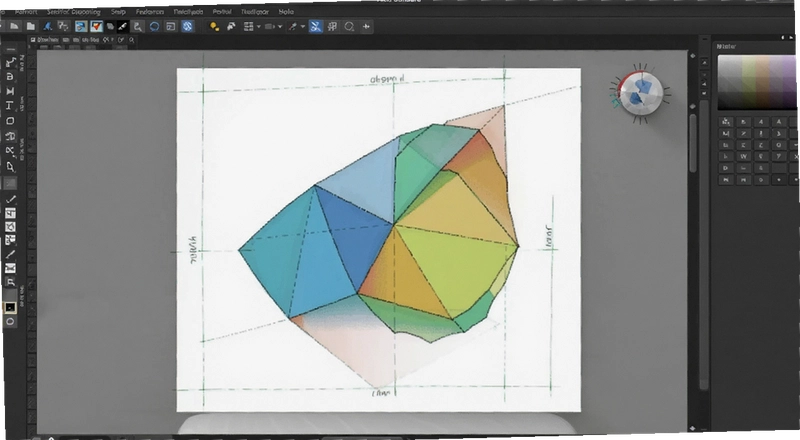
在数学和物理的教学圈子里,几何画板的名字几乎无人不晓。它不搞花哨的界面,也不玩复杂的参数,核心就干一件事:把点、线、圆这些基本元素变成能动起来的图形。很多老师做课件最头疼的就是画一个能拖拽、能变化的示意图,比如二次函数随着系数改变而开口变化,或者三角形旋转后面积不变这类动态演示。用PPT画半天也达不到效果,用视频又没法让学生亲手操作。这时候几何画板就能直接解决问题,它让图形真正“活”起来,学生能自己拉动顶点看变化,比看静态图理解快得多。
实际用起来,你会发现它更像一个给老师准备的“图形实验室”。不像专业制图软件那样需要记一堆快捷键,几何画板提供的工具就那么几个,但组合起来能构造出相当复杂的几何关系。比如你想做一个验证勾股定理的课件,只需要画出直角三角形,然后分别以三边为边构造正方形,再用它的度量功能自动算出面积,整个过程在几分钟内就能完成。而且做好的文件特别小,一个完整的动态课件也就几十千字节,往教室电脑上一拷就能用,完全不用考虑兼容性问题。
这次分享的版本是5.0.7.5,在网上流传最广,也被认为是功能最稳定的中文版本之一。不管是用来备课、做学具,还是自己研究数学图形,它都比我用过的其他动态几何软件更顺手。接下来我会从实际使用角度,聊聊这个工具到底怎么上手、有哪些坑要避开,以及它适合在什么场景下发挥最大作用。
几何画板免费版和网页版有什么功能差别?
不少人一开始接触的是网页上那些“在线版”几何画板,用起来确实方便,不用安装,打开浏览器就能画。但如果你要拿它做正儿八经的课件,网页版往往不够用。它最大的限制是没法保存成独立的课件文件,只能在线编辑,一旦网络不稳定或者浏览器崩溃,做了半天的图就白费了。而且网页版对复杂图形的渲染速度明显跟不上桌面版,尤其是当图形里叠加很多轨迹和动画时,拖拽起来会有明显的卡顿感。
免费版(也就是桌面完整版)虽然需要下载安装,但功能和稳定性完全不是一个级别。你可以把文件保存为gsp格式,随意拷贝到任何Windows电脑上打开,不需要原软件也能通过配套的播放器演示。操作上,桌面版的菜单栏、工具箱布局比网页版更紧凑,右键关联菜单的选项也更多。比如对图形进行“迭代”或者“深度迭代”这种高级操作,网页版基本是残缺的,而桌面版可以完整实现。
另外要注意,网上有些打着“几何画板网页版”旗号的站点,其实是把老旧的Flash版搬上来,现在浏览器默认禁用Flash,根本没法正常用。所以如果你要正经教课或做作业,我建议直接下载桌面版。毕竟安装包也就几十兆,对现在的电脑来说毫无压力。
几何画板在线使用免费,是不是意味着不用下载?
这个问题我专门去试了试。确实有少数网站提供所谓的“几何画板在线使用免费”服务,但体验下来,基本分为两种情况:一种是在线演示某个别人做好的课件,你只能看,不能改;另一种是提供简易的绘图功能,但功能少得可怜,连“构造中点”“画垂线”这类基础指令都要收费解锁,更别提自定义工具和脚本了。
如果你只是临时想看一个动态几何演示,那在线版勉强够用。但如果你需要自己动手构造图形、测量数据、制作动画,那必须用桌面完整版。我记得有一次我想在线做一个“圆的滚动”课件,找了半天在线工具,结果连“轨迹”功能都没找到,最后还是老老实实装了桌面版才搞定。
从教学场景来说,课堂上是绝对不能依赖在线版的。且不说学校机房网络环境不稳定,很多在线版还会弹出各种广告,万一课堂上弹出不合适的画面,那真是尴尬。所以我的建议很明确:别折腾在线版了,下载桌面版一次搞定,省心又安全。而且桌面版文件小,启动快,双击就能用,没有任何广告干扰。
几何画板geogebra哪个更适合做中学数学课件?
这个问题几乎每次在数学老师群里都会引发讨论。Geogebra确实界面更现代,功能也更强大,比如可以直接输入函数表达式画图,还能做3D立体几何。但它的学习曲线明显更陡峭,如果你只是需要画一个“三角形三条中线交于一点”的演示,Geogebra要选择代数区、绘图区,还要区分滑动条和输入框,对电脑操作不熟练的老教师来说,上手成本确实高。
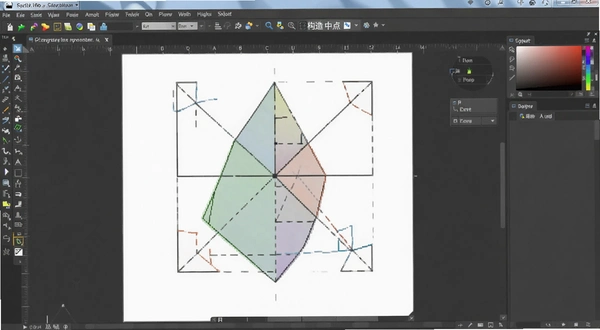
几何画板的优势在于“所见即所得”的逻辑。它的所有操作都是基于鼠标拖拽和菜单点击,不需要记任何命令,也不需要理解“代数对象”和“几何对象”的对应关系。比如你想画一条线段的中点,只需要用“构造”菜单里的“中点”命令,一个步骤就完成了。而在Geogebra里,你可能要先搞清楚这个点是自由对象还是依赖对象,否则后面做变换时会出问题。
从我个人的使用体验看,如果教初中平面几何和函数图像,几何画板完全够用,而且出图速度更快。如果是高中或大学涉及空间几何、参数曲线动态变换,那Geogebra的3D功能会更适合。但就“下载来马上能用”这一点,几何画板明显更友好。我身边很多老师一开始两个都装了,最后留在桌面上的往往还是几何画板,因为它对鼠标操作的支持更细腻,课件文件也更通用。
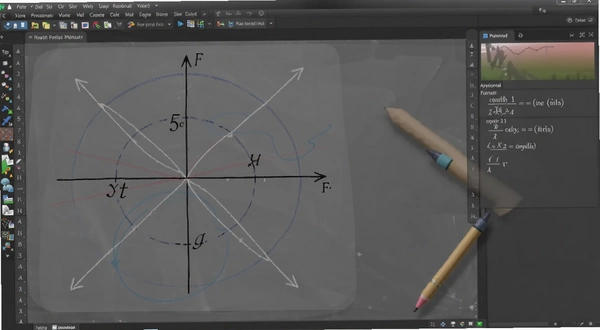
几何画板5.06最强中文版和5.0.7.5哪个稳定?
网上流传的“几何画板5.06最强中文版”其实是个民间汉化的版本,破解补丁加了一些额外的功能,比如内置了更多自定义工具,但稳定性参差不齐。我帮同事装过一次,结果打开某些课件时提示“脚本错误”,而且程序偶尔会无响应。后来换回5.0.7.5这个版本,这些问题就再没出现过。
5.0.7.5是官方汉化比较完善的一个版本,菜单翻译准确,几乎没有乱码。它和5.06的核心引擎一致,但汉化质量更高,对中文文件名和路径的支持也更好。如果你经常需要打开别人分享的gsp文件,用这个版本兼容性最佳,因为大多数老师的课件都是用这个版本制作的。
我建议不要盲目追求“最强版”“绿色版”。很多所谓“绿色版”去掉了帮助文档和示例文件,当你需要查看软件自带的教程时才发现什么都没有。完整的5.0.7.5安装后自带几十个经典课件范例,比如“勾股树”“正弦函数动态图”等,对新手琢磨功能帮助特别大。所以认准这个版本号,稳定压倒一切。
几何画板电脑版操作难不难?零基础怎么快速上手?
说实话,第一次打开几何画板电脑版,很多人会愣一下:界面怎么这么朴素?就一个工具栏加一堆菜单,连个属性面板都没有。但真正动手画第一个图,你会发现它比想象中顺手。我建议零基础的朋友先别急着看教程,自己动手画一个“圆内接三角形”:先用工具栏的圆工具画个圆,然后用点工具在圆上点三个点,再选择线段工具把三个点连起来,一个圆内接三角形就出来了。整个过程不到一分钟。
接下来你可以试着拖动顶点,三角形会跟着变化,但始终内接于圆。这种“动态”的感觉是几何画板最核心的魅力。想进一步测量角度或边长,只需要选中对应的点或线段,点击“度量”菜单里的相应选项。数据会实时变化,学生在课堂上就能看到“无论怎么拖,对边对应的角度始终相等”这样的结论。
遇到不会的操作,最简单的办法是用菜单栏的“帮助”里的“教程”功能。它不是那种冗长的视频,而是分步骤的文字说明,点击某个步骤时软件还会自动高亮对应的菜单位置,非常贴心。很多老师抱怨“迭代”功能学不会,其实只要跟着帮助文件里的“构造循环”示例做一遍就明白了。总而言之,几何画板的学习成本比任何一款同类软件都低,只要会点击鼠标,就能在半小时内做出第一个动态课件。
几何画板手机版和电脑版能通用文件吗?
目前网上确实有几何画板手机版,但大多是安卓端的简易查看器,只能打开gsp文件观看,不能编辑。而且由于手机屏幕尺寸有限,操作精度远不如鼠标,所以我不建议用手机来制作课件。如果你只是想在手机上预览一下别人发来的课件,可以装一个查看器应急,但真正的编辑工作还是要在电脑上完成。
电脑版生成的gsp文件在手机查看器上打开时,部分复杂动画可能会丢失,因为手机版的内存管理不如桌面版。比如一个包含多个轨迹和运动按钮的课件,在电脑上运行很流畅,但到手机上可能会闪退。所以如果你要给学生发预习材料,最好把关键步骤截图或录制成视频,而不是直接发gsp文件。
另一个常见问题是字体兼容性。电脑版里设置的某些特殊字体在手机上看不到,会变成乱码。因此,如果你知道课件会被传到手机上使用,尽量使用系统默认字体。总的来说,几何画板的主战场是Windows电脑,手机版只是辅助工具,不要指望两者能完全无缝协作。
几何画板类似工具推荐:哪款动态几何软件更适合你?
用久了几何画板,有时候也想换换口味,或者遇到几何画板解决不了的3D问题,就会去找一些同类工具。下面这几款是我实际用过或者同事评价比较高的,按推荐程度排序列出来,方便你根据需求选择。
| 软件名称 | 评分 | 一句话简介 |
|---|---|---|
| GeoGebra | ★★★★★ | 动态数学与3D绘图全能选手 |
| 几何图霸 | ★★★★ | 国产三维几何绘图教学工具 |
| Math3D | ★★★ | 轻量级3D函数图像绘制器 |
| Graphmatica | ★★★ | 函数曲线快速绘图小工具 |
| 几何画板 | ★★★★★ | 经典平面几何动态课件首选 |
上面这些工具各有侧重,如果你是初中老师,几何画板依然是最顺手的选择;如果接触到高中或大学的高等数学,GeoGebra的CAS功能和3D视图会帮上大忙。别贪多,选一个最贴合你学段需求的软件深入研究,比装一堆落灰的软件强得多。
几何画板安装前需要什么电脑配置?
几何画板是个老牌软件,对硬件要求极低,可以说近十年内买的电脑都能流畅运行。为了让你心里有底,我还是把官方标注和实际体验的配置要求整理一下。别被那些动辄要求i7+16G内存的大型软件吓到,几何画板在配置方面非常亲民。
| 配置项 | 最低配置 | 推荐配置 |
|---|---|---|
| CPU | 英特尔奔腾双核 | 酷睿i3及以上 |
| 内存 | 1GB | 2GB以上 |
| 显卡 | 集成显卡即可 | 独立显卡更佳 |
| 硬盘空间 | 100MB可用 | 200MB以上 |
| 操作系统 | WindowsXP | Windows10/11 |
从实际运行来看,哪怕是十年前的老式赛扬处理器+2G内存的电脑,同时打开三四个课件文件也不会卡顿。真正影响体验的是屏幕分辨率,建议不低于1366x768,这样工具栏和菜单能完整显示,不用频繁滚动。总之,配置方面基本不用操心,只要是台能正常上网办公的电脑,就能完美运行几何画板。
几何画板常用快捷键一览
用鼠标点菜单虽然直观,但效率低。熟悉一些快捷键能让你做课件时节省大量时间。下面是我整理的在几何画板5.0.7.5中真正有效的快捷键,都是日常做课件高频使用的功能,没有收录那些冷门的组合键。
| 快捷键 | 功能说明 |
|---|---|
| Ctrl+N | 新建画板文件 |
| Ctrl+S | 保存当前文件 |
| Ctrl+Z | 撤销上一步操作 |
| Ctrl+Y | 重做已撤销的操作 |
| Ctrl+C | 复制选中对象 |
| Ctrl+V | 粘贴对象 |
| Ctrl+A | 全选当前画板对象 |
| Ctrl+D | 显示/隐藏选中对象 |
| Ctrl+M | 构造中点 |
| Ctrl+L | 构造线段 |
| Ctrl+P | 打开打印对话框 |
除了这些通用快捷键,几何画板还支持用Alt+数字快速切换工具栏里的工具,比如Alt+1是箭头工具,Alt+2是点工具,Alt+3是圆工具,Alt+4是线段工具。熟练之后,左手键盘右手鼠标配合,画图速度能翻倍。建议刚开始别贪多,把Ctrl+M和Ctrl+L这两个最常用的记住,就能感受到效率提升。
常见问题解答
问:几何画板打开后工具栏不见了怎么办?
这种情况通常是不小心按了F9或点了“显示”菜单里的“隐藏工具箱”。恢复方法是点击菜单栏的“显示”→“显示工具箱”,或者直接按F9键切换回来。如果还不行,可能是软件配置文件损坏,可以关闭软件后,找到安装目录下的“Geometer's Sketchpad.ini”文件并删除,重启软件即可恢复默认界面。
问:保存的gsp文件在别人电脑上打不开,提示版本过低?
这是因为对方安装的几何画板版本比你保存时用的版本旧。解决方法有两个:一是让对方升级到5.0.7.5或更高版本;二是你在保存时点击“文件”→“另存为”,在“保存类型”里选择“几何画板4.x文件”,这样低版本软件也能打开。不过要注意,4.x格式会丢失一些5.0特有的功能,比如自定义工具里的某些变换,所以如果课件用了高级功能,还是建议对方升级。
问:几何画板里画出来的图形打印时颜色很淡,怎么调?
打印淡色是因为默认线条颜色是灰色。你可以选中要打印的图形,点击“显示”→“颜色”,选择黑色或深蓝色。另外,在“文件”→“打印”的选项里,勾选“用黑色打印所有文本和图形”,这样就不用一个一个改了。我一开始没注意,打印出来的课件线条淡得看不清,后来找到这个选项才解决。
问:几何画板能插入图片或文字说明吗?
可以。点击左侧工具栏的“文本工具”按钮,然后在画板空白处拖拽出一个文本框,就能输入文字。想要插入外部图片,直接用Ctrl+V粘贴剪贴板里的图片即可。不过图片不能像几何对象那样进行“构造”操作,只能作为背景参考。比如你想画一个“椭圆上的点”,可以先插入一张椭圆图片,然后手动描点。
问:做好的动画课件在课堂上播放时卡顿,有什么优化技巧?
先检查电脑是否开了很多后台程序,几何画板本身对资源占用很小。如果课件里包含大量轨迹和重叠的图形,可以尝试在“编辑”→“高级参数”里把“动画速度”调低,或者减少同时运动的点数量。另外,把不需要显示的辅助线隐藏,也能减轻渲染负担。我做过一个包含200多个轨迹点的课件,在旧电脑上卡得要命,后来把隐藏对象全部删除,只保留必要元素,就流畅多了。
问:几何画板有没有明显的短板?
说实话,几何画板在平面几何和函数图像方面确实好用,但它不支持3D图形,也不能直接输入方程来绘图(需要先构造坐标系再用曲线绘制功能)。而且它的测量精度有限,如果要做复杂的数值计算或统计分析,它就不合适了。另外,软件默认的保存格式是gsp,不是标准图片格式,分享给不装软件的人比较麻烦,需要导出为图片或PDF。这些局限决定了它更适合课堂教学演示,而不是专业科研绘图。
应用信息
- 包名:几何画板
- 名称:几何画板
- 版本:0
- MD5值:a27259b2ec07fb1e2aa2f99f5c0fd853
热门专题
本类最新


网友评论







 Motorola_Edge_60_Pro
热门推荐
本类排行
- 1大学英语B 全新版统考英语Bv1.0电脑端82.5M
- 2日语丸japaneseone日语学习软件v2011.6.0.0电脑端44.7M
- 3金山画王儿童绘画软件v1.0正式版儿童绘图工具173.4M
- 4Macromedia Authorware多媒体课件制作工具v7.0.1.0交互式课件开发51.5M
- 5考试通题库初中数学复习软件v3.5.0.313真题演练版66.0M
- 6二级建造师考试宝典二建刷题软件v2.3公共科目题库6.8M
- 7精英特快速阅读记忆训练软件精英特全脑速读记忆训练v1.6.0.0速读训练49.7M
- 826春 初中数学人教版七年级下册教学资源包v26【课件+教案】125M
- 92026七彩课堂八年级数学下册人教版课件PPTv2026【课件+教案】127M
- 10七彩课堂人教版九年级下册数学ppt课件电脑版电子版88M