CodeLiteC++跨平台IDE
如果你厌倦了VS的臃肿和CodeBlocks的老气,试试CodeLite吧,它轻快又聪明,代码跳转准得让人惊喜。下载一个,你的旧电脑也能变成高效开发机。 发表评论
- 软件类别:开发编程
- 软件大小:50.0M
- 更新时间:2026-09-18 00:59
- 软件版本:v11.0.0.0轻量代码编辑
- 软件语言:英文
- 软件等级:

- 软件厂商:
- 官方网址:暂无
- 备案号:
- 评分
- 立即下载
手机扫描下载

应用介绍
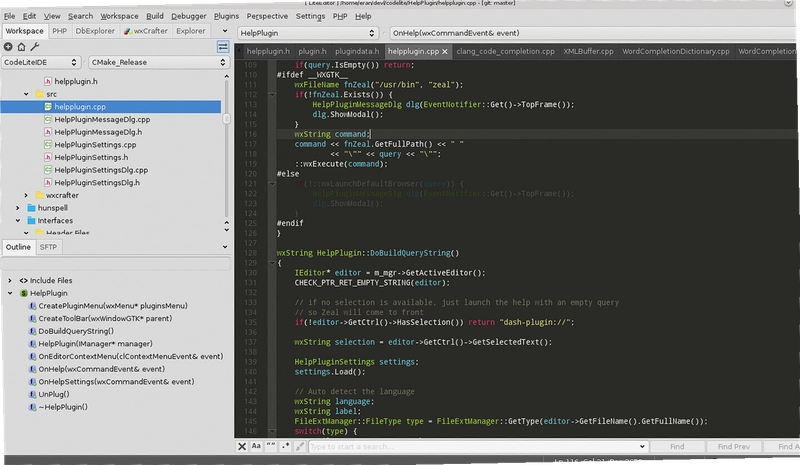
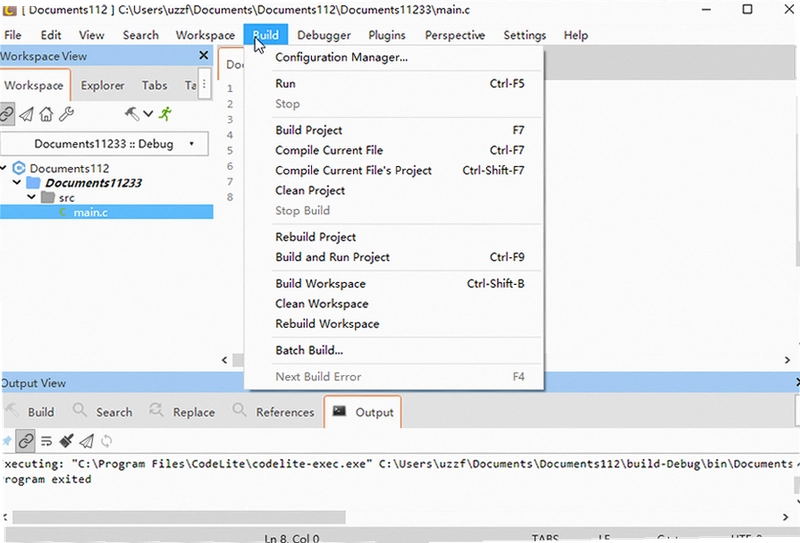
CodeLite是一款主打轻量高效的C/C++跨平台集成开发环境,特别适合那些觉得VS系列过于臃肿、CodeBlocks界面老旧的开发者。它基于wxWidgets构建,原生支持Windows、Linux和macOS,在低配置的旧笔记本或远程虚拟机里也能流畅跑起来,打开大型工程和源码文件时明显比同定位的CodeBlocks响应更快。
很多用Source Insight做代码阅读的老手,换到开源工具时总抱怨没有顺手的替代品。CodeLite内置了cscope和ctags的深度集成,函数跳转、全局符号搜索的准确度和速度都在主流开源IDE的第一梯队,还带一个非常实用的代码地图(Outline)侧栏,可以像Source Insight那样按符号树快速浏览整个类或文件的结构。
如果你经常需要在不同操作系统间切换开发环境,又不想折腾复杂的配置同步,CodeLite的跨平台配置文件机制能省不少事。它的工作区和编译配置都可以直接放在项目目录里,配合Git使用尤其顺手。下面会从实际使用角度拆解它的核心功能、上手难点和值得留意的不足。
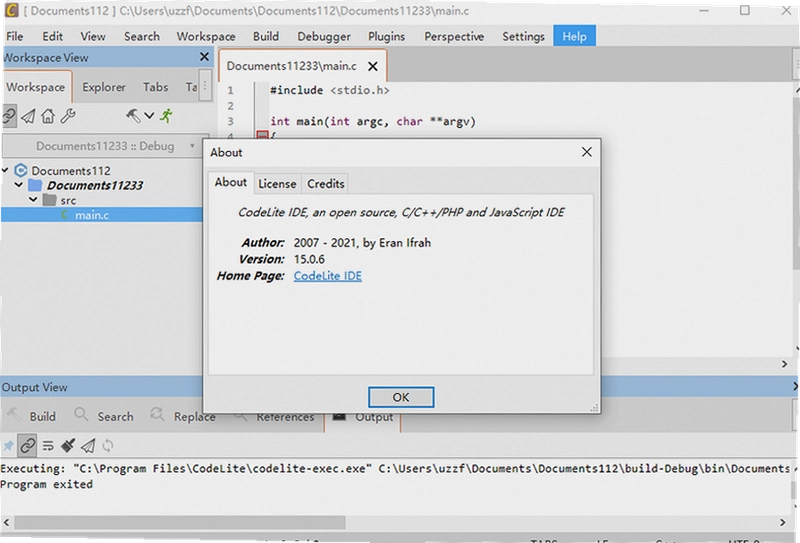
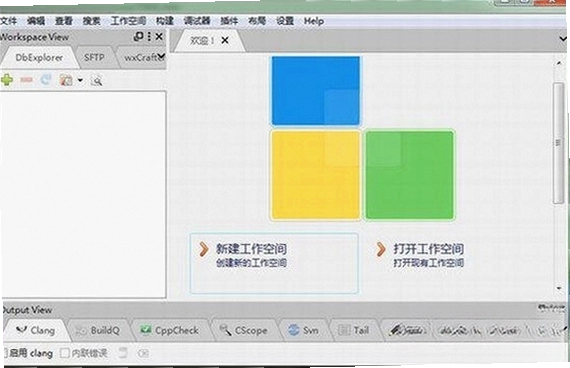
CodeLite中文设置麻烦吗?怎么切换成中文界面?
说实话,CodeLite官方并没有提供特别完善的中文语言包,不像VS Code那样装个插件就能全界面汉化。不过它支持语言文件加载,只是社区维护的汉化包更新比较慢,而且覆盖面不全,很多插件菜单和高级设置项仍是英文。
如果你确实需要中文界面,可以试试这个路径:先下载对应版本的zh_CN语言文件(注意版本号要匹配),放到CodeLite安装目录下的locale文件夹里。然后打开菜单栏的Settings→Global Editor Preferences→Locale,在下拉框里选择Chinese(China),重启IDE就能看到大部分菜单变成中文。
但根据我的实测,切换中文后偶尔会出现菜单文字截断,某些设置项翻译得也比较生硬,比如“Build”被译成“构建”倒还好,但“Workspace”被译成“工作空间”有时会和“工作区”混用,容易让刚上手的用户困惑。如果你之前没用过英文界面的IDE,建议还是保留英文原版,配合浏览器的划词翻译插件边用边学,反而比半吊子的中文界面更顺畅。
CodeLite怎么进行编译?新手第一次运行C++项目的详细步骤
不少第一次接触CodeLite的人会卡在编译这一步,因为它默认不带编译器,需要手动指定MinGW或Visual Studio Build Tools的路径。如果你装的是MinGW,建议下载带posix线程模型的版本(比如winlibs的release版),解压后记录bin目录的完整路径。
接下来按这个流程操作:
1.打开CodeLite,点击菜单栏的Settings→Build Settings→Compiler,在Compiler Type里选择GNU GCC,然后在Toolchain路径里填上MinGW的bin目录,比如C:\mingw64\bin。
2.新建工作区:File→New→Workspace,选C++项目模板,填好项目名称后,在Build System里保持默认的CodeLite Makefile Generator。
3.写完代码后,点击工具栏的Build图标(那个齿轮加锤子的按钮),或者直接按F7,下方Build Tab会输出编译日志。如果提示g++不是内部或外部命令,多半是路径没配对,重新检查一下MinGW的bin目录是否真的存在。
4.编译成功后,按Ctrl+F5运行,如果只是控制台输出,会弹出命令行窗口显示结果。
老手可能觉得这些步骤简单,但对新手来说,CodeLite的编译器配置确实不如VS一键安装来得省心。好在配置一次后基本不用再动,而且它对MinGW的版本兼容性比CodeBlocks更好,至少我在Win10和Win11上都没遇到过编译链接器崩溃的情况。

CodeLite对比CodeBlocks,都是开源C++ IDE,到底哪个更值得用?
这两款都是老牌开源C++ IDE,也是很多人在Linux或Windows上纠结的选择。下面用表格直观对比一下核心差异:
| 对比维度 | CodeLite | CodeBlocks |
|---|---|---|
| 界面现代化程度 | 更接近现代IDE,暗色主题支持好 | 默认界面较老旧,需手动调主题 |
| 代码导航精准度 | 内置cscope/ctags,跳转准确率高 | 依赖插件,全局搜索经常漏结果 |
| 调试器体验 | GDB集成度高,断点命中稳定 | 调试器偶发失灵,需重启IDE |
| 编译速度 | 增量编译优化好,大项目优势明显 | 全量编译多,慢一些 |
| 插件生态 | 插件数量少但够用 | 插件丰富但质量参差 |
如果你经常要阅读别人写的开源项目源码,CodeLite的符号索引明显更可靠,跳转几乎不卡壳。而CodeBlocks的优势在于插件多,比如一些嵌入式IDE就是基于它二次开发的,如果你需要特定插件而CodeLite没有,那CodeBlocks可能更适合。单纯从写代码的流畅度和对高分屏的适配看,CodeLite的体验更接近付费商业软件。
CodeLite设置字体颜色不稳定?调整主题和字体的正确姿势
有网友反映CodeLite设置字体颜色后重启就变回默认,或者改了一处语法高亮却影响到其他语言。这个问题多半是因为没有区分全局设置和语言特定设置。CodeLite的语法高亮分为Global Themes和Language Specific Styles,如果你在全局主题里改了注释颜色,但当前用的是C++语言,那么C++的特定样式会覆盖全局设置。
正确的操作路径是:Settings→Global Editor Preferences→Syntax Highlight→Language Specific,先选中你要调整的语言(比如C++),再修改该语言的注释、字符串、关键字颜色。改完点击Save,然后重启IDE确保生效。另外,CodeLite的字体渲染在Windows上默认使用Consolas,如果你觉得字体发虚或粗细不均匀,可以在Settings→Global Editor Preferences→Fonts and Colors里把字体改为JetBrains Mono或者Fira Code,并开启抗锯齿(AntiAliasing)选项。
需要留意的是,CodeLite的暗色主题下的自动补全弹窗背景色和文字色可能对比度不足,看起来费眼。如果你遇到这种情况,可以直接编辑主题文件,在安装目录的lexers文件夹里找到对应的xml,调整popup背景色参数,改完重启即可。虽然有点折腾,但至少能达到满意的视觉效果。
CodeLite支持iOS开发吗?Mac上能用来写iPhone程序吗?
这里要直接说清楚:CodeLite本身是跨平台的,能在macOS上运行,但它并不能直接用来开发iOS应用。因为iOS开发必须依赖Xcode的SDK和模拟器,而CodeLite只是一个代码编辑器+编译前端,它没有iOS工具链的集成能力。即便你在Mac上装了CodeLite,也只能写一些纯C++的算法练习或控制台程序,无法编译出iOS的可执行文件。
如果你需要在Mac上做iOS开发,还是老老实实用Xcode。但如果你是想找一个轻量的编辑器来写C++逻辑层代码,然后在Xcode里导入工程,CodeLite可以作为辅助工具使用。你可以在CodeLite里用CMake组织跨平台代码,生成Xcode工程后再用Xcode打包iOS版本。另外,CodeLite在macOS上的安装比较简单,直接下载dmg文件拖到Applications文件夹即可,但首次启动可能提示“无法验证开发者”,需要到系统设置→隐私与安全性里点“仍要打开”。
CodeLite的代码自动补全好用吗?如何配置智能提示?
CodeLite的自动补全基于ctags生成的符号数据库,默认情况下输入点号或箭头就会触发成员列表。但如果你是第一次打开大型项目,它会先建立索引,期间补全可能比较迟钝。你可以点击菜单栏的Plugin→Code Completion→Restart Code Completion Daemon来强制刷新索引,也可以调整索引阈值:Settings→Code Completion→General,把“Trigger when typing”的延迟时间改短,比如200毫秒,补全弹窗会更跟手。
对比Visual Studio的IntelliSense,CodeLite的补全在模板元编程和复杂宏展开方面确实弱一些,偶尔会漏掉某些重载函数。但普通类的成员变量和方法提示都挺准确,而且它支持模糊匹配,比如输入“st”会同时提示“string”和“size_t”。如果你写的是QT或wxWidgets项目,可以手动添加头文件搜索路径(Settings→Code Completion→Clang),这样补全会更全面。
值得表扬的是,CodeLite的补全不会像VS那样经常弹出“正在更新IntelliSense”的卡顿提示,即使索引在后台跑,编辑器依然可以正常输入,不会阻塞。对于老机器来说,这种流畅感是实打实的加分项。
类似的C++开发工具还有哪些?这些IDE/编辑器值得试试
如果你觉得CodeLite的某些功能还不太顺手,下面这些同类软件也可以纳入考虑范围,它们各有侧重,适用场景不同。
| 软件名称 | 推荐指数 | 一句话点评 |
|---|---|---|
| Visual Studio Community | ★★★★★ | Windows平台最强C++ IDE,功能全面但体积大 |
| Code::Blocks | ★★★★☆ | 插件多,适合教学场景,但界面略旧 |
| CLion | ★★★★★ | JetBrains出品,智能提示无敌,但收费 |
| Dev-C++ | ★★★☆☆ | 轻量简洁,适合算法竞赛入门 |
| Eclipse CDT | ★★★☆☆ | 老牌插件式IDE,Java开发者易上手 |
| Qt Creator | ★★★★☆ | 做Qt界面开发的首选,集成Qt库 |
CodeLite对硬件配置有什么要求?老电脑能带得动吗?
CodeLite本身是用C++写的,内存和CPU占用控制得相当好。为了给你一个直观参考,下表列出了最低配置和推荐配置,实测在奔腾处理器+4GB内存的老笔记本上也能流畅编辑代码,只是编译大型项目时会慢一些。
| 硬件项 | 最低配置 | 推荐配置 |
|---|---|---|
| CPU | Intel Celeron或AMD A系列双核 | Intel Core i3或AMD Ryzen 3以上 |
| 内存 | 2GB | 8GB或更高 |
| 显卡 | 无特殊要求,集成显卡即可 | 支持OpenGL 2.0的独立或集成显卡 |
| 硬盘存储 | 安装需500MB可用空间 | SSD剩余空间5GB以上(含项目文件) |
| 操作系统 | Windows 7/10/11,Linux,macOS 10.13+ | 64位系统,Windows 10/11或最新macOS |
实际体验中,CodeLite启动速度在同类型IDE里属于快的,冷启动大概2秒,打开一个包含1000个文件的项目也不会卡死。不过如果你用的是机械硬盘且项目特别大,首次建立符号索引时会听到硬盘狂转,耐心等一两分钟就好了,之后索引会缓存下来,第二次打开快很多。
CodeLite常用快捷键有哪些?提高编码效率的必备按键
熟练使用快捷键能让你的编码节奏快不少,下面整理的是CodeLite中比较常用且实用的快捷键组合,适用于Windows/Linux,Mac用户把Ctrl换成Cmd即可。
| 快捷键 | 功能说明 |
|---|---|
| Ctrl+Shift+F | 全局搜索文件内容 |
| Ctrl+Shift+G | 跳转到指定行/符号 |
| Alt+G | 打开快速切换文件对话框 |
| F7 | 编译项目 |
| F5 | 启动调试 |
| F9 | 设置或取消断点 |
| Ctrl+Shift+Space | 手动触发自动补全 |
| Ctrl+Shift+C | 注释或取消注释选中行 |
快捷键的映射也可以在Settings→Keyboard Shortcuts里自行修改,比如有人习惯用F8编译,把F7换成F8就行。不过默认的F7和F5已经符合大多数IDE的习惯,刚上手不用大改。
CodeLite有哪些让人抓狂的毛病?真实使用中的槽点汇总
用了几个月CodeLite,发现它确实不是完美的,下面这些槽点如果你能接受再考虑入坑。
第一,调试器在断点命中时偶尔会丢失变量视图,特别是查看STL容器内部元素时,经常显示一堆看不懂的原始内存地址。虽然可以通过添加自定义调试器脚本改善,但对新手来说门槛太高。
第二,默认的代码格式化工具Artistic Style在格式化C++11的lambda表达式时会把代码搞乱,缩进变得很奇怪。建议在Settings→Formatting里把工具换成clang-format,并加载一份LLVM风格的配置,效果会好很多。
第三,内置的终端模拟器在Windows下不支持中文输入,粘贴中文内容也会乱码,这算是跨平台框架的通病。如果你需要交互式输入中文,建议在外部终端里运行程序,或者使用ConsolePause插件来暂停外部控制台窗口。
第四,当项目文件数量超过5000个时,CodeLite的符号数据库可能会膨胀到数百MB,占用不少内存。虽然可以通过清理缓存缓解,但治标不治本。如果你的项目特别庞大,可能还是CLion或VS更合适。
CodeLite会不会占用太高内存?实际运行表现如何?
测试环境为Windows 11,i5-8265U处理器,8GB内存,开着CodeLite同时加载一个约2000文件的C++项目,空闲时内存占用约300MB,编译单个文件时CPU占用会飙到80%以上,但编译结束后马上回落。比起VS2022动不动就占1GB内存,CodeLite确实轻量太多。
不过如果你开了多个工作区,或者长时间不清理日志,内存占用会缓慢上涨。建议每隔一段时间重启IDE来释放内存,或者把不需要的工作区关掉。另外,CodeLite的插件机制是单进程的,某个插件如果崩溃可能会导致整个IDE闪退,所以尽量不要安装来路不明的第三方插件。
总体而言,CodeLite的内存控制属于优秀级别,适合在虚拟机或老旧电脑上作为主力IDE使用,这也是它被很多嵌入式开发者偏爱的原因。
CodeLite和Visual Studio哪个更适合C++开发?
这个问题没有绝对答案,主要看你开发的目标平台。如果你只在Windows上做Windows桌面应用,那Visual Studio的调试器、MSVC编译器和丰富的项目模板是CodeLite无法比拟的。但如果你要写跨平台代码,或者经常在Linux服务器上编译,CodeLite的跨平台特性就很有价值。
CodeLite对CMake的支持是原生级别的,可以直接导入CMakeLists.txt文件,而VS需要安装额外的扩展才能顺畅使用CMake。另外,CodeLite的编译速度通常比VS快,因为VS的增量编译在大型项目上有时会抽风,而CodeLite的makefile机制更可控。如果你的代码用到了C++20标准,CodeLite需要你自己配置编译器支持,默认的GCC版本可能偏旧,需要手动更新MinGW。
简单来说,如果是学习C++语法、写算法题,或者做跨平台开源项目,CodeLite性价比很高;如果是做Windows商业项目,VS是更稳妥的选择。
常见问题解答
问题:CodeLite能打开Visual Studio的.sln项目文件吗?
答案:可以。CodeLite提供了项目导入向导,在File→Import→Visual Studio Solution里选择.sln文件,它会自动转换成CodeLite的工作区格式。但转换后可能需要手动调整一些依赖库路径,尤其是使用了NuGet包的项目,CodeLite不会自动下载依赖,需要自己配置。
问题:CodeLite的代码高亮能自定义吗?我想让变量名变成彩色。
答案:可以。在Settings→Global Editor Preferences→Syntax Highlight里,选择C++语言,然后找到Variable(变量)这一项,改成你喜欢的颜色。CodeLite还支持对不同类型的变量(局部变量、全局变量、成员变量)分别设置颜色,但需要注意有些变量类型可能未被识别。
问题:CodeLite在调试时如何查看数组或指针的内容?
答案:在调试状态下,把鼠标悬停在变量名上会显示当前值。如果要查看数组,可以在Watch窗口输入数组名,展开后能看到每个元素。对于指针,需要输入指针名,然后右键选择“Dereference”来查看指向的数据。
问题:CodeLite有没有内置的单元测试框架?
答案:CodeLite内置了CppUnit和GoogleTest的测试运行器,可以在项目上右键→Run Unit Tests来执行测试。但需要你预先在项目设置里链接对应的测试框架库,配置过程稍显繁琐。
问题:CodeLite支持远程开发吗?可以连接SSH服务器吗?
答案:CodeLite本身没有像VS Code Remote-SSH那样的一键远程开发功能,但你可以通过SFTP插件同步本地文件到远程服务器,然后在远程服务器上用命令行编译。对于嵌入式开发,CodeLite可以配合交叉编译工具链,但需要手动设置远程编译命令。
问题:CodeLite的代码折叠有时失灵是怎么回事?
答案:这通常是因为代码中的宏或预处理指令干扰了折叠逻辑。你可以尝试在Settings→Editor→Folding里调整折叠策略,或者点击代码左侧的折叠箭头手动折叠。如果还是不行,可以尝试把文件重新保存为UTF-8编码,有时编码问题会导致解析错误。
应用信息
- 包名:CodeLite
- 名称:CodeLite
- 版本:0
- MD5值:e3e17e81672c602713deb491dd37ab6b
热门专题
本类最新




网友评论







 Samsung_Galaxy_S25_Ultra
热门推荐
本类排行
- 1LabVIEW 2021永久激活版v2021免费版2.33G
- 2LabVIEW 2022破解版v2022专业开发版2.76G
- 3Visual Studio Code 2025中文最新版v1.96纯净版100.3M
- 4Visual Studio Code 2024激活版v1.98官方版93.9M
- 5Visual Studio Code 2023中文版v1.98官方版88.4M
- 6Visual Studio Code 2022中文解锁版v1.96纯净版75.4M
- 7R语言最新版本下载Windows版v4.5.0官方版85M
- 8JetBrains GoLand 2020中文版v2020.3.5最新版366M
- 9Maplesoft Maple 2022中文破解版v2022最新版3.91G
- 10Maplesoft Maple2021最新版v2021官方原版2.33G