CheckDisk磁盘检查工具
电脑卡顿蓝屏?先用CheckDisk扫描下硬盘,逻辑错误自己动手就能修,省去去维修店的麻烦。 发表评论
- 软件类别:系统工具
- 软件大小:1.4M
- 更新时间:2026-09-17 06:23
- 软件版本:v2.1磁盘错误扫描
- 软件语言:英文
- 软件等级:

- 软件厂商:
- 官方网址:暂无
- 备案号:
- 评分
- 立即下载
手机扫描下载
应用介绍
CheckDisk是一款用于扫描并报告磁盘文件系统错误的工具。很多朋友电脑用久了,突然某天开机变慢,或者某个文件夹打不开,甚至蓝屏提示"UNMOUNTABLE_BOOT_VOLUME",这时候你需要的不是重装系统,而是先跑一遍磁盘检查。CheckDisk能帮你定位到具体是哪个扇区、哪个文件索引出了问题,省去盲目折腾的时间。
它本质上是一个命令行工具,但别一听命令就发怵。我这篇内容会把它的日常用法、常见参数、以及搭配GUI工具的操作讲清楚,保证你看完能自己动手修盘。如果你只是想知道C盘红了怎么清理,那它帮不上忙;但要是你怀疑硬盘有坏道或者文件系统逻辑错误,它比那些花里胡哨的优化软件管用得多。
CheckDisk不带参数运行时,只显示当前驱动器的状态,不会动任何数据。要真正修复,你得加上/f参数。这点很重要,很多人跑完发现错误还在,就是因为没加参数。下面我从实际使用场景出发,把它的用法拆开讲。
先说说什么时候该用CheckDisk。比如你正常关机后第二天开机,系统提示"磁盘存在错误,是否修复",这种多半是上一次非正常关机导致的元数据不一致。又比如你往移动硬盘拷贝大文件时总提示"参数错误",也可能是文件系统出了问题。这时候跑一遍CheckDisk,能把大部分逻辑错误修掉。
怎么用CheckDisk命令修复磁盘错误
打开命令提示符(管理员身份),输入chkdsk C: /f,回车。如果C盘正在使用,它会提示你计划在下次重启时检查,输入Y确认即可。这个过程可能持续十几分钟到几小时,取决于磁盘容量和错误数量。
这里有几个关键参数:/f修复磁盘上的错误,/r查找坏扇区并恢复可读信息(隐含/f),/x强制卸载卷(先执行该卷上打开的句柄关闭)。如果你不确定,直接跑chkdsk D: /f /r,对D盘做一次完整扫描修复,代价是时间久一点。
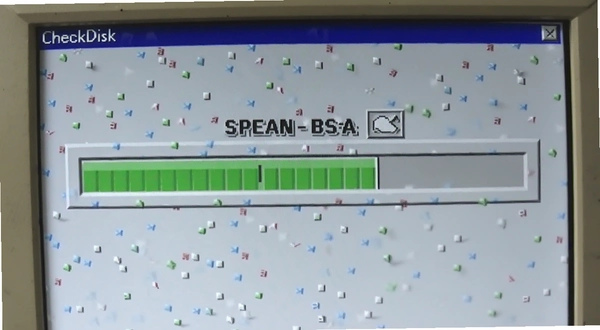
实际操作路径:开始菜单→搜索"cmd"→右键"以管理员身份运行"→输入命令→等待进度条走完。注意,如果磁盘有物理坏道,CheckDisk会标记坏扇区,但不会像专业工具那样做隔离,这时候建议你用CrystalDiskInfo看下SMART信息,判断是不是该换盘了。
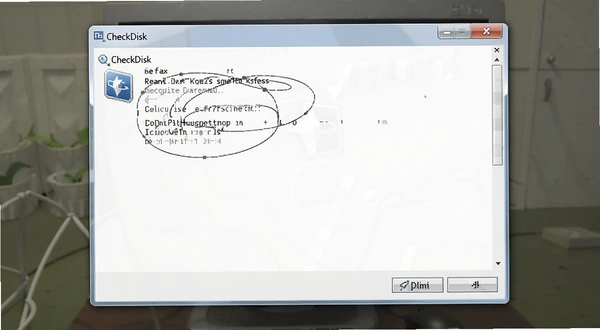
有个细节值得说:CheckDisk跑完会显示类似"Windows 已检查文件系统并确定了问题",但如果你没加/f,它只是报告,不修。另外,扫描过程中不要强行断电,否则可能造成二次损伤。我见过有人跑到一半嫌慢直接拔U盘的,结果分区表直接丢了。
CheckDisk扫描结果里的状态代码怎么看
扫描结束后,屏幕上会列出几个关键项。咱们挑重点说:"文件系统类型"如果是NTFS,正常;"卷标"无所谓;"总空间"和"可用空间"能帮你确认有没有误删东西;最关键的是"文件索引"和"安全描述符"这两项,如果出现错误,CheckDisk会尝试修复并显示"已修复"或"无法修复"字样。
举个例子,有一次我帮朋友修移动硬盘,扫描到"文件记录段"时卡了很久,最后报出几个损坏的条目,系统提示"无法修复"。这种通常意味着文件记录本身损坏,数据恢复软件可能也救不回来。这时候别纠结,能拷出来的文件赶紧拷,然后重新格式化。
对于普通用户,你只需要关注最后一行"Windows 已检查文件系统并确定了问题"还是"未发现任何问题"。如果确定有问题但无法修复,建议先备份重要数据,再考虑低级格式化或换盘。另外,SSD和HDD的报错逻辑不太一样,SSD出现坏块时CheckDisk不一定能扫出来,得靠厂商工具。
CheckDisk和第三方磁盘工具比有什么优势
CheckDisk最大的优势是系统自带,不用装额外软件,PE环境下也能用。比如你电脑进不去系统了,用PE盘启动,打开命令提示符就能跑chkdsk,这是很多第三方工具做不到的。其次,它对NTFS文件系统的修复比较靠谱,毕竟是微软自家东西。
但它的短板也很明显:界面简陋,进度条动不动卡住,扫描耗时惊人;对坏道的处理策略保守,不会像HDD Regenerator那样反向磁化修复;而且没有日志导出功能,想分析历史记录得自己截图。如果你需要图形界面,可以试试CheckDiskGUI这类封装工具,能直观看到分区状态,但底层调用的还是chkdsk命令。
我个人的建议是:日常维护用CheckDisk,怀疑物理坏道用CrystalDiskInfo,重要数据恢复用DiskGenius。这仨配合着来,基本能覆盖90%的磁盘问题。别指望一个工具搞定所有事,CheckDisk擅长的是文件系统逻辑错误,不是物理损伤。
实操向:用CheckDisk修复U盘和移动硬盘的完整步骤
U盘和移动硬盘经常因为热插拔导致文件系统损坏,表现为插入后提示"需要格式化"。别急着格式化,先用CheckDisk救一下。
| 步骤 | 操作 | 说明 |
|---|---|---|
| 1 | 插入U盘,记下盘符(如G:) | 在"此电脑"中查看 |
| 2 | Win+R输入cmd,回车 | 无需管理员权限也可以扫描,但修复需要 |
| 3 | 输入chkdsk G: /f回车 | 如果提示卷被占用,输Y计划下次重启 |
| 4 | 等待进度到100%,查看报告 | 如果出现"无法修复",尝试加/r |
这里有个坑:如果你在U盘上跑chkdsk /r,可能会非常慢,因为U盘的随机读取能力弱。建议先用/f修复逻辑错误,如果不行再上/r。另外,修复前最好把重要文件复制出来,以防万一。
移动硬盘同理,但要注意供电问题。有些移动硬盘用前置USB口供电不足,扫描中容易断开,导致修复失败。这时候换个后置口或者用带供电的HUB再试。
同类软件推荐:这几款磁盘工具值得备用
| 软件 | 评分 | 简介 |
|---|---|---|
| CrystalDiskInfo | ★★★★☆ | 看硬盘健康度,SMART信息一目了然 |
| DiskGenius | ★★★★★ | 分区管理+数据恢复,功能全面 |
| HDD Regenerator | ★★★☆☆ | 尝试修复物理坏道,老牌工具 |
| Victoria | ★★★★☆ | 硬盘坏道扫描,专业玩家常用 |
| HD Tune Pro | ★★★★☆ | 基准测试+错误扫描,硬盘检测好手 |
| CheckDiskGUI | ★★★☆☆ | 给CheckDisk套个图形界面,操作简单 |
这些工具各有侧重,CrystalDiskInfo适合日常监控,DiskGenius在分区误删时能救命,Victoria则适合深度扫描坏道。我个人习惯是先用CrystalDiskInfo看健康度,再决定要不要跑CheckDisk。
运行CheckDisk需要什么电脑配置
CheckDisk是命令行工具,本身几乎不占资源。但扫描过程会持续读写磁盘,所以CPU和内存不是瓶颈,硬盘本身的读写速度才是决定扫描时长的关键。
| 配置项 | 最低要求 | 推荐配置 |
|---|---|---|
| CPU | 任何x86/x64处理器 | 双核及以上 |
| 内存 | 512MB | 2GB及以上 |
| 硬盘 | 10MB可用空间 | 系统盘留10GB以上临时空间 |
| 显卡 | 无要求 | 无要求 |
实际上,扫描速度取决于磁盘类型。机械硬盘扫描1TB大概要2-3小时,固态硬盘会快很多,但坏块修复效果有限。如果你用的是老式大容量机械盘,建议在睡觉前跑,别干等着。
CheckDisk有没有快捷键可以用
CheckDisk本身是命令行程序,没有图形界面快捷键。但你可以用一些通用命令技巧来提升操作效率。
| 快捷键/命令 | 功能 |
|---|---|
| Ctrl+C | 中断当前扫描(不推荐) |
| Ctrl+Break | 停止显示滚动输出 |
| Win+R → cmd | 快速打开命令提示符 |
| ↑键 | 调出上一条命令 |
说实话,这些算不上CheckDisk的快捷键,只是命令行的通用操作。如果你想要更省心的体验,建议配合批处理脚本,比如写一个chkdsk /f的快捷方式,双击运行。
用户答疑:CheckDisk常见问题汇总
问题:CheckDisk跑了一半卡住不动,怎么办?
卡住是正常现象,尤其是扫描到坏道时,每个扇区要重试多次。你可以观察硬盘指示灯是否还在闪烁,如果闪烁说明还在工作。如果超过半小时完全没反应,可以按Ctrl+C中断,然后加/f参数重新扫描。注意,中断有可能造成文件系统二次损伤,所以能等就等。
问题:为什么我运行chkdsk提示"拒绝访问"?
这是因为你没有以管理员权限运行命令提示符。右键开始菜单,选择"Windows PowerShell(管理员)"或"命令提示符(管理员)",再执行chkdsk命令。另外,如果目标磁盘是系统保留分区,也可能提示拒绝访问,这时候需要进入WinRE环境修复。
问题:CheckDisk能修复物理坏道吗?
不能。CheckDisk只能标记坏扇区,避免系统继续使用,但无法修复物理损伤。如果你的硬盘有物理坏道,赶紧备份数据并更换硬盘。用第三方工具如HDD Regenerator可以尝试修复,但成功率不高,且可能损伤硬盘。
问题:固态硬盘需要定期跑CheckDisk吗?
不建议频繁跑。SSD的磨损均衡机制和HDD不同,chkdsk的深度扫描会写入大量数据,反而影响寿命。只有当出现文件系统错误或异常断电后才建议运行。日常监控用CrystalDiskInfo查看健康度就够了。
最后说点实在的,CheckDisk在扫描大容量机械硬盘时,耗时长得让人抓狂,而且进度条经常停在某个百分比不动。另外,它修复错误时不会告诉你具体修了什么,只显示"已修复",有点黑盒。如果你是给公司服务器做维护,建议还是用带日志的商用工具,方便留记录。
应用信息
- 包名:CheckDisk
- 名称:CheckDisk
- 版本:0
- MD5值:a9d34c475987fb1298892cd6de5048f5
热门专题
本类最新





网友评论







 Windows 10
热门推荐
本类排行
- 1IP地址更改助手IP修改助手v1.3多IP切换工具64KB
- 2Game Booster游戏加速器v3.5.0.1526系统优化工具11.2M
- 3白云迷你备忘录桌面便签提醒工具v2.4多任务定时提醒854KB
- 4ClearType Tuning字体平滑调节工具v1.0.0.3字体渲染优化版2.1M
- 5网游小管家网吧游戏菜单工具v2011.5.20.16正式版2.4M
- 6AutoHotkeyAHK热键脚本工具v1.1.29.00热键映射利器2.9M
- 7泡泡窗口化Fromm泡泡窗口工具v1.0窗口化辅助工具21.8M
- 8文件夹加密神9000文件夹加密锁下载v1.0文件夹加密工具1.8M
- 9风云谷手机号码归属地查询专家手机号查询工具v1.0号码定位728KB
- 10掌智手机助手电脑版下载v1.2008.11.1手机管理工具1.8M