TCPView端口线程查看器
TCPView小巧实用,看端口连接超方便,查进程联网状态就靠它了。TCPView是排查网络问题的好帮手,推荐给喜欢折腾的朋友。 发表评论
- 软件类别:系统工具
- 软件大小:285KB
- 更新时间:2026-09-17 06:11
- 软件版本:v3.05端口监控工具
- 软件语言:英文
- 软件等级:

- 软件厂商:
- 官方网址:暂无
- 备案号:
- 评分
- 立即下载
手机扫描下载
应用介绍
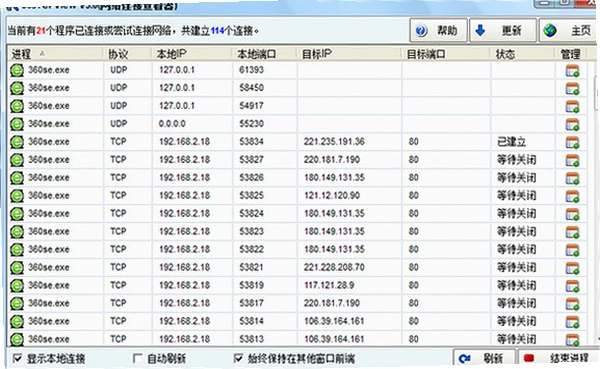
TCPView是一款能让你看穿电脑网络连接状态的实用小工具,它能把系统里所有正在进行的TCP和UDP连接、以及占用这些端口的进程全部列出来。你不需要敲复杂的命令,打开它就能看到哪个程序在联网,哪个进程悄悄打开了端口。这功能听起来简单,但排查网络问题、怀疑后台有可疑程序时,它比任务管理器里的“性能”标签直观得多。
很多朋友遇到电脑突然变卡、网速莫名被占满,第一反应是打开任务管理器找占用高的进程,但任务管理器只能看到CPU和内存占用,对网络活动却一笔带过。这时候TCPView的价值就出来了它把每个进程的网络行为摊开在你面前,哪个程序在跟哪个IP地址通信、用了哪个端口,一目了然。
更关键的是,TCPView来自微软Sysinternals工具集,血统纯正,体积很小,不用安装,解压就能跑。对于普通用户来说,它的界面可能不算华丽,但胜在直接和高效。哪怕你只是偶尔想看看电脑有没有程序在“偷跑”流量,用TCPView也比翻系统日志省事得多。
为什么木马和流氓软件怕TCPView这种工具?
木马程序想在后台偷偷运行,几乎都必须打开一个端口去接收外部指令或者向外发送数据。就算它伪装成系统进程躲过任务管理器,只要它产生网络连接,TCPView就能把它揪出来。你不需要懂什么高深的网络协议,看到列表里出现一个没见过的进程名,而且它正连着一个奇怪的IP地址,那就要留个心眼了。
举个实际例子,之前我帮同事查一台老电脑的异常流量,任务管理器里看不出什么明显问题,但TCPView里有个svchost.exe的进程连接了好几个外网IP。后来用Process Explorer一查,发现是某个软件偷偷附带的服务在后台跑流量。虽然TCPView不负责杀毒,但它能给你提供一个明确的查证方向,省得瞎猜。
当然,TCPView不是实时监控工具,它更像一个“快照”,刷新一次看一次。不过它支持双击某个连接,直接跳到对应的进程属性,还能右键关闭连接,这在某些情况下能临时阻断可疑通信。对于想要快速了解自己电脑网络状况的人来说,这个工具比命令行netstat友好太多了。
TCPView怎么用?新手也能看懂的三个关键信息
第一次打开TCPView,你会看到一大串列表,别慌,先看三列:Process(进程名)、Local Address(本地地址和端口)、Remote Address(远程地址和端口)。如果Remote Address显示的是IP地址加端口,说明这个进程正在跟外部通信。如果Remote Address是空的,那可能只是在监听本地端口,等待连接。
另外State列也很重要,它表示连接状态。常见的有LISTENING(正在监听)、ESTABLISHED(已经建立连接)、TIME_WAIT(连接即将关闭)。如果你看到一个进程有很多ESTABLISHED的连接,而且你根本不知道这个进程是干什么的,那就值得关注了。
操作上,你可以通过菜单栏的Options→Font来调整显示字体,或者用View菜单选择显示哪些列。想刷新列表,按F5就行。想结束某个进程,右键点击该进程名,选择“End Process”就可以了,不过要小心别把系统关键进程给关了。
| 操作 | 方法 |
|---|---|
| 刷新连接 | 按F5或点击工具栏刷新按钮 |
| 结束进程 | 右键进程→End Process |
| 查看进程属性 | 双击连接或右键→Properties |
| 关闭连接 | 右键连接→Close Connection |
TCPView红色状态代表什么?什么时候需要紧张
用过TCPView的朋友可能会注意到,列表里有些条目是红色的。红色在这里并不是代表危险,而是表示该连接的状态发生了变化。比如一个连接刚刚建立,或者刚刚关闭,TCPView会用红色高亮显示,方便你快速察觉动态变化。当你开启自动刷新时,会发现很多红色条目快速闪过,那是正常现象。
真正需要你注意的是那些长时间保持ESTABLISHED、而且远程地址是陌生IP的连接。如果这个IP归属地是国外或者是一些不太常见的地区,再加上进程名很可疑,那就要仔细查一下了。你可以右键该连接,选择“Whois”来查看远程IP的归属信息,不过这个功能需要联网查询。
还有一种情况是,你明明没有开什么下载软件,但某个进程的网络流量居高不下。这时候你可以用TCPView找到那个进程,然后看看它到底连了多少个远程地址。如果数量很多,而且都是不同的端口,那基本可以断定这个程序在大量上传数据,至于上传的是不是你的隐私,那就要进一步分析了。
TCPView一直跳动?保留数据其实有技巧
很多朋友用TCPView时,发现列表一直在跳动,因为连接状态变化太快,有时候想仔细看某条记录都来不及。其实你可以在Options菜单里把自动刷新关掉,改成手动刷新。这样列表就静止了,你可以慢慢分析。但要注意,关掉自动刷新后,列表不会自动更新,你需要按F5手动刷新。
还有一个更实用的功能:通过File→Save,你可以把当前的连接状态保存成一个文本文件。这个功能在排查问题时特别有用,你可以记录下某个时间点的所有连接,然后跟另一个时间点的对比,看看多出了什么新连接。对于分析木马或恶意软件的行为,这种对比往往能提供重要线索。
如果你想让TCPView只显示特定的进程,可以在View菜单中选择“Select Columns”,然后勾选你关心的列,把其他列隐藏起来。这样界面会清爽很多,也更方便你专注分析。
这几款网络连接查看工具也值得一试
| 软件名称 | 特点简介 | 推荐指数 |
|---|---|---|
| netstat | 命令行网络统计工具 | ★★★☆☆ |
| CurrPorts | 端口进程查看小工具 | ★★★★☆ |
| GlassWire | 图形化网络监控软件 | ★★★★☆ |
| NetLimiter | 流量限制和监控工具 | ★★★★★ |
| Wireshark | 专业网络封包分析 | ★★★★☆ |
| Process Explorer | 进程管理增强工具 | ★★★★★ |
运行环境要求:这配置老电脑也能跑
| 配置项 | 最低要求 | 推荐配置 |
|---|---|---|
| 操作系统 | Windows 7 | Windows 10/11 |
| CPU | 1 GHz 处理器 | 2 GHz 双核及以上 |
| 内存 | 512 MB | 2 GB 及以上 |
| 硬盘空间 | 5 MB 可用 | 20 MB 可用 |
TCPView对硬件的要求极低,因为它本身就是一个轻量级工具,不像那些商业安全软件动辄占用几百MB内存。即使在只有1GB内存的老笔记本上,运行TCPView也几乎感觉不到卡顿。它的资源占用率通常在几MB到十几MB之间,这比打开任务管理器还小,所以你可以放心地让它常驻后台,随时按窗口切换出来检查。
常用快捷键:快速操作不求人
| 快捷键 | 功能 |
|---|---|
| F5 | 刷新连接列表 |
| Ctrl+S | 保存连接快照 |
| Ctrl+F | 查找进程或连接 |
快捷键不算多,但F5刷新和Ctrl+S保存最常用。当你发现网络异常时,随手按Ctrl+S存个快照,再继续操作,这样事后可以复盘。
关于TCPView的常见疑问和实测感受
问题:TCPView能实时拦截网络连接吗?
答案:不能。TCPView本身只是个查看工具,它不具备防火墙功能。你可以右键手动关闭某个连接,但程序可能会自动重新连接。真正想拦截连接,需要配合防火墙软件。所以TCPView更适合用于“发现问题”,而不是“解决问题”。
问题:TCPView显示的数字端口是什么?
答案:端口是网络通信的通道标识,比如80端口常用于HTTP网页访问,443端口常用于HTTPS加密连接。当你看到某个进程连接了443端口,通常是在浏览安全网站。如果你看到一些不常见的端口,比如6666、8888等,而且进程名很陌生,那就需要警惕了。
问题:为什么TCPView里有些连接显示为UDP?
答案:UDP是一种无连接的传输协议,常用于视频通话、DNS查询等场景。UDP连接没有明显的“建立”和“关闭”过程,所以TCPView里显示UDP条目时,Remote Address可能显示为*:*,表示任意地址。这属于正常现象,不用过于担心。
问题:TCPView有没有中文版?
答案:官方版本是英文界面,但网上有一些汉化版。不过我个人更建议用原版,因为TCPView的英文界面词汇很基础,看习惯就好了。如果实在看不懂,可以对照着翻译软件用,或者寻找靠谱的汉化版本。
最后说一个实测中发现的短板:TCPView对IPv6地址的显示支持不够友好,长串的IPv6地址会撑宽列宽,看起来有点乱。另外,它无法直接显示每个进程的实时流量速度,只能看到连接状态。如果你需要监控具体网速,还得搭配其他工具。不过瑕不掩瑜,对于排查端口和进程问题,TCPView依然是轻量实用的首选。
应用信息
- 包名:TCPView
- 名称:TCPView
- 版本:0
- MD5值:ba5e071353024b730c79fe86a70f0c9c
热门专题
 好用的二次元漫画软件合集
本合集专注收录好用的二次元漫画软件,覆盖哔哩哔哩漫画、腾讯动漫、快看漫画、咚漫、NaverWebtoon、KakaoWebtoon等主流平台,同时整理漫画台系列变体版本,满足不同用户的下载偏好。适用安卓与iOS设备,资源类型涵盖日漫、韩漫、国漫及条漫,面向追更频繁、偏好免费阅读或需要免登录体验的二次元爱好者。这类软件对系统要求通常为Android5.0以上或iOS12以上,部分破解版或国际版可能需额外配置网络环境。下载资源时建议优先选择官







本类最新






网友评论







 Samsung_Galaxy_S25_Ultra
热门推荐
本类排行
- 1Best Recovery For WindowsNTFS数据恢复工具v1.6.0.0数据恢复版3.4M
- 2剑灵百宝箱剑灵辅助工具v1.3.0.1游戏多功能助手14.1M
- 3桌面快捷桌面整理工具v1.2正式版高效整理114KB
- 4青青草原WiFi笔记本WiFi共享工具v4.0.0.0WiFi热点版663KB
- 5HD Tune硬盘检测工具v5.50硬盘健康检测2.1M
- 6SwitchHostshosts切换工具v0.2.2.1785正式版一键切换8.2M
- 7SiSoftware Sandra系统分析评测工具v18.21.2012.1系统检测版56.1M
- 8爱方格手机助手方格助手v1.1.3.5全机型管理3.5M
- 9unARC解压专家v0.3.0.6压缩格式全支持1.1M
- 10鼠青天鼠标测试工具v4.0.0.0鼠标性能检测1.9M