全球交易助手速卖通产品管理工具
速卖通卖家想省点力气管理店铺的话,全球交易助手能帮上忙,产品编辑和订单处理都能批量来,多店铺切换也很方便,推荐试试。 发表评论
- 软件类别:行业软件
- 软件大小:68.7M
- 更新时间:2026-09-23 02:51
- 软件版本:v2.0.2.0多店铺刊登版
- 软件语言:简体中文
- 软件等级:

- 软件厂商:
- 官方网址:暂无
- 备案号:
- 评分
- 立即下载
手机扫描下载
应用介绍
做速卖通的卖家,尤其是手里管着好几个店铺的,应该都有过这种体验:编辑产品信息要在后台一个页面一个页面地开,传图传得手酸,订单多了以后对账更是头疼。全球交易助手就是拿来解决这些杂事的。它不是一个花架子软件,核心功能就是帮你把产品编辑、订单处理和图片管理这些重复劳动集中到一个界面里完成。今天这篇内容,不绕弯子,直接讲它到底能怎么用,以及用起来有哪些顺手和不顺手的地方。
先说说我自己的使用背景。我手上有两个速卖通店铺,一个卖家居小件,一个卖户外用品,产品总数大概在四百个左右。以前用网页后台,最烦的就是给不同店铺传同样的产品图,得重复上传好几次。后来换到这个工具,发现它能把图片银行里的照片直接调取到产品编辑框,确实省了不少事。不过说实话,刚上手的时候,界面布局和网页后台差异挺大,适应了大概两三天才完全摸清各个功能入口在哪。
这篇文章不会给你画大饼,我会把实际操作路径、哪些功能好用、哪些地方有点别扭,都摊开来说。如果你正在纠结要不要用这个工具,或者下载了不知道怎么开始,那这篇内容应该能帮你省下不少摸索的时间。
产品编辑和图片管理到底是怎么操作的?
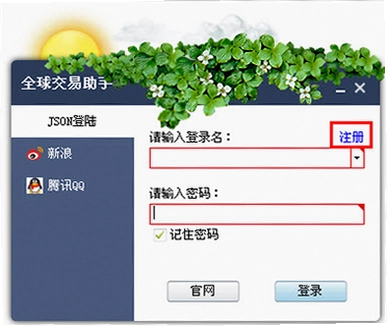
产品编辑这块,它的逻辑是把速卖通后台的“商品管理”搬到了本地客户端。第一次用的时候,需要先登录你的店铺账号,然后点击左侧的“产品管理”模块,选择“产品编辑”子菜单,这时候系统会同步你店铺现有的产品列表。
1.点击“新增产品”按钮,会弹出一个和后台发布页面结构相似的编辑窗口。产品标题、关键词、描述这些字段都能直接填写,但最方便的地方在于,你可以把常用的产品描述模板保存在本地,下次编辑同类产品时直接调用,不用每次重新打字。
2.图片银行功能在“产品管理”下的“图片管理”里。你可以提前把产品图批量上传到图片银行,系统会自动生成图片URL。之后编辑产品时,点击图片框的“从图片银行选择”,就能直接插入,不用再像网页端那样一张张上传。
3.编辑完成保存后,产品会进入“待发布”列表。选中需要发布的产品,点击“发布”按钮,它会自动填充到速卖通后台的草稿箱。这里有个小提示:发布前最好检查一下产品的类目属性是否完整,如果类目没选对,发布到后台会有报错提示。
4.多账号管理方面,软件支持在“系统设置”里添加多个店铺账号。切换账号时,点击右上角的账号头像,在下拉菜单里选择要操作的店铺即可。每个店铺的产品和订单数据是独立存储的,不会混在一起。
实际体验下来,产品编辑界面有些字段的排列顺序和速卖通网页后台不太一致,比如“包装信息”在网页端是放在比较靠后的位置,而在这里它被提到了“物流设置”的前面。第一次找这个字段的时候,我翻了两页才看到。但习惯之后,这种布局其实反而更顺手,因为常用的售卖信息都集中在一个页面上,不用来回滚动。
图片管理这块,它的批量上传速度比网页端稳定。我之前用网页后台上传图片,偶尔会遇到图片加载失败需要重新上传的情况,但用这个工具的图片银行,一次性上传五十张图,基本都能成功。而且它支持直接拖拽图片到窗口上传,省去了一个个点击选择的麻烦。
订单处理能减轻多少重复劳动?
订单管理是我觉得这个软件最值得用的部分。在网页后台处理订单,需要逐个点击订单查看详情,再一个个点发货。用这个工具,你可以把所有待发货订单拉到一个列表里,批量操作。
操作路径是:点击左侧“订单管理”模块,选择“订单列表”,这里会同步店铺所有状态的订单。勾选需要处理的订单,点击“批量发货”按钮,系统会弹出填写运单号的窗口。你可以用Excel表格批量导入运单号,也可以直接粘贴一串运单号,系统会自动按订单顺序匹配。
1.对于发货地址不同的订单,软件支持按订单维度单独修改发货地址,不用跳转到网页后台操作。
2.订单备注功能比较实用。你可以在订单列表的“备注”列直接双击输入文字,比如“客户要求发圆通”,下次看到这个订单时就能快速识别。
3.如果你有线下渠道发货的需求,软件里的“订单导出”功能可以把订单信息导出成Excel文件,包含收货人姓名、地址、电话、商品名称等字段,方便你用其他物流软件处理。
4.拆单和合并订单的操作也能在软件里完成。选中一个包含多个商品的订单,点击“拆单”,可以按商品拆分成多个子订单,每个子订单可以单独填写运单号。合并订单则是把同一个买家的多个订单合并成一个包裹发货。
实际用下来,批量发货确实能节省不少时间。我平常每天大概有三十到五十个订单需要处理,以前在网页端一个个点发货,至少要花四十分钟,现在用这个工具,导入运单号后,十分钟左右就能全部搞定。不过要注意的是,软件同步订单会有几分钟的延迟,如果你刚在速卖通后台收到新订单,立刻打开软件可能看不到,需要等两到三分钟再刷新。
有一个小细节值得提一下:订单状态的颜色标记。软件默认把待发货订单显示为橙色,已发货显示为绿色,交易完成显示为灰色。这个颜色标记在列表里非常直观,抬眼一扫就知道哪些订单还没处理。
多店铺管理会不会出现账号混乱的情况?
这个软件主打的功能之一就是多账号管理。我实际添加了两个店铺账号,操作下来没出现数据串号的情况。每个店铺登录后,左侧菜单栏的顶部会显示当前店铺的名称,而且不同店铺的产品和订单数据是分开存放的。切换店铺时,软件会提示“正在切换店铺,请稍候”,大概等两三秒就切换完成。
1.账号添加路径:点击“系统设置”→“店铺管理”→“添加店铺”,输入店铺账号和授权码即可。需要提醒的是,这里的授权码不是速卖通后台的登录密码,而是需要在速卖通后台“账号设置”里生成的API授权码。
2.如果你有多个店铺需要同时上传产品,软件支持在一个产品编辑窗口里选择“发布到多个店铺”。勾选需要的店铺,一次发布就能同时同步到这些店铺的草稿箱。
3.订单管理页面也可以按店铺筛选。在订单列表上方的筛选条件里,有一个店铺下拉框,你可以选择只看某一个店铺的订单,也可以选择查看所有店铺的订单。
4.账号安全方面,软件登录需要输入账号和授权码,授权码是加密存储的,软件界面上不会明文显示。而且每次登录时,软件会验证当前网络环境,如果IP地址和上次登录不一致,会要求重新验证账号。
不过,多店铺管理也有一个麻烦的地方:如果你在软件里同时登录了两个店铺,然后想退出其中一个,需要到“店铺管理”里删除该店铺账号,不能像网页端那样直接点击退出。这个设计有点反直觉,我第一次找退出登录的按钮时,找了半天才发现是在店铺管理里操作。
另外,如果你把某个店铺从软件里删除,这个店铺的历史订单数据不会立刻清除,但再次登录该店铺后,软件会重新同步订单,所以不用担心数据丢失。
不同配置的电脑运行起来卡不卡?
软件是Windows客户端,对电脑配置的要求不算高。我自己的主力电脑是i5处理器、8GB内存、256GB固态硬盘,平时开着软件、再开几个网页和Excel表格,运行依然流畅,没有明显卡顿。但我另外一台老电脑是i3处理器、4GB内存,运行这款软件时,启动速度会慢一些,大概要等十几秒才能进入主界面,而且切换模块时偶尔会有短暂的加载延迟。
1.如果你的电脑内存只有4GB,建议关闭其他大型软件再运行这个工具,否则可能会出现界面卡死的情况。
2.软件安装包大小约70MB,安装后占用空间不到200MB,对硬盘容量的压力不大。
3.软件支持Windows 7及以上系统,Windows XP系统无法安装。
4.网络环境对软件运行影响比较大。如果你的网络延迟高,软件在同步订单或产品数据时可能会报错,这时候检查一下网络连接,或者切换一下网络再试。
整体来看,这个软件对低配电脑的兼容性还算可以,但如果你用的是四年前的老电脑,建议升级一下内存或者尽量少开其他程序,体验会更好。
实际操作中容易遇到的几个小问题
用过一段时间,也碰到过一些奇奇怪怪的问题,这里挑几个典型的说说,免得你遇到时手忙脚乱。
1.登录报错:有时候点击登录会提示“登录失败,请检查网络或授权码”。这种情况多半是授权码过期了,需要到速卖通后台重新生成授权码,然后在软件里更新。另外,如果电脑系统时间不对,也会导致登录失败,把系统时间校准一下就好。
2.数据提交失败:在编辑产品时点击保存,如果提示“提交失败,请检查产品信息”,一般是因为必填字段没填完整,比如产品标题超过限制字数,或者价格填写格式不对。仔细检查一下各字段,尤其是带红色星号的必填项。
3.产品发布后没反应:有时候点击发布按钮,软件提示发布成功,但去速卖通后台看却发现产品不在草稿箱。这通常是因为产品类目属性不完整,软件没有把产品数据完整提交。回到产品编辑界面,把类目属性补全后再试一次。
4.订单同步延迟:软件同步订单不是实时的,一般会有几分钟延迟。如果你刚在速卖通后台处理了一个订单,想在软件里立刻看到状态更新,可能需要等几分钟。急的话,可以在订单列表页面点击右键,选择“刷新订单数据”手动同步。
5.图片上传失败:使用图片银行上传图片时,如果一张图反复上传失败,可能是图片格式或大小不符合要求。速卖通后台要求图片格式为JPG或PNG,大小不超过5MB。另外,在软件里上传图片时,偶尔会提示“上传超时”,这时候重新上传一次通常就能成功。
这些问题是实际使用中比较常见的,大部分都能通过检查填写信息和网络环境解决。如果遇到软件崩溃或者无法启动的情况,可以尝试卸载后重新安装最新版本,一般能解决大部分异常。
同类软件横向对比,哪个更适合你?
| 软件名称 | 适用平台 | 核心功能 | 评分 |
|---|---|---|---|
| 全球交易助手 | Windows | 速卖通产品编辑、订单管理 | ★★★★☆ |
| 阿里助手 | Windows | 多平台订单处理、物流跟踪 | ★★★☆☆ |
| 秒发帮 | Windows | 速卖通订单批量处理、发货 | ★★★☆☆ |
| 特脉助手 | Windows | 产品采集、翻译、批量编辑 | ★★☆☆☆ |
| 速卖通 | Windows | 店铺管理、产品刊登、数据统计 | ★★☆☆☆ |
| 管易云 | Windows | 电商ERP、订单、库存管理 | ★★★☆☆ |
上面列出的几款软件都是市面上真实存在的电商管理工具,各有侧重。全球交易助手胜在专注速卖通,产品编辑和订单管理深度集成,适合速卖通卖家作为主力工具使用。阿里助手更偏向多平台订单处理,如果你同时做速卖通和阿里巴巴国际站,可以考虑。秒发帮和全球交易助手功能类似,但界面和操作逻辑有差异,可以都试试看哪个更顺手。特脉助手在产品采集和翻译方面有优势,适合做无货源模式的卖家。速卖通则是一个更轻量的选择,功能相对简单。管易云是大型ERP系统,更适合企业级用户,个人卖家可能用不上那么多功能。
软件对电脑配置的要求高吗?
| 配置项 | 最低配置 | 推荐配置 |
|---|---|---|
| 操作系统 | Windows 7/8/10 (32位或64位) | Windows 10/11 (64位) |
| CPU | 1.5GHz双核处理器 | 2.5GHz四核处理器或更高 |
| 内存 | 2GB | 8GB或以上 |
| 硬盘空间 | 200MB可用空间 | 500MB可用空间(固态硬盘更佳) |
| 显卡 | 集成显卡即可 | 独立显卡或高性能集成显卡 |
| 网络 | 宽带连接 | 稳定的宽带连接(推荐光纤) |
上面这个配置表是按照软件实际运行需求整理的。最低配置基本能打开软件,但操作起来可能会感觉有些卡顿,尤其是切换模块或加载大量订单数据时。推荐配置可以保证流畅体验,如果你平时喜欢开多个软件同时办公,内存最好还是上到8GB。
有没有能提高操作效率的快捷键?
| 快捷键 | 功能说明 |
|---|---|
| Ctrl + N | 新建产品 |
| Ctrl + S | 保存当前编辑内容 |
| Ctrl + F | 在当前列表页面快速搜索 |
| Ctrl + R | 刷新数据 |
| Ctrl + D | 批量发货 |
快捷键方面,软件本身并没有提供太多自定义快捷键,但上面的几个常用组合键是支持的。如果你习惯用键盘操作,可以尝试用Ctrl+N快速新建产品,Ctrl+S保存,能省去移动鼠标点击按钮的时间。
关于这款软件,你可能还想弄清楚这几个问题
问:全球交易助手的免费使用期限是多久?
这款软件不是永久免费的,它有免费试用期,具体时长官方没有明确公示,但根据我用下来的经验,新用户注册后可以免费使用一个月左右,之后需要付费购买授权。付费版本按年收费,价格不算贵,如果你店铺订单量比较大,这个成本很快就能从节省的时间里赚回来。
问:软件会不会有盗号风险?
这个担心可以理解。软件登录时需要填写速卖通后台生成的授权码,而不是直接输入账号密码,所以相对安全。授权码相当于一个临时钥匙,可以随时在速卖通后台撤销。如果你还是不放心,建议不要把授权码告诉任何人,并且定期在速卖通后台重新生成授权码。
问:如果电脑重装系统,软件里的数据会丢失吗?
软件的所有数据都存储在本地,重装系统前如果没有备份,产品草稿和订单缓存数据确实会丢失。不过,软件可以从速卖通后台重新同步数据,所以订单不会丢,但你本地保存的产品编辑模板和草稿就需要重新设置了。建议重装系统前,把软件安装目录下的备份文件夹复制出来。
问:这款软件对速卖通账号数量有限制吗?
软件支持多账号管理,但具体能添加多少个店铺,官方没有明确限制。我自己添加了两个店铺,用起来没问题。如果你有十几个店铺,建议先咨询一下客服,看看会不会有账号数量限制。
问:有没有什么明显的缺点或短板?
说实话,缺点还是有的。第一,软件在低配电脑上运行时,切换模块会有明显的卡顿感,尤其是在老电脑上,体验不太好。第二,软件偶尔会崩溃,尤其是在批量导入大量订单数据时,有极小概率会出现程序闪退,但重启后数据不会丢失。第三,对于新手来说,首次配置授权码的过程有点繁琐,需要去速卖通后台操作,如果没人指导,可能会卡在这一步。第四,软件的界面设计比较老旧,没有现代软件的流畅动画效果,视觉上略显粗糙。
问:软件和速卖通网页后台有什么本质区别?
最大的区别在于操作效率和批量处理能力。网页后台适合单个产品编辑和订单处理,但当你需要同时处理数百个订单或产品时,网页后台的效率就很低。这个软件把产品编辑和订单管理集中到一个桌面应用里,支持批量导入导出、批量发货、多店铺管理,这些都是网页后台难以做到的。
应用信息
- 包名:全球交易助手
- 名称:全球交易助手
- 版本:0
- MD5值:572a848f44936dc16afff41191356ee1
热门专题
 小红书国际版
本聚合页面专注收录小红书国际版rednote及其海外同类应用,同时覆盖短视频、社交与AI绘图工具。无论你使用的是安卓手机还是电脑,都能在此找到适合的下载资源。主要资源类型包括:小红书国际版rednote最新版、lemon8小红书海外版、TikTok国际版抖音下载、TikTok无限制安卓版破解版、Instagram安卓免费版及轻量版、MidjourneyAI绘图生成器、不和谐的阴影ShadowofDiscord安卓版等。面向需要海外社交、娱乐及创作工具的用户,满足一站







 越南购物软件
越南购物软件聚合页面专注收录越南主流电商平台及相关工具,涵盖ShopeePartnerVN、LazadaSellerCenter、Tiki系列应用、淘宝天猫京东等国内购物软件,以及AI聊天、刷人气辅助工具。适配安卓手机、电脑模拟器等多种设备,满足用户寻找越南购物app下载、免费资源获取、卖家中心工具等需求。这个合集能帮你快速定位所需软件,无需逐个搜索。针对用户共性疑问:这类软件对系统有什么要求?通常安卓版需Android5.0以上,电脑版建议Window






本类最新



网友评论







 Windows 11
热门推荐
本类排行
- 1商店管家餐饮收银管理软件店管家收银系统v3.0.1.0餐饮收银管理69.4M
- 2理正CAD云理正岩土工具箱v2.0.0.2在线授权版354.0M
- 3百惠送货单管理系统百惠送货单打印软件v2.79送货单打印管理19.3M
- 4百惠仓库管理系统百惠进销存v3.28库存财务一体化19.6M
- 5手机扫菲制衣厂计件管理工具v2.26.5.27车间工序管理9.8M
- 6旗航外贸管理软件旗航外贸业务管理系统v17.0.963.66一体化跟单195.9M
- 7蓝点产品管理系统蓝点通用管理系统v28 产品数据管理13.7M
- 8金动力库存管理金动力进销存v3.0库存记账好帮手139.9M
- 9筑业四维算量软件图形参数算量工具v30.22图形参数算量110.4M
- 10易天人力资源管理软件易天人事办公精灵v1.0个人办公助手108.3M