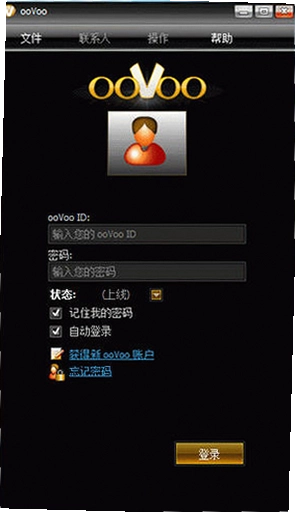
ooVoo视频聊天软件
ooVoo虽然界面老但群组视频免费流畅,适合朋友家人聊天。想下载ooVoo的可以放心装,注意兼容性设置就行。 发表评论
- 软件类别:聊天通讯
- 软件大小:2.3M
- 更新时间:2026-09-11 21:40
- 软件版本:v3.7.1.13多人在线版
- 软件语言:英文
- 软件等级:

- 软件厂商:
- 官方网址:暂无
- 备案号:
- 评分
- 立即下载
手机扫描下载
应用介绍
很多人在找ooVoo的电脑版,其实这个软件早在几年前就流行过一阵子。那时候大家还在用QQ视频,ooVoo主打的是高清群组视频,最多能支持12个人同时开摄像头聊天,这个功能在当时确实少见。如果你现在需要跟远方的家人或者分散在不同城市的朋友来一场面对面的聊天,又不想用那些臃肿的办公会议软件,ooVoo这种轻量级的视频工具反而更合适。
软件安装包不大,装起来也不费劲。界面是全英文的,这点需要提前有个心理准备。不过功能布局并不复杂,注册一个账号之后就能直接创建视频房间,把链接发给别人就能加入。相比现在动辄要求手机号验证、实名认证的软件,ooVoo这套老派流程反而显得干脆利落。
实际用下来,它的视频流畅度在普通网络环境下表现不错。只要不是一群人同时开着4K摄像头,基本上不会出现明显的卡顿。音频方面也有降噪处理,虽然比不上专业级的通讯软件,但日常聊天完全够用。如果你只是想找个纯粹的视频聊天工具,不想被各种动态、短视频、广告打扰,ooVoo这种老软件倒是能给你一个清净的聊天环境。
ooVoo在电脑上怎么注册和添加好友?
注册流程比想象中简单,打开软件主界面就能看到Sign Up按钮。点进去之后填一个邮箱地址,设置好密码,再给自己起个昵称,基本就完成了。这里有个小细节,邮箱一定要填真实有效的,因为后续需要点邮件里的验证链接才能正常登录。
添加好友的方式主要有三种,你可以直接在搜索框里输入对方的ooVoo账号ID查找;也可以通过导入通讯录的方式,把邮箱或社交平台里的联系人匹配过来;最直接的办法是让对方把个人主页链接发给你,点开就能发送好友申请。第一次用的时候建议直接把常用联系人加上,省得每次都要输账号。
登录进去之后,左侧是好友列表,中间是聊天窗口,顶部有视频通话和语音通话的按钮。想发起群组视频的话,勾选多个在线好友,然后点击视频图标就行。软件会提示你允许访问摄像头和麦克风,第一次用的时候系统也会弹出权限请求,记得点允许,不然对方听不到你说话。
如果你只是临时想跟某个人聊几句,不用加好友也能直接通过链接邀请。创建房间之后把链接复制下来发给对方,对方用浏览器打开就能加入,不过用网页版的话功能会少一些,比如不能共享屏幕,画质也只能选标清。
为什么我打开ooVoo会闪退或者打不开?
这种情况大多不是软件本身的问题,而是电脑环境不兼容。ooVoo是几年前开发的软件,对最新的Windows系统支持得不是特别好。如果你用的是Win10或Win11,建议右键点击软件图标,选择属性,在兼容性选项卡里把“以兼容模式运行”勾上,然后在下拉列表里选Windows 7,再点应用确定。大部分闪退问题这样就能解决。
还有一种可能是显卡驱动太老。ooVoo在启动时会调用硬件加速,如果驱动版本过低可能直接崩溃。你可以去显卡官网下载最新驱动,或者到设备管理器里更新一下驱动。更新完重启电脑再打开软件,一般就不会再闪退了。
如果还是不行,试试以管理员身份运行。右键点击图标,选择“以管理员身份运行”,弹出的提示框点“是”。这个操作能解决权限不足导致的初始化失败。另外,杀毒软件有时候会误拦截ooVoo的进程,建议把ooVoo加入杀毒软件的白名单,或者暂时关闭杀毒软件再启动。
还有一点容易忽略的是网络环境。ooVoo的服务器在国外,如果网络连接不稳定或者处于严格的防火墙环境下,软件可能启动后长时间连接不上服务器,表现就是界面卡死或者自动退出。这种情况下开个加速器或者换个网络试试,通常能恢复正常。
坦白说,ooVoo的兼容性确实比不上现在的软件,如果你试了上面所有办法还是打不开,那可能是系统版本太新了,可以考虑用虚拟机装个Windows 7来跑,不过这操作门槛就高了,不太建议普通用户折腾。
ooVoo视频通话画质怎么样?能全屏吗?
画质方面,ooVoo在默认设置下是标清模式,也就是480p左右。如果网络条件好,可以在设置里把视频质量调高到720p。设置路径是:主界面右上角齿轮图标 → Video Settings → Video Quality → 选择HD。需要注意的是,开启高清后对带宽要求会明显增加,如果上传速度低于1Mbps,对方看到的画面可能会卡顿甚至花屏。
全屏功能是有的,在视频通话窗口的右下角有个方框样式的图标,点一下就能进入全屏模式。全屏之后画面会被拉伸到整个屏幕,如果对方摄像头是4:3的,两边会有黑边,这是正常的,不影响观看。退出全屏按Esc键就行。
实际体验下来,ooVoo的清晰度放在当下来看只能算够用水平。比起Zoom或者腾讯会议那种能开1080P甚至4K的软件,ooVoo的画面会显得有点糊,尤其是光线不好的时候噪点比较明显。不过对于一般聊天场景来说,能看清对方的表情和动作已经足够了。如果你追求极致清晰的画质,那ooVoo可能不太适合你。
这里还有个小技巧,如果觉得画面太暗,可以在视频设置里开启低光补偿,虽然不能跟专业补光灯比,但在昏暗环境下确实能提亮不少。另外,软件支持镜像显示,就是你看到自己的画面是左右翻转的,而对方看到的是正常的,这个功能在设置里可以选择开或者关,默认是开着的。
ooVoo最多能几个人同时视频?怎么操作?
ooVoo的一大卖点就是支持最多12人同时视频。这个人数在同类软件里算是比较高的,要知道早期的Skype也就支持几个人。发起群组视频的方法有两种:一种是在好友列表里勾选多个好友,然后点击视频按钮;另一种是已经在单人通话中,然后点击界面上的“添加参与者”按钮,从好友列表里选择要加入的人。
等所有人加入后,画面上会以网格形式显示每个人的视频窗口。默认是平铺布局,你可以把鼠标悬停在任意一个窗口上,会出现放大和静音的图标。点击放大按钮可以让这个人占据主画面,其他人缩小到顶部或底部的缩略条里。主画面下方有一排小窗口,点击任意一个就能切换主画面。
需要提醒的是,12人同时视频对网络和硬件的要求都不低。如果参与者的网络参差不齐,软件会自动降低画质来保证流畅度,但有时候还是会出现画面卡顿或者声音断续的情况。实际测试中,超过6个人同时开视频,CPU占用率就会明显上升,如果你的电脑配置比较旧,可能会觉得风扇转得厉害。
另外,群组视频里每个人的摄像头并不一定都要开。软件允许部分参与者关闭摄像头只开语音,这样能节省带宽。主持人可以在参与者列表里右键点击某人,选择禁止对方视频或音频,这个功能在比较嘈杂的环境里很实用。
整体来说,ooVoo在群组视频方面的表现挺稳的,虽然界面老旧,但功能逻辑清晰,没有那些花里胡哨的虚拟背景和贴纸,就是老老实实让你跟一群人聊天。
ooVoo和Skype、Zoom相比有什么不同?
这个问题很多初次接触ooVoo的人都会问。ooVoo、Skype和Zoom虽然都能视频通话,但侧重点完全不同。Skype是微软出的,集成在Windows系统里,用户基数大,但最近几年更新频繁,界面越来越复杂,广告也不少。Zoom主打的是远程办公和在线教育,功能强大但开个会要设置密码、等候室,对普通闲聊来说太重了。
ooVoo更像是纯粹的社交聊天工具。它的定位就是让朋友、家人之间能轻松地面对面对话。对比起来,ooVoo的界面非常简单,没有多余的功能按钮,打开就能聊。而且ooVoo的注册流程也比Zoom简单,不需要填公司信息、学校信息,一个邮箱就搞定。
从视频质量来看,Zoom在同等网络条件下确实比ooVoo要清晰一些,但Zoom的免费版有时间限制,40分钟就得重新开会。Skype虽然不限时,但群组视频的人数上限在免费版里只有10人,而ooVoo免费就能12人同时视频。
不过ooVoo的缺点也很明显,它不支持虚拟背景,没有美颜效果,也没有实时字幕。如果你习惯了现代软件的花哨功能,可能会觉得ooVoo太朴素了。另外,ooVoo的服务器在海外,国内直连有时候会延迟高,这算是个硬伤。综合来看,如果你只是想要一个简单、免费、人数限制宽裕的视频聊天工具,ooVoo还是值得一试的。
ooVoo实用操作对照表
| 操作目标 | 操作路径 | 备注 |
|---|---|---|
| 调整视频质量 | 主界面→齿轮图标→Video Settings→Video Quality | 选HD需网络带宽足够 |
| 开启群组视频 | 勾选多个好友→点击视频按钮 | 最多支持12人 |
| 添加参与者 | 通话窗口中→点击“添加参与者”图标 | 从好友列表选择 |
| 设置兼容模式 | 右键图标→属性→兼容性→勾选兼容模式 | 选择Windows7 |
上面这张表整理了几个高频操作,照着点就行。兼容性设置那个步骤特别重要,很多人软件打不开都是因为没做这步。
类似ooVoo的视频聊天软件推荐
| 软件名称 | 评分 | 特点 |
|---|---|---|
| Skype | ★★★★☆ | 微软出品,用户基数大 |
| Zoom | ★★★★☆ | 画质清晰,办公会议首选 |
| 腾讯会议 | ★★★★★ | 国内优化好,免费版不限时长 |
| GoogleMeet | ★★★☆☆ | 无需安装,网页直接开会 |
| Discord | ★★★★☆ | 游戏语音,低延迟 |
上面这几款软件都是现在比较常用的。Skype和ooVoo最像,界面也类似;Zoom和腾讯会议更偏办公;Discord虽然主打游戏语音,但也支持视频,而且延迟很低。你可以根据自己的需求挑一个试试。
ooVoo对电脑配置要求高吗?
| 配置项 | 最低配置 | 推荐配置 |
|---|---|---|
| 操作系统 | Windows 7 | Windows 10/11 |
| CPU | 双核1.6GHz | 四核2.0GHz及以上 |
| 内存 | 2GB | 4GB及以上 |
| 显卡 | 集成显卡 | 独立显卡(支持硬件加速) |
| 硬盘空间 | 200MB可用 | 500MB可用 |
| 网络 | 宽带2Mbps | 宽带4Mbps以上 |
上面这个表格是根据软件实际运行情况整理的。ooVoo对硬件的要求不算高,十年前的老电脑也能跑得动,但如果你要开高清视频或者多人视频,还是建议用推荐配置,不然容易卡顿。
ooVoo有哪些常用的快捷键?
| 快捷键 | 功能说明 |
|---|---|
| Ctrl+M | 静音/取消静音麦克风 |
| Ctrl+V | 打开/关闭摄像头 |
| Ctrl+G | 邀请好友加入当前通话 |
| Esc | 退出全屏模式 |
ooVoo的快捷键不多,上面列的基本就是全部了。用熟之后能提高操作效率,特别是通话中临时静音很方便。
ooVoo常见问题集中解答
问:ooVoo登录时提示密码错误,但密码明明是对的?
这个问题可能是因为开启了大小写锁定键,或者输入法处于全角状态。建议先检查键盘状态,然后在密码框里重新输入一遍,注意不要有多余的空格。如果还是不行,可以点登录界面的Forgot Password链接重置密码。另外,ooVoo的账号密码是区分大小写的,确保你输入的时候没有记错大小写。
问:为什么我视频的时候对方听不到我说话?
首先检查麦克风是不是被静音了,看看界面上的麦克风图标有没有红杠。其次,确认Windows系统声音设置里默认录音设备是不是你正在用的麦克风。如果都没问题,在ooVoo的设置里找到Audio Settings,重新选择一下输入设备。还有一种可能是权限被系统拦截了,去Windows设置里检查隐私→麦克风,看有没有允许ooVoo访问。
问:ooVoo会不会有弹窗广告或者捆绑安装?
ooVoo本身是免费软件,官方版本没有弹窗广告,也不会捆绑安装其他软件。但如果你是从不正规的下载站下载的安装包,可能会被捆绑其他东西。所以建议从官网或者可信的下载平台获取安装包。安装过程中也留意一下有没有勾选额外的选项,那些默认勾选的附带软件最好取消掉。
问:ooVoo能录制视频通话吗?
很遗憾,ooVoo本身不提供通话录制功能。如果你想录制,需要借助第三方录屏软件,比如Bandicam或者OBS Studio。录制的时候要注意音频通道设置,别把对方的声音漏掉。另外,录制前最好跟对方打个招呼,尊重对方隐私。
问:ooVoo在低配电脑上运行卡顿严重吗?
说实话,如果你的电脑只有2GB内存,处理器也比较老旧,那运行ooVoo确实会有些吃力,特别是进行多人视频的时候。我测试过一台2012年的老笔记本,单人对视频还能勉强保持流畅,一旦加到4个人以上,画面就开始掉帧,声音也会出现延迟。建议这类用户把视频质量调到标清,关闭其他后台程序,可以稍微改善一点。
应用信息
- 包名:ooVoo
- 名称:ooVoo
- 版本:0
- MD5值:e2d692716eb08e6ff33cd1c38ac222cc
热门专题
本类最新





网友评论







 Windows 11
热门推荐
本类排行
- 1Slack团队协作沟通工具v4.17.1.0团队沟通82.7M
- 2梦网云会议梦网云通讯视频协作平台v2.1.2.0跨地域会议协作54.6M
- 3钉钉DingTalk客户端v8.3.30.610 专业通讯协同449.5M
- 4好视通云会议电脑版下载v3.37.2.52 多方视频会议69.1M
- 5客服宝快捷回复助手pc版v8.0.5一键话术神器35.2M
- 6腾讯会议Tencent Meeting官方版电脑版v3.44.10.457高清流畅279.9M
- 7QQ腾pc版最新版v9.9.32.51426 聊天通讯181.1M
- 8ChatboxAI聊天助手PC安装包v1.19.1 智能对话186M
- 9迷你飞信电脑版下载v1.0.590.0精简绿色版2.1M
- 10应狐电脑版下载v1.6.2 高效沟通工具110.2M