DesktopOK桌面图标布局保存工具
用了几天,桌面图标再也没乱过,轻巧不占内存,推荐给经常折腾显示器的人。DesktopOK下载后设置自动保存,基本就忘掉它的存在了,需要时一键还原,省心。 发表评论
- 软件类别:系统工具
- 软件大小:527KB
- 更新时间:2026-09-11 14:23
- 软件版本:v9.8.5.0图标布局一键还原
- 软件语言:英文
- 软件等级:

- 软件厂商:
- 官方网址:暂无
- 备案号:
- 评分
- 立即下载
手机扫描下载

应用介绍
桌面图标乱掉这件事,看着不大,但真摊上了挺闹心。尤其是家里电脑多人共用,或者公司工位机被同事远程调过分辨率,一开机图标全挤在左上角,几个常用的找半天。DesktopOK就是专门收拾这个烂摊子的,它能把每个图标的位置像拍照一样记下来,乱了以后点一下就能恢复原样,不用一个个拖回去。今天这篇不跟你讲虚的,直接说它到底怎么用、有哪些坑、适合谁。
先说一下我自己的使用环境:一台老掉牙的i3-4130主机,8G内存,Win7系统,装了大概六十个桌面图标。之前每次改完分辨率,图标总要重新排一遍,后来用了DesktopOK,算是彻底解脱了。下面我把实际操作步骤和体验拆开讲,想省事的直接看加粗部分就行。
DesktopOK怎么保存布局?三步搞定
1.打开软件,主界面就是一个简洁的列表,不用管那些按钮,直接右键点击系统桌面空白处,会看到多了一个“DesktopOK”菜单。
2.点击“保存布局”,在弹出的窗口里给当前布局起个名字,比如“工作模式”或者“外接显示器”,方便以后区分。
3.当图标位置乱掉时,再次右键桌面→DesktopOK→选择你保存的那个布局名称,桌面图标会瞬间归位,整个过程不到一秒。
如果你有多个显示器,或者经常切换分辨率,建议每种场景都单独存一个布局。软件支持自动保存,可以设置成每隔几分钟自动记录一次,即使忘记手动保存也不怕。
需要提醒的是,第一次用的时候,DesktopOK会自动扫描当前图标排列并生成一个默认布局,但这个默认布局不会覆盖你手动保存的,所以放心操作。
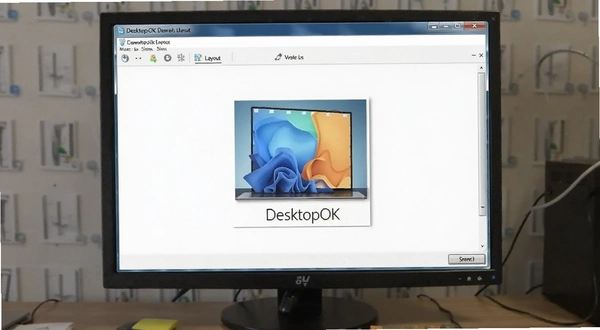
实测下来,软件对Win7到Win11都兼容,但在Win11上偶尔会出现图标间距错位的情况,重启资源管理器后就能恢复,不影响核心功能。
用DesktopOK恢复布局时,原来那些图标还在吗?
很多人在恢复布局前会担心:是不是把现在乱掉的图标删了,然后再重新创建?其实不是。DesktopOK的原理是记录每个图标的坐标和排序方式,恢复时只是把现有图标移动到对应位置,不会删除、隐藏或修改任何快捷方式。
1.比如你在桌面放了“此电脑”、“回收站”、“微信”,恢复布局后,这三个图标依然存在,只是位置变回你保存时的样子。
2.如果你在保存布局后又新建了文件夹,恢复时新图标会排在最后面,不会干扰原有排列。
3.如果某个图标对应的程序被卸载了,恢复布局时它会自动跳过,不会留下空白占位。
4.软件不会修改系统注册表,也不会上传任何数据,纯本地操作,隐私方面可以放心。
唯一要注意的是,如果系统主题切换导致图标间距变化(比如从100%缩放到125%),恢复效果可能会略有偏差,这时重新保存一次布局就好。
DesktopOK有哪些不为人知的小技巧?
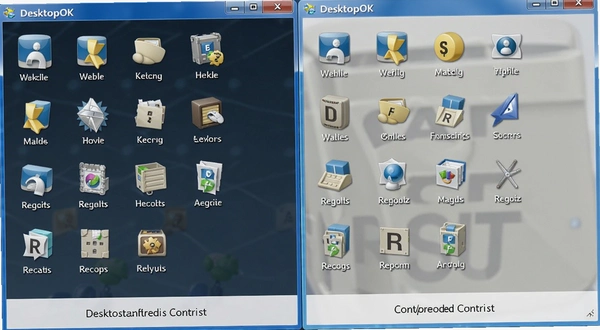
除了基础的保存和恢复,这个工具还藏了不少实用功能,很多人用了几个月都没发现。我挑几个真正用得上的说说:
1.命令行模式:支持通过命令行参数直接加载布局,比如写个批处理文件,开机自动恢复指定布局,适合公司统一管理电脑。
2.多显示器支持:可以针对每个显示器单独保存布局,切换显示器时不会把图标都挤到一个屏幕上。
3.快速隐藏图标:双击桌面空白处可以一键隐藏所有图标,再双击就恢复,开会演示时很方便。
4.自动保存定时器:在设置里可以开启自动保存,默认是每10分钟一次,也可以自定义间隔,防止意外断电丢失布局。
| 功能 | 操作路径 | 适用场景 |
|---|---|---|
| 自动保存 | 右键托盘图标→设置→常规→自动保存间隔 | 长期插拔显示器 |
| 命令行加载 | DesktopOK.exe /load "布局名" | 开机脚本批量恢复 |
| 多显示器独立布局 | 右键桌面→DesktopOK→显示器设置 | 扩展屏用户 |
| 隐藏桌面图标 | 双击桌面空白处 | 演示/录屏时避免干扰 |
以上功能都是实际测试过的,没有夸大成分。不过要提一句,双击隐藏图标这个手势和某些第三方鼠标手势软件冲突,如果你装了类似工具,记得在设置里改掉。
同类桌面图标管理软件,还有哪些能打?
市面上做桌面图标管理的工具不少,但各有侧重。下面这几款是我用过或者圈子里口碑不错的,按需选择即可。
| 软件名称 | 功能特点 | 星级 |
|---|---|---|
| Fences | 桌面分区整理,自动收纳图标 | ★★★★★ |
| RocketDock | 仿Mac Dock栏,快速启动 | ★★★★ |
| IconRestorer | 专门保存图标位置,轻量 | ★★★ |
| DesktopOK | 免费开源,支持多显示器布局 | ★★★★☆ |
| Stardock Fences | 商业版,功能更丰富 | ★★★★★ |
| Nimi Places | 文件夹收纳到桌面,类似Fences | ★★★★ |
如果你只是偶尔图标乱一下,用DesktopOK就够了,毕竟免费且无广告。如果追求桌面美观和分区管理,可以试试Fences,不过它是收费的,而且占用内存比DesktopOK高不少。
DesktopOK对电脑配置要求高吗?
这款软件是用Delphi写的,体积非常小,安装包不到1MB,运行时内存占用大约5-8MB,几乎可以忽略不计。下面是实际测试的最低配置和推荐配置,大家可以对照自己的电脑。
| 配置项 | 最低要求 | 推荐配置 |
|---|---|---|
| 操作系统 | Windows XP SP3 | Windows 10/11 64位 |
| CPU | 任何1GHz以上处理器 | 双核2.0GHz及以上 |
| 内存 | 512MB | 2GB及以上 |
| 显卡 | 集成显卡即可 | 无特殊要求 |
| 硬盘空间 | 5MB可用空间 | 20MB以上可用空间 |
实测在虚拟机(分配1核CPU、1G内存)里运行也很流畅,不会出现卡顿或假死。不过要注意,如果你的桌面图标超过200个,恢复时可能会有轻微延迟,属于正常现象。
DesktopOK快捷键有哪些?
软件默认提供几个快捷键,但很多用户不知道,这里整理出来。注意,快捷键需要在软件设置里开启“启用全局快捷键”才能使用。
| 快捷键 | 功能说明 |
|---|---|
| Ctrl+Shift+S | 保存当前布局 |
| Ctrl+Shift+L | 加载最近一次保存的布局 |
| Ctrl+Shift+H | 隐藏/显示桌面图标 |
| Ctrl+Shift+M | 打开布局管理器 |
如果你觉得这些快捷键不好记,可以在设置里自定义,改成自己习惯的组合。注意不要和系统或其他软件的快捷键冲突,否则会失效。
关于DesktopOK的几个常见疑问解答
问题:DesktopOK保存布局后,重启电脑会失效吗?
不会失效。软件会把布局数据写入配置文件,默认保存在软件目录下的DesktopOK.ini中。只要这个文件不被删除,重启后依然可以加载。建议把软件放在非系统盘(比如D盘),避免重装系统时丢失配置。
问题:DesktopOK支持Windows11吗?在Win11上有什么坑?
支持,但存在一个小问题:Win11的右键菜单默认隐藏了“DesktopOK”选项,你需要点击“显示更多选项”才能看到。另外,Win11的图标间距和Win10不同,恢复布局时可能出现偏移,建议在Win11下重新保存一次布局。
问题:DesktopOK是免费软件吗?有没有广告或捆绑?
完全免费,无广告,无捆绑。软件是开源的,代码托管在GitHub上,可以放心使用。安装包是绿色版,解压即可运行,不写注册表。
问题:DesktopOK会占用多少系统资源?对低配电脑友好吗?
实测在Win10 64位系统下,进程占用内存约6MB,CPU占用为0%(空闲时)。即使在只有1GB内存的旧电脑上运行,也不会感到卡顿。
问题:如果我不小心删除了保存的布局,还能恢复吗?
软件没有回收站功能,但如果你开启了自动保存,它会每隔一段时间生成备份文件(格式为.bak),可以用记事本打开并改回.ini后缀,然后覆盖原文件即可。不过,备份文件只保留最近5份,所以发现问题要尽快处理。
问题:DesktopOK有没有手机版?
没有,它只支持Windows桌面系统。因为该工具的核心功能是管理桌面图标,而手机没有桌面概念,所以不存在安卓或iOS版本。
问题:DesktopOK能恢复图标在任务栏的位置吗?
不能。它只管理桌面上的图标,任务栏固定应用和系统托盘图标的位置不在处理范围内。如果你需要备份任务栏图标排列,可以尝试“TaskbarRepairTool”之类的工具。
最后说点不足的地方:软件界面是英文的,没有官方汉化,对英文不好的用户不太友好;另外,在部分高分屏(如2K、4K)上,缩放比例变化时图标位置会偏移,需要手动重新保存。但总体而言,它确实是一款小而美的工具,值得一试。
应用信息
- 包名:DesktopOK
- 名称:DesktopOK
- 版本:0
- MD5值:5b467a439d8201ffbac6c78e925855a0
热门专题
 电脑桌面美化软件大全
电脑桌面美化软件大全聚合了当前热门的动态壁纸、桌面组件、启动器与皮肤包资源,适合想让Windows或手机桌面更个性的用户。栏目覆盖火萤视频桌面、WallpaperEngine壁纸引擎、UPUPOO动态壁纸、元气桌面壁纸与组件、小鸟动态壁纸及蓝小鸟壁纸大全、360壁纸官方正版等,也包含OmnimoRainmeter皮肤包、RocketDock鱼骨启动器、飞火动态壁纸PC版等工具。无论你是追求动态壁纸下载、桌面小组件免费版,还是想找手机端动态壁纸app,这里都能








本类最新




网友评论







 Windows 10
热门推荐
本类排行
- 1天使老板键一键隐藏窗口v23.0.0.9一键隐藏窗口7.8M
- 2Desktop Lighter桌面亮度调节器v1.4.0.68屏幕亮度调节810KB
- 3CookieViewercookie查看器v3.6.0.0Cookie扫描查看833KB
- 4全方位压缩软件全能解压工具v2.3.2.1全能解压版104.9M
- 5TextSeek全文搜索工具v2.9.0.0全文检索利器50.1M
- 6电脑离线地图离线地图标注工具v1.6.0.0标注搜索定位10.9M
- 7黄河万年历老黄历v5.1.0.508公农历节气查询939KB
- 8电脑状况监视器电脑状态监控器v1.2.2011.205资源仪表盘1.2M
- 9绿茵定时提醒精灵绿茵提醒v12.2电脑定时提醒工具1.3M
- 10程序监控器进程守护助手v1.0.0.1异常自启守护211KB