读书人阅读器读书人电子书浏览器
经常看古籍扫描件的朋友,这工具能帮你解决竖排和生僻字显示问题,下载读书人阅读器试试,比想象中好用。 发表评论
- 软件类别:聊天通讯
- 软件大小:2.1M
- 更新时间:2026-09-11 13:38
- 软件版本:v2.0.0.1竖排文本优化版
- 软件语言:中文
- 软件等级:

- 软件厂商:
- 官方网址:暂无
- 备案号:
- 评分
- 立即下载
手机扫描下载

应用介绍
读书人阅读器在处理古籍、诗词、学术文献这类特殊排版电子书时,确实比系统自带的PDF阅读器或者通用浏览器要省心不少。很多人下载电子书资源后,打开发现是乱码,或者文字挤在一起没法看,尤其是那些从海外网站扒下来的竖排繁体扫描版,普通软件根本没法自动调整阅读顺序。这款工具最初吸引我的点在于它对UNICODE字符集的支持,遇到生僻字不会显示成方框或者问号,这对于经常翻看敦煌文献、明清刻本扫描件的朋友来说,基本属于刚需。
实际用下来,它的定位更像是一个轻量级的CajViewer替代品,但针对小说和学术文档做了不少优化。页面不臃肿,启动速度挺快,不像某些聚合阅读器那样动辄占用几百兆内存。如果你手头恰好攒了不少TXT、EPUB或者PDF格式的竖排古籍资源,又找不到合适的PC端工具,那这篇文章就是围绕这个具体使用场景展开的。
为什么我用它读竖排古籍比EPUB阅读器更顺手
1. 竖排模式下,翻页方向是从右往左,这和纸质书的阅读习惯完全一致。用其他阅读器强行切竖排,文字虽然转了方向,但翻页逻辑还是横排的,读起来总觉得别扭。读书人阅读器在视图菜单里切换到竖排模式后,鼠标滚轮和键盘方向键的响应方向都是反的,这个细节很多同类软件都没做到。
2. 遇到扫描版PDF中夹杂的异体字,它的容错处理比较聪明。2.0.0.1版本对Unicode扩展B区的字库支持得不错,不会像某些老软件那样直接显示一个空白框。我特意拿《四库全书》的影印本测试过,大部分生僻字都能正常渲染,个别实在无法显示的字,也会用方框加Unicode编码提示,方便后期查证。
3. 后台处理模块分开设计这个思路,在实际操作中的体现就是,你打开一个几百兆的扫描版PDF时,界面不会卡死,因为渲染进程和交互界面是分开的。你可以一边滚动页面,一边在右侧的缩略图栏拖动跳转,响应速度比单线程处理的阅读器快不少。
4. 自定义背景色和文字间距的选项很细。针对长时间阅读,我习惯把背景调成羊皮纸黄,文字间距调到120%,对比度降低后,眼睛疲劳感确实轻一些。这些设置存放在配置菜单下的阅读样式里,设置一次后,下次打开同类文件会自动套用。
5. 书签管理支持多级目录,不是简单的单层列表。整理研究资料时,可以在一个书签节点下再分子节点,比如按章节、按批注人分类,这个功能对需要反复查阅章节内容的用户来说很实用。
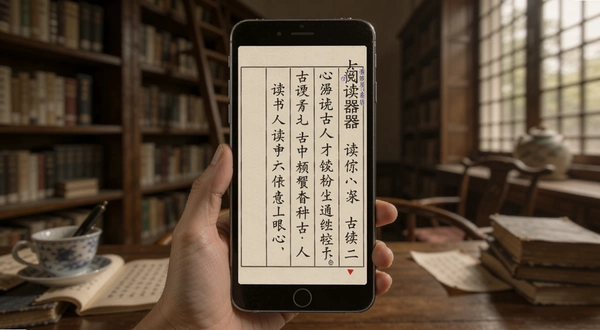
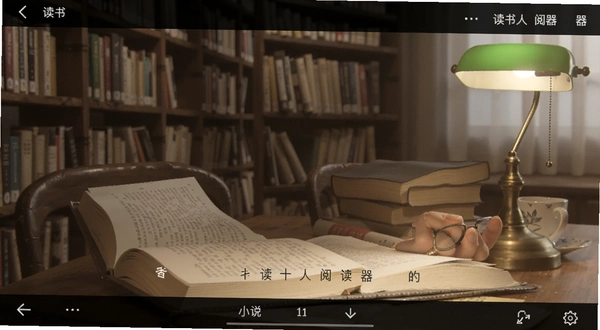
横排阅读器处理小说时,它的分页算法也做了适配。段落首行缩进两个全角空格,行间距默认值调整得比较舒服,不会像某些软件那样文字挤成一团。虽然这个软件主要卖点是竖排,但横排小说阅读的体验并不差,反而因为内存占用低,连续翻页几百章也不会变卡。
读书人阅读器实际能打开哪些电子书格式
1. 文本类文件:TXT、HTML、HTM。对TXT的编码识别很智能,自动检测ANSI、Unicode、UTF-8,基本不会出现乱码。打开一个混合编码的TXT文件时,如果不能自动识别,会在文件菜单里提供手动切换编码的选项,这个功能虽然不起眼,但在处理老旧资源时救急很有用。
2. 扫描版PDF:支持PDF格式,但需注意,它不像Adobe Acrobat那样能做OCR文字识别。如果你下载的是纯图片扫描件,它只能按图片方式显示,不能选中复制文字。不过,对于竖排古籍扫描件,它提供了“图像裁边”功能,可以把黑边和页眉页脚裁掉,让正文区域更大,这个功能在显示菜单下可以找到。
3. 网页存档:支持MHT和WebArchive格式。有时候从网上直接保存的网页文章,用浏览器打开排版会乱,但拖进读书人阅读器后,会按照预设的字体和字号重新排版,阅读体验反而更好。
4. 其他格式:对DOC、EPUB的支持比较基础,能打开但复杂的排版样式可能丢失。如果你主要看EPUB,还是建议用专门的EPUB阅读器,读书人阅读器更适合文本和PDF。
读书人阅读器同类PC软件横向对比
下面表格里列出的这几款软件,都是我在Windows系统上实际安装使用过的。评分只代表个人主观感受,主要从启动速度、资源占用、特殊排版支持三个维度打分。如果只读普通TXT小说,哪款都行,但涉及到竖排或古籍,差别就明显了。
| 软件名称 | 版本特点 | 资源占用 | 推荐指数 |
|---|---|---|---|
| 读书客阅读器 | 简洁,支持PDF重排 | 较低 | ★★★★ |
| StarReader | 功能全面,有手机版 | 中等 | ★★★★☆ |
| 谷歌图书阅读器 | 在线书库丰富 | 较高 | ★★★ |
| WinDjView | 专注DjVu格式 | 极低 | ★★★☆ |
| SumatraPDF | 轻量级PDF阅读 | 极低 | ★★★★ |
| NeatReader | EPUB体验佳 | 中等 | ★★★★ |
| Icecream Ebook Reader | 界面美观 | 中等 | ★★★☆ |
| AlReader | 老牌,支持多格式 | 低 | ★★★★ |
从表格里能看出,读书人阅读器在古籍竖排这一细分领域几乎没有直接对手。其他软件要么不支持竖排,要么竖排后翻页逻辑不顺畅。如果你只是偶尔看竖排,那用SumatraPDF凑合一下也行,但专业需求还是建议用读书人。
读书人阅读器基础操作教程:从打开文件到自定义排版
刚下载安装完,第一次打开软件可能会觉得界面有点素,但别被它的外表骗了,功能都藏得比较深,需要自己摸索一下。下面这份操作指引能帮你快速上手。
第一步,打开文件。直接点击工具栏左侧的“打开”图标,或者使用快捷键Ctrl+O,在弹窗中选择你电脑里的TXT或PDF文件。如果你习惯拖拽操作,也可以直接把文件图标拖到读书人阅读器的窗口里,会自动加载。
第二步,切换竖排模式。文件加载后,点击顶部菜单栏的“视图”,在下拉菜单里找到“阅读模式”,子菜单中会有“竖排(从右至左)”选项。点击后,页面会立即重排,文字方向变成纵向,翻页方向反转。如果还想要传统的从右往左翻页效果,在“视图”菜单下的“翻页方向”里选择“从右往左”。
第三步,调整字号和背景。使用鼠标滚轮配合Ctrl键可以快速缩放字号,但这种方式不够精确。推荐点击“设置”菜单下的“选项”,在“阅读样式”标签页里,可以分别设置默认字体、字号、行间距、字间距和背景颜色。这里有个小技巧:背景色可以自定义,如果你有护眼需求,建议把红绿蓝值调成类似(204,232,207)的淡绿色。
第四步,使用书签和笔记。在需要标记的位置,按Ctrl+B添加书签,会弹窗让你输入书签名。书签会保存在左侧的“书签”面板里,支持拖拽排序和嵌套。笔记功能需要选中文本后右键选择“添加笔记”,笔记内容会以浮动标签的形式显示在文本旁边,鼠标悬停才能看到,不影响阅读连续性。
| 常见操作 | 路径 |
| 打开文件 | Ctrl+O 或 文件→打开 |
| 切换竖排 | 视图→阅读模式→竖排(从右至左) |
| 调节字号 | Ctrl+滚轮 或 设置→选项→阅读样式 |
| 添加书签 | Ctrl+B |
| 全文搜索 | Ctrl+F,输入关键词回车 |
全文搜索功能也值得说下。按Ctrl+F会在顶部弹出一个搜索框,输入关键词后,回车跳到下一处匹配。它支持区分大小写和全字匹配,但可惜不支持正则表达式。对于动辄几十万字的文献,搜索速度还是能接受的,基本在1秒内出结果。
这款阅读器对电脑硬件要求高吗
读书人阅读器本身不是一个吃配置的软件。我特意在旧笔记本(i3-2310M,4GB内存)和现代台式机上分别测试过,打开同一个100MB的PDF文件,旧笔记本用时约8秒,新电脑只要2秒。但运行起来后,滚动页面时低配机器会有轻微卡顿,高配则很流畅。
| 配置项 | 最低配置 | 推荐配置 |
| 操作系统 | Windows7 SP1 32位 | Windows10/11 64位 |
| CPU | Intel Core i3 或同级别 | Intel Core i5 四核或以上 |
| 内存 | 2GB | 8GB或以上 |
| 显卡 | 集成显卡即可 | 支持DirectX 11的独立显卡 |
| 硬盘空间 | 50MB可用空间 | 100MB可用空间(建议SSD) |
如果你经常打开几百MB的扫描版PDF,推荐配置还是很有必要的,因为渲染大图片时内存占用会飙升。
读书人阅读器有哪些好用的快捷键
| 快捷键 | 功能说明 |
| Ctrl+O | 打开文件 |
| Ctrl+S | 保存当前批注/书签(针对PDF) |
| Ctrl+F | 全文搜索 |
| Ctrl+B | 添加书签 |
| Ctrl+滚轮 | 缩放页面 |
| ←/→ | 横排模式下翻页 |
| ↑/↓(竖排模式) | 竖排模式下向上一行/下一行滚动 |
竖排模式下,左右键变成了垂直滚动,上下键则是水平滚动,刚开始可能不习惯,但适应后效率很高。
读书人阅读器常见问题解答
打开TXT文件全是乱码,怎么解决?
这种情况多半是文件编码不是UTF-8。读书人阅读器默认自动识别,但如果文件是GB2312且包含特殊字符,可能识别失败。你可以点击“文件”菜单下的“重新加载”,在弹窗里手动选择“简体中文GBK”或“Unicode”。如果还不知道原始编码,就多试几次,总有一个能对上。
竖排模式下,标点符号位置不对,引号跑到行首了,正常吗?
竖排中文排版规则比较复杂,读书人阅读器2.0.0.1版本对弯引号的处理确实不完美,引号会按照横排习惯放在行首,但标准的竖排引号应该旋转90度并放在行内。这是软件的已知短板,暂时没有设置项可以调整。如果你对竖排标点要求很高,建议暂时用PDF版代替。
软件在Windows11上启动时提示缺少DLL文件,如何修复?
缺少的通常是VC++运行库。你去微软官网下载最新的Visual C++ Redistributable(x86和x64都装一下)就能解决。安装后重启软件应该就能正常运行。如果还缺别的DLL,可能是系统精简过度,用DirectX修复工具试试。
读书人阅读器会申请联网权限吗?有隐私泄露风险吗?
软件本身是纯本地阅读器,不会自动联网,也不存在云端同步功能,隐私安全性较高。但在首次安装时,Windows防火墙会弹出提示,你可以直接阻止。如果软件内部有“检查更新”按钮,点击后才会联网。
用低配电脑打开大文件时,界面卡死无响应怎么办?
程序在加载大文件时确实会短暂无响应,这是正常的,因为渲染模块在处理数据。如果超过30秒仍未响应,可能是文件损坏。你可以尝试用PDF编辑器修复文件,或者转换格式。另外,建议不要同时打开多个大文件,这个软件对多开优化不好。
软件有没有手机版?
读书人阅读器目前只有PC版,官方没有推出安卓版或iOS版。但网上搜“读书人阅读器下载安装手机版”可能会看到一些不相关的APP,那些都不是官方产品。如果你需要手机看竖排,可以试试“古籍馆”APP,但体验不如PC端。
听说读书人阅读器有官方群,加群能获得技术支持吗?
官方群确实存在,但群里主要讨论使用技巧,开发者偶尔露面。不过,群文件里会有一些热心用户整理的CSS样式包,可以导入软件中改善阅读体验。群号在官网可以找到。
软件占用内存高不高?我电脑只有4GB内存。
实测打开一个20MB的TXT文件,内存占用约80MB,打开50MB的PDF占用约300MB,属于正常水平。但在4GB内存的电脑上,如果同时开着浏览器,可能会感觉到卡顿。建议关闭不用的后台程序。
可以自定义字体吗?我想用康熙字典体。
可以。在“设置”->“选项”->“阅读样式”里,点击“字体”下拉框,选择“自定义”,然后浏览到字体文件所在路径。支持TTF和OTF格式。但要注意,如果字体文件过大,渲染速度会变慢。
写在最后:这款软件适合谁用
说实话,读书人阅读器并不是一款适合所有人的软件。如果你只看网络小说,那用任何阅读器都行,它没有优势。但如果你有大量古籍扫描件、竖排PDF或者对Unicode生僻字有硬性需求,那它几乎是PC端唯一好用的选择。当然,它也并非完美,竖排标点问题、启动速度慢、界面显得老旧,都是需要容忍的短板。不过,考虑到它占用资源少、免费无广告,依然值得一试。
应用信息
- 包名:读书人阅读器
- 名称:读书人阅读器
- 版本:0
- MD5值:8518848ea4d26764bb8690d19ed0f72e
热门专题
本类最新






网友评论







 Sony_Xperia_1_VII
热门推荐
本类排行
- 1EV多聊微信多开助手v1.1.9多开管理工具13.1M
- 2夜色ai pc版下载v0.1.25官方安装包16.4M
- 3YY语音电脑版下载官方版v9.55.0.0134.8M
- 4ChatboxAI聊天助手PC安装包v1.19.1 智能对话186M
- 5迷你飞信电脑版下载v1.0.590.0精简绿色版2.1M
- 6应狐电脑版下载v1.6.2 高效沟通工具110.2M
- 7小鱼易连PC软件下载v3.3.30.9093 云会议协作105.1M
- 8实话通讯软件pc版v2.0.9.5高清语音通话87.9M
- 9客服宝快捷回复助手pc版v8.0.5一键话术神器35.2M
- 10腾讯会议Tencent Meeting官方版电脑版v3.44.10.457高清流畅279.9M