文字彩色代码转换器彩色字体代码生成工具
想给博客文字加点颜色又不想记代码,用这个工具挺省心的。复制粘贴就能搞定,支持多种平台格式,小巧不占内存。彩色文字代码转换器值得一试,对于经常编辑网页内容的朋友来说,文字彩色代码转换器确实能省下不少时间。 发表评论
- 软件类别:系统工具
- 软件大小:13KB
- 更新时间:2026-09-11 13:35
- 软件版本:v2.0.0.0轻量便捷改色
- 软件语言:简体中文
- 软件等级:

- 软件厂商:
- 官方网址:暂无
- 备案号:
- 评分
- 立即下载
手机扫描下载
应用介绍
给文字换颜色这件事,看起来简单,实际操作起来却常常让人抓狂。特别是在贴吧、论坛或者QQ空间写日志的时候,明明想突出某句话,结果发出去全是默认的黑色,一点情绪起伏都看不出来。文字彩色代码转换器就是专门处理这个尴尬局面的小工具,它能把你想说的话,直接变成带颜色代码的文本,复制粘贴就能用,省去了手动敲代码还要担心格式错误的麻烦。
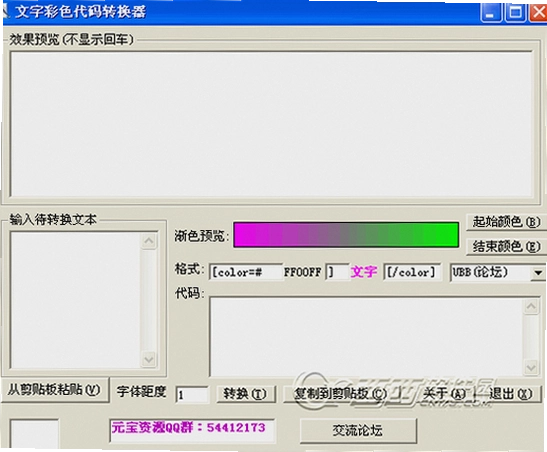
这软件体积不大,打开之后界面也直白,左边是输入区,右边是效果预览。你不需要懂任何编程基础,选好颜色,点一下生成,代码就自动躺在那里了。对于经常混迹各种社区、喜欢折腾签名档或者做点简易网页排版的人来说,这算是比较顺手的一个效率工具。
站长们有时候也需要给文章里的关键词标个醒目的颜色,手动改HTML源码太费时间,用这个转换器批量处理一下,能省下不少功夫。它支持的代码格式不是单一的一种,像是论坛常用的UBB代码,或者网页用的HTML代码,都有对应的输出选项。
这个转换器具体是怎么把文字变成彩色代码的?
操作逻辑很简单,打开软件主界面,你会看到一个大的文本编辑框。先把你要处理的文字粘贴进去,然后在调色板区域点选一个你喜欢的颜色。如果你对颜色有更精准的要求,可以直接输入十六进制的色值,比如#FF4500这种。
选好颜色之后,软件会实时在预览窗口里显示出效果。确认没问题,点击生成代码按钮,下方代码区就会出现一串带标签的代码文本。这时候你只需要点复制,然后去你的博客后台或者论坛编辑器里,切换到源码模式粘贴进去就行。
第一次用的时候可能会觉得多了一步“复制代码”的操作,不像Word里直接改字体颜色那么所见即所得。但你多试几次就会发现,这种方式的通用性很强,文字彩色代码转换器生成的代码,在很多不支持直接着色功能的网页文本框里都能生效。
另外,软件里预设了几组常用颜色方案,比如渐变色的过渡代码、公告专用的高亮色,省得自己一个个去查色卡。对于只是偶尔用一次的用户来说,这个预设功能还挺贴心的。
把彩色代码粘贴到空间日志里会不会失效?
这得看你在哪个平台使用。像QQ空间日志的编辑器,它本身有一套自己的插入代码逻辑。用这个转换器生成的代码,在支持自定义HTML的博客园、CSDN或者WordPress自建站点里,兼容性是最好的。
如果是QQ空间,你需要先切换到高级编辑模式,也就是那个带“<>”符号的源码视图。把转换器生成的代码粘贴进去,再切回可视化编辑,颜色就能正常显示出来。但如果是百度贴吧这种对代码管控比较严格的平台,部分HTML标签会被过滤掉,这时候颜色可能就显示不出来。
一个比较稳妥的测试方法是,先在自己的个人日志或者草稿箱里发一段试试看。如果显示正常,再复制到正式的帖子里。避免辛辛苦苦改好颜色,结果发出去全变成乱码或者直接显示代码原文,那就有点尴尬了。
软件在这方面做了一个比较贴心的设计,它能针对不同平台自动切换代码格式。比如你选择“论坛模式”,它输出的就是BBCode格式;选择“网页模式”,输出的就是标准的HTML标签。这样你就不用手动去修改代码前缀了。
实操教程:三分钟给博客文章标题加上渐变色
渐变色文字在网页设计里看着挺高级,但手写代码比较复杂,需要定义多个关键帧。用这个转换器的预设渐变功能,操作起来没什么门槛。
第一步,在软件主界面输入你要做渐变的文字,比如“本站今日起恢复更新”。第二步,在右侧特效区域找到“渐变”分类,挑选一个你喜欢的渐变方向,比如从左到右,或者从上到下。第三步,设置起始颜色和结束颜色,这里可以直接用取色器吸取你博客主色调附近的颜色,让整体视觉更协调。
软件会生成一段带有background属性和-webkit-background-clip属性的CSS代码。这段代码对于不支持渐变的旧版浏览器可能无效,但主流的现代浏览器显示都没问题。如果你的博客后台支持自定义CSS样式表,也可以把这段代码直接存到样式文件里,方便以后调用。
整个过程不需要打开浏览器开发者工具去调试,所见即所得的效果能减少很多试错的时间。
| 操作步骤 | 具体动作 | 注意事项 |
|---|---|---|
| 1 | 打开软件进入主编辑区 | 清空默认示例文本 |
| 2 | 输入文字并点击“渐变”预设 | 检查预览区色彩过渡是否自然 |
| 3 | 选择代码类型为“CSS样式” | 若用于邮件客户端请选HTML内联样式 |
| 4 | 复制生成的代码粘贴到网页源码 | 保存后刷新页面查看效果 |
同类软件推荐:还有哪些工具能处理彩色文字?
虽然这个转换器用着挺顺手,但多知道几个备选方案总没坏处。每款软件的侧重点不太一样,有的偏向于艺术字设计,有的偏向于代码高亮。
| 软件名称 | 核心特色 | 便捷链接 | 评分 |
|---|---|---|---|
| 网页特效代码生成器 | 含多种动态文字特效 | 获取 | ★★★★☆ |
| 字体颜色转换小助手 | 轻量级,启动速度飞快 | 获取 | ★★★☆☆ |
| 论坛签名档生成器 | 专注论坛UBB代码输出 | 获取 | ★★★★☆ |
| 网页设计配色器 | 侧重于整体页面配色方案 | 获取 | ★★★☆☆ |
| 代码着色批量工具 | 适合程序员批量处理代码 | 获取 | ★★★☆☆ |
| 艺术字体在线生成 | 提供花体字、变形字转换 | 获取 | ★★★★☆ |
像网页特效代码生成器,它包含的特效种类更多,但操作界面相对复杂一些。如果你只需要给文字换个颜色,用这个轻量级的转换器反而更直接。每个人的使用习惯不一样,有人喜欢功能大而全,有人喜欢工具小而美,看你更看重哪方面了。
运行文字彩色代码转换器需要什么样的电脑配置?
这款软件属于轻量级的实用小工具,对硬件的要求确实不高。不像那些大型的图像处理软件,动辄需要高性能独立显卡,这个转换器主要依赖CPU进行简单的文本处理,所以老旧的办公电脑也能流畅运行。
| 硬件项目 | 最低配置 | 推荐配置 |
|---|---|---|
| 操作系统 | Windows7及以上 | Windows10/11(64位) |
| 处理器(CPU) | 1GHz单核处理器 | 2GHz双核处理器及以上 |
| 内存(RAM) | 512MB | 2GB及以上 |
| 硬盘空间 | 10MB可用空间 | 50MB可用空间 |
| 显卡 | 集成显卡即可 | 无特殊要求 |
这里要提一句,虽然它在低配电脑上能跑,但如果你同时开了几十个网页,又挂着QQ和微信,再运行这个软件,切换窗口的时候可能会感觉有点卡顿。毕竟任何程序运行都需要占用一点系统资源,内存过低的话,体验会打折扣。
有没有一些能提高操作效率的快捷键?
这个软件主要靠鼠标点击操作,快捷键方面提供的不是很多。不过有几个基础的组合键是通用的,能让你在编辑文字和复制代码的时候稍微快一点。
| 快捷键 | 功能说明 |
|---|---|
| Ctrl+A | 全选输入框内的文字内容 |
| Ctrl+C | 复制选中的文字或生成的代码 |
| Ctrl+V | 粘贴文字到输入区域 |
| Ctrl+Z | 撤销上一步误操作 |
需要注意的是,软件本身没有提供一键复制代码的自定义快捷键,还是需要鼠标点击一下“生成代码”按钮旁边的复制图标。不过这些基础的文本操作快捷键已经能覆盖大部分使用场景了。
为什么我生成的代码粘贴到某些网站会变成纯文本?
这种情况多半是目标网站的编辑器过滤了HTML标签。现在很多社交平台的帖子编辑器出于安全考虑,会屏蔽用户提交的代码内容,只保留纯文本。这属于平台方的限制,文字彩色代码转换器本身无法绕过这种安全机制。
一个变通的办法是,你可以把生成的彩色文字效果截图,当成图片发出去。虽然不能复制文字,但视觉效果还在。或者,你去一些审核比较宽松的个人博客、自媒体平台发布内容,这些平台通常允许自定义样式。
另外,检查一下是不是代码格式选错了。比如你要发到 Discuz 论坛,却选了HTML模式,那肯定不行。论坛一般只认BBCode,也就是[color=red]这种格式。切换一下代码类型再试试看。
还有一个细节,有些网站在你粘贴代码后,会在后台自动将双引号转义成全角引号,导致代码解析出错。这时候你需要手动把代码里的引号替换成英文半角状态下的引号。
用这个软件处理大量文字会不会卡顿?
我自己测试过,一次性粘贴一整篇几千字的文章进去,然后统一设置颜色,软件的反应速度还是可以的。它不会像某些网页端工具那样,输入一多就开始转圈圈加载。毕竟这是本地运行的程序,数据处理不经过网络传输,延迟很低。
不过在处理特别长的文本时,预览区的渲染刷新会稍微慢那么零点几秒。如果你开启了实时预览功能,每敲一个字都会重新渲染一遍,建议写长文的时候先把预览功能关掉,等全部写完再打开看整体效果,这样操作起来会更流畅。
有一点不太满意的是,软件没有自动保存功能。万一写到一半电脑蓝屏或者不小心关掉了窗口,之前输入的文字内容就全没了。这是个不小的隐患,我习惯在输入重要内容时,先在记事本里留个底稿,再复制进去操作。
在权限方面,这款软件倒是挺干净的,安装和使用过程中没有要求获取系统管理员权限,也没有捆绑安装其他无关软件,用起来比较放心。它对于低分辨率屏幕的适配做得一般,在1024×768分辨率的旧电脑上,界面底部会有一部分显示不全,需要拖动窗口边框才能调整过来。
应用信息
- 包名:文字彩色代码转换器
- 名称:文字彩色代码转换器
- 版本:0
- MD5值:c76f8f367e3cd6076da4c151ff130982
热门专题
本类最新





网友评论







 Sony_Xperia_1_VII
热门推荐
本类排行
- 1WinZip解压工具v20.0.12033文件压缩管理686KB
- 2失易得安卓恢复原安卓手机恢复大师v5.3.2.0数据恢复工具35.5M
- 3魔百手机助手iPhone管理工具v1.1.1.172设备管理版19.0M
- 4Microsoft.NET Framework 4.6.1运行库组件v4.6.01055正式版64.5M
- 5CacheSet系统缓存调节器v1.0缓存管理工具42KB
- 6Microsoft .NET Framework 4.6(DotNetFX46)v4.6.00081正式版1.4M
- 7ADExplorerActiveDirectory浏览器v1.44.0.0专业AD管理工具243KB
- 8WinObj对象管理器命名空间查看工具v2.22系统对象深度探查448KB
- 9Diskmon硬盘监控工具v2.01硬盘读写监控78KB
- 10BitDock软件PC版下载v2.1.8.1109 桌面美化104.6M