WordStudio科技文档图文编排工具
如果你整天写论文或技术报告,这工具能把排版的时间省一半,WordStudio处理公式和图形真的很方便,值得一试。 发表评论
- 软件类别:办公软件
- 软件大小:11.1M
- 更新时间:2026-09-14 09:42
- 软件版本:v1.3.2.4图文排版版
- 软件语言:简体中文
- 软件等级:

- 软件厂商:
- 官方网址:暂无
- 备案号:
- 评分
- 立即下载
手机扫描下载
应用介绍
WordStudio这款工具,说白了就是给整天跟技术报告、论文、产品说明书打交道的人准备的。以前要在Word里调公式,再跑到画图软件里改示意图,来回切换文件格式乱套,WordStudio把文字处理和图形编辑捏在了一个界面里,打开就能直接上手改。不少科研院所和研发岗的工程师,电脑里都常备着它。
它的编辑方式跟咱们平时用的文档软件差不多,所见即所得,排版时插入的图、表格、公式在屏幕上显示成什么样,打印出来就是什么样,不用反复预览折腾。尤其处理那些带复杂符号的科技论文,或者带大量机械图纸说明的技术文档,比通用办公软件顺手不少。
下面从实际干活的角度,把这软件的用法、配置、几个贴心的功能点一次说透,帮你判断它能不能解决你手头排版难的问题。
处理带公式和符号的技术文档,它比Word好在哪
写技术文档最烦的就是公式排版,尤其带上下标、根号、积分符号那种。在Word里用公式编辑器,光标一乱点格式就崩,调整对齐能耗掉一下午。WordStudio的公式录入逻辑更接近LaTeX的思维,但操作上还是鼠标点选,上手门槛低很多。
具体操作路径:打开软件→菜单栏选“插入”→下拉点“公式对象”→在弹出的公式面板里点选需要的符号模板,比如分式、根式、矩阵,直接填数字或字母就行。改的时候双击公式就能重新进入编辑状态,不会像某些工具那样变成一张图片没法改。
另外它的图形处理模块是内嵌的,不像在Word里插入Visio图,还得担心兼容性。比如画一个简单的流程图,直接在WordStudio里点“插入→矢量图形”,用自带的箭头、方框、连线工具几分钟就能搞定,保存后整个文档还是一个文件,发给同事不会丢图。
实测对比下来,处理一个20页带30个公式的论文,WordStudio的滚动响应速度比Word快不少,没有那种拖一下卡半天的滞涩感。不过它的撤销功能有点“一根筋”,只能一步步往回退,没有历史记录面板,万一做错了好几步,只能重来。
批量生成技术文档目录和交叉引用,省事在哪
写长文档最头疼的就是目录和图表编号。手动编的话,中间插入一张图,后面所有图号都得手动改,改到怀疑人生。WordStudio的自动化处理能把这部分时间省下来。
使用路径:先给标题套用样式,比如“标题一”“标题二”,然后在文档开头点“引用→生成目录”,软件会根据标题层级自动提取页码。图片和表格的编号也是自动的,插入图后右键选“插入题注”,它会按顺序排好“图1-1”“表2-3”这种格式,中途加图,后面的编号自动刷新。
交叉引用功能也挺实用,正文里写“参见图3-2”,只要点“引用→交叉引用”,选择目标图号,以后图号变了,正文里的引用也会跟着变,不会出现文不对图的情况。
不过要注意,这些自动化功能都建立在你老老实实用内置样式的基础上,要是习惯手动改字体大小来当标题,那生成目录时就会抓瞎,啥也提取不出来。所以刚上手的人最好先花半小时熟悉下它的样式库。
输出打印和PDF,版式会不会乱
技术文档最后总得交出去,要么打印存档,要么转PDF发给甲方。WordStudio在这块做得比较稳,它转PDF的排版引擎是自研的,不会出现字体丢失、行距错乱这种常见毛病。
实际操作:文件→另存为→输出格式选“PDF”,弹出窗口里可以勾选“嵌入所有字体”,这样哪怕对方电脑没装你的特殊字体,打开PDF也能正常显示。打印的话,支持双面打印时的页边距自动调整,装订线位置也能设,批量打印几十页文档不用一页页手动调。
有一点要提醒,软件默认的纸张大小是A4,但有些内部报告要求用B5或16开,记得在“页面设置”里提前改,不然打印出来内容会被裁掉一截。另外转PDF时如果文档里插入了太多高清位图,转换速度会明显变慢,这时候建议先把图片压缩一下再导出。
WordStudio V2.0.8上手操作难不难?新手容易卡在哪
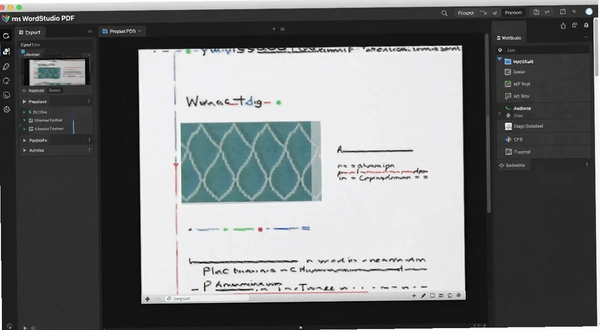
WordStudio的功能布局跟主流办公软件接近,顶部菜单栏分“文件、编辑、插入、格式、工具”这几类,图标也标注了中文提示,初次使用不至于找不到按钮。但因为它面向科技文档场景,有些专属概念需要适应一下。
新手最容易懵的是“排版规则”这个概念。这个功能在“格式→排版规则”里,相当于预设了一堆样式集,比如“科技论文格式”“技术手册格式”,选一个套用,软件会自动调整正文、标题、图注的字体字号和间距。好处是文档整体风格统一,坏处是如果你不知道怎么改规则里的参数,想微调某个标题的颜色都找不到地方。
另一个容易卡住的是插入“浮动图形”和“嵌入图形”的区别。浮动图形可以随意拖动位置,文字环绕;嵌入图形就跟文字绑定在一起,一动文字图就跟着跑。很多人画完图发现拖不动,就是没搞懂当前图形是嵌入模式。在图形上右键选“属性”,可以切换这两种模式。
建议刚开始用的时候,先拿一个旧文档练手,把标题、图注、公式都重新套一遍样式,熟悉流程后再处理新文档,效率会高很多。
同类软件对比:WordStudio和LaTeX、Mathtype搭配谁更高效
有人习惯用LaTeX写论文,排版效果确实漂亮,但学习曲线陡峭,不是所有人都愿意背命令。也有人坚持Word加Mathtype的组合,公式功能强,但图形和排版还得靠其他工具配合。WordStudio的定位就是这两者之间的折中方案。
下表简单对比几款常见文档处理工具的特点,方便你按需选择。
| 软件名称 | 核心优势 | 适用人群 | 学习成本 |
|---|---|---|---|
| Microsoft Word ★★★★★ | 通用性最强,协作方便 | 日常办公、简单技术文档 | 低 |
| LaTeX ★★★★☆ | 排版精美,公式标准 | 学术论文、书籍排版 | 高 |
| MathType ★★★☆☆ | 公式编辑强大 | 需要大量公式的Word用户 | 中 |
| WPS ★★★★☆ | 兼容Word,轻量 | 日常办公、轻度图文处理 | 低 |
| LibreOffice ★★★☆☆ | 免费开源,多平台 | 预算有限的个人用户 | 中 |
如果你的文档以文字为主、公式不多,那直接用Word或WPS就够了,没必要多装一个软件。但如果你经常写带大量公式、图表和交叉引用的技术方案,又不想折腾LaTeX,那WordStudio能把不少杂活干了,省心。
WordStudio 对电脑配置要求高不高?老电脑带得动吗
这款软件本身不算臃肿,安装包体积适中,运行时内存占用大概在200到400MB之间,跟开个大型网页差不多。但处理超大文档(比如几百页带高清图)时,对CPU和内存还是有点要求的。
下面是最低和推荐配置参考,照着这个标准检查下电脑就行。
| 硬件项 | 最低配置 | 推荐配置 |
|---|---|---|
| CPU | 1.5GHz双核处理器 | 2.4GHz四核及以上 |
| 内存 | 4GB | 8GB以上 |
| 显卡 | 集成显卡即可 | 独立显卡,显存1GB以上 |
| 硬盘 | 500MB可用空间 | SSD固态硬盘 |
| 操作系统 | Windows7 | Windows10/11 |
实测在2015年的老笔记本(i5-5200U,8GB内存)上运行,打开一个50页带图片的文档,流畅度还算可以,滚动没有明显掉帧。但要是同时开好几个大型文档,切换窗口时会有几秒加载延迟。另外软件不支持Linux和macOS,苹果电脑用户得装虚拟机或者用替代品。
快捷键一览:熟练之后能省不少鼠标点击
用快捷键操作能明显提升排版效率,下面列几个常用的,用熟了鼠标都能少点一半。
| 快捷键 | 功能说明 |
|---|---|
| Ctrl+B | 加粗 |
| Ctrl+I | 斜体 |
| Ctrl+U | 下划线 |
| Ctrl+Shift+= | 上标 |
| Ctrl+= | 下标 |
| Ctrl+F | 查找 |
| Ctrl+H | 替换 |
| Ctrl+G | 定位到指定页或对象 |
这些快捷键跟多数办公软件一致,没啥学习成本。另外在公式编辑框里,Ctrl+方向键可以微调光标位置,方便精确修改公式某一部分。
常见使用问题集中解答
整理了几个用户常问的问题,都是实际使用中容易遇到的,给你个参考。
问:WordStudio 编辑的文档,用 Word 能直接打开吗?
答:WordStudio 默认保存格式是 .wps(不是金山那个 wps),跟 Word 的 .docx 并不互通。不过软件支持另存为 .docx 或 .pdf,你可以在“文件→另存为”里选择格式。但要注意,另存为 docx 后,用 Word 打开可能会出现个别公式或图形位置偏移,复杂文档建议直接输出 PDF 给对方,避免格式乱。
问:软件会不会偷偷装全家桶或者弹广告?
答:从官网下载的安装包干净,安装过程中没有捆绑其他软件的勾选项,运行期间也没碰到弹窗广告。不过软件首次启动会提示注册,不注册的话只能用30天试用版,到期后部分高级功能会被锁定,比如批量生成目录和 PDF 导出会受限,基础的编辑功能还能用。
问:插入的图片怎么压缩?不然文档太大发不出去邮件。
答:选中图片,右键选“设置图片格式”,在“图片压缩”选项里选择“Web/屏幕”分辨率,可以把单张几MB的照片压到100KB左右。也可以到“工具→选项→图片”里设置全局压缩,插入时就自动缩小,省得后期一张张改。实测插入10张高清图后文档体积能从50MB降到5MB。
问:内存占用高不高?会卡吗?
答:正常编辑一个十几页的文档,内存占用在200MB左右,不高。但如果打开一个几百页且包含大量高清截图的文档,内存占用可能飙到1GB以上,这时候切换输入法会有点迟钝。建议处理大文档时把其他不用的程序关掉,另外软件没有自动保存功能,记得勤按 Ctrl+S,以免崩溃丢进度。实测连续工作3小时,出现过一次“程序无响应”,重启后未保存的内容丢了,所以养成手动保存的习惯很重要。
问:软件有没有手机版?能同步到手机看吗?
答:目前官方只出了 Windows 版,没有安卓或 iOS 版本,手机上没法直接编辑 .wps 文件。你要是想手机临时查看,只能导出为 PDF 或图片格式发到手机里。这算是个短板,对于经常出差在平板上看文档的人来说不太方便。
应用信息
- 包名:WordStudio
- 名称:WordStudio
- 版本:0
- MD5值:25596f96d9557d11592d8e077f5e6055
热门专题
本类最新




网友评论







 Windows 11
热门推荐
本类排行
- 1时光笔记TimeNote本地记事工具v2.09多文件加密笔记1.9M
- 2TextIt文本编辑工具v1.0.12轻量编辑替换记事本712KB
- 3乐云记事联想记事本v1.1.24多功能笔记19.6M
- 4东方快车多语言翻译平台v1.0智能翻译词典9.6M
- 5迷你PDF阅读器小巧pdf阅读器v2.16.9.5轻巧阅读5.4M
- 6Macrobject CHM-2-Word电子文档转换助手v2007.9.5.203转换工具1.6M
- 7GoogleTranslateDesktop谷歌翻译桌面版v2.1.0.88桌面翻译工具317KB
- 8友好日记本心情日记记事本v2.3.5.0多用户日记管理1.9M
- 9永中集成Office永中officev7.0.0.0集成办公套件61.5M
- 10日常写作无忧写作助手v2006.03.30.0模板大全1.3M