天联天联高级版客户端
组网不求人,用天联就行。下载试试,远程访问不再头疼。天联组网,简单稳定。 发表评论
- 软件类别:网络应用
- 软件大小:8.5M
- 更新时间:2026-09-11 08:42
- 软件版本:v6.1智能组网互联
- 软件语言:中文
- 软件等级:

- 软件厂商:
- 官方网址:暂无
- 备案号:
- 评分
- 立即下载
手机扫描下载

应用介绍
天联这款软件,说白了就是帮我们把分散在各地的电脑拉进同一个虚拟局域网里。很多人第一次听说它,是因为公司门店的收银系统或者OA办公系统只能在内网跑,人一出差或者换个地方,就连不上了。天联解决的正是这个让人头疼的远程访问难题。
我接触天联也是因为帮朋友弄他们连锁小超市的进销存。以前每天下班前,各门店都得把数据导出来发到总部,效率低不说,还老出错。后来用天联把几家店的电脑组到一块儿,总部这边直接就能打开门店那台装了数据库的主机,输个虚拟IP就跟在本地操作一样,再也没为数据同步发过愁。
可能你会问,这和用VPN或者向日葵那些远程控制软件有啥区别?一开始我也这么想。实际用下来发现,天联更像是在网络底层搭了条专线,它不抢你鼠标键盘,也不传输画面,而是让那些原本只认内网IP的软件,以为大家还在同一个办公室里。这种方式的稳定性和速度,确实比单纯的远程桌面要踏实。
这篇文章我就把自己从下载、注册到实际部署的整个过程捋一遍,包括一些网上很少会提到的细节和坑,比如权限设置、后台管理、还有和老版本客户端的兼容情况,希望能帮打算用或者正在纠结选型的朋友少走点弯路。
组网前,先弄明白天联客户端到底怎么装
1.服务器和访问端都得装。别只给服务器装,你本地电脑不装的话,是进不去那个虚拟局域网的。
2.安装过程很简单,一路默认点下去就行。装完桌面上会有天联的图标,双击打开就能看到登录界面。第一次用别急着登录,先看看左侧有没有“注册”或者“管理”入口。
3.这里要提醒一下,注册的组名很关键。它是你整个虚拟网络的标识,客户端登录的时候都要选这个组。组名建议用公司拼音简称加业务后缀,比如“chaoshi-zushou”,别用太随意的名字,免得以后跟别的组撞了。
4.登录之前,先去组管理后台把用户建好。天联的用户分为管理员和普通成员,管理员能管理组成员,普通成员只能看到自己权限内的机器。
5.客户端登录时,除了要选对组名,还要输入管理员给你分配的用户名和密码。登录成功后,软件主界面上会显示一个10开头的虚拟IP段,这就是你在这张虚拟网里的地址。
6.访问方电脑上,在软件里直接ping一下服务器端的天联IP,能通就说明网络已经通了。然后把原来访问内网IP的地方,替换成这个天联IP就行。
实际部署中,我遇到过一个问题:如果服务器上装了多个网卡,或者开了防火墙,有时候天联的虚拟IP会ping不通。这时候需要在天联的“网络设置”里,把虚拟网卡对应的网络类型改成“专用网络”,并且在Windows防火墙里允许天联程序通信,不然数据包会被拦在外面。
天联在真实业务里的几种用法,看看有没有你的场景
1.零售门店的收银系统。这是天联最常见的用途。总部用一台电脑装数据库和收银服务端,各门店收银机装客户端并加入同一组。这样每天的门店销售数据直接写入总部数据库,老板在家也能实时看到各店营业额,不用等店长发Excel了。
2.OA、CRM系统的异地办公。公司上了套内部办公系统,以前只能在公司局域网里访问。现在员工在家或者出差,电脑上登录天联客户端,输入服务器的虚拟IP,浏览器里打开OA地址,填个报销单、审个流程,跟在办公室一样顺滑。
3.监控录像的远程调阅。很多店里的NVR录像机只支持内网访问。把NVR接一台小主机装上客户端,老板在外地用天联客户端连接后,用IE浏览器输入NVR的内网IP加端口号,就能远程看监控画面,不用专门去申请公网IP或者买云录像服务。
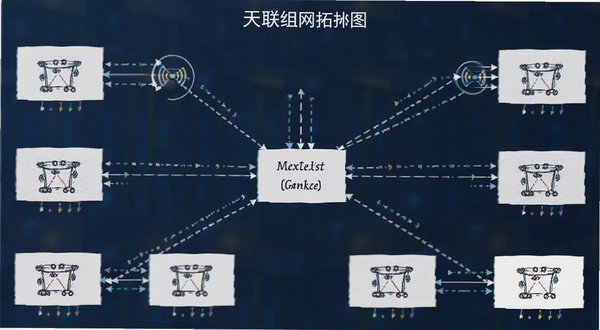
上面这几个场景,核心思路都差不多:天联把物理上隔开的设备变成一个虚拟局域网,让原本只能在内网跑的软件能跨地域使用。这也是它区别于普通远程控制软件的关键点。
实操向专题:手把手教你注册组名并添加成员
第一步,在电脑上打开天联客户端,点击“注册组名”。
第二步,填写组名、管理员密码、联系邮箱。组名一旦注册,后续登录时所有成员都要用到这个组名。
第三步,注册完成后,用管理员账号登录客户端。登录后右键点击系统托盘图标,选择“组管理后台”。
第四步,在后台左侧菜单里找到“用户管理”,点击“添加用户”。输入用户名(比如zhangsan)、初始密码,还可以备注用户所属门店或部门。
第五步,给用户分配权限。天联有“管理员”和“普通成员”两种角色。建议普通成员只给“允许访问网络”权限,不要勾选“可以管理组信息”,避免误操作把组给解散了。
第六步,把组名和刚才创建的用户名、密码发给对应的人。对方在客户端上选择“使用已有组名登录”,输入这些信息后,就能看到分配给自己的虚拟IP了。
| 操作步骤 | 具体动作 | 注意事项 |
| 注册组名 | 客户端→注册组名→填写信息 | 组名全网唯一,建议加前缀 |
| 添加用户 | 登录→组管理后台→用户管理→添加 | 密码强度要够,别用123456 |
| 成员登录 | 客户端→输入组名+用户名+密码 | 首次登录需设置新密码 |
| 连通测试 | ping 虚拟IP | 不通就查防火墙和网卡类型 |
如果你只是临时访问一下,不一定要把每台电脑都加进组里。天联也支持单台电脑临时登录,只需要知道组名和账号,登录后就能访问组内的其他机器,退出后不影响别人。
装了天联,电脑配置要求高吗?
说实话,天联本身对硬件要求很低,它主要工作在系统底层,进行网络数据转发。不像视频剪辑软件那样吃CPU和显卡。但考虑到可能还要跑数据库或OA服务端,这里给出参考配置。
| 硬件项 | 最低配置 | 推荐配置 |
| CPU | 双核1.6GHz | 四核2.0GHz或更高 |
| 内存 | 2GB | 8GB及以上 |
| 硬盘 | 20GB可用空间 | SSD 120GB以上 |
| 网卡 | 百兆有线网卡 | 千兆有线网卡 |
| 操作系统 | Windows7 SP1 | Windows10/11 64位 |
如果你的电脑比较老旧,装Win7也能跑,但提醒一下,老系统对新型网卡驱动支持不好,可能影响虚拟网卡建立。最好还是用Win10以上系统,省心。
天联常用快捷键,提高操作效率
天联客户端界面相对简单,快捷键不多,但有几个挺实用。特别是切换状态和快速打开设置,不用鼠标点来点去。
| 快捷键 | 作用 |
| Ctrl+Shift+L | 快速打开主界面 |
| Ctrl+Shift+M | 最小化到系统托盘 |
| Ctrl+Shift+Q | 退出登录 |
| Ctrl+Shift+S | 打开网络设置 |
注意,这些快捷键是全局的,如果在其他软件里按了没反应,可能是被占用,可以到设置里改掉。
同类软件对比,看看哪个更适合你
| 软件名称 | 功能特点 | 用户评分 |
| 天联 | 简单组网,虚拟IP直连 | ★★★★☆ |
| ZeroTier | 跨平台组网,免费 | ★★★★☆ |
| 向日葵 | 远程桌面为主,带内网穿透 | ★★★★☆ |
| TeamViewer | 远程控制,商业收费 | ★★★☆☆ |
| 蒲公英组网 | 智能组网,带硬件盒子 | ★★★★☆ |
| Radmin | 老牌远程控制,速度快 | ★★★☆☆ |
| AnyDesk | 轻量远程控制 | ★★★★☆ |
| EasyNAT | 内网穿透工具 | ★★★☆☆ |
| 花生壳 | 动态DNS解析 | ★★★☆☆ |
上面几款软件各有侧重。如果你只是想远程控制某台电脑的屏幕,向日葵和AnyDesk可能更顺手;但如果你是想让多台电脑之间像局域网一样互访共享文件、数据库,天联和ZeroTier这类虚拟组网方案更合适。
天联使用常见问题,集中解答
问题1:天联登录后ping不通组内其他电脑的虚拟IP,怎么办?
先确认对方电脑是否已登录天联且在线。接着在两台电脑上分别打开命令行,输入ipconfig,看看虚拟网卡的IP是否是10.x.x.x段。如果不是,可能天联虚拟网卡驱动没装好,可以到设备管理器里检查网络适配器,若有黄色感叹号,右键卸载后重启让系统重装驱动。另外,检查Windows防火墙,把天联加入允许列表。有时候第三方安全软件也会拦截,可以先退出再测试。
问题2:天联会占用多少内存?对低配电脑影响大吗?
天联客户端本身内存占用约30-50MB,CPU占用几乎可以忽略。但如果你在服务器上同时跑了数据库和业务系统,那内存占用主要取决于那些服务。实测在4GB内存的旧电脑上,装了天联后系统流畅度几乎没有变化。不过,如果电脑内存只有2GB,又开了多个大型软件,可能会感觉卡顿。建议至少4GB内存。
问题3:天联是不是一定要注册组名才能用?我不想注册行不行?
天联的核心机制就是通过组名来区分不同的虚拟网络。不注册组名,就无法创建自己的虚拟局域网。但如果你只是加入别人创建好的组,那不需要注册,拿到组名和账号就能登录。注册组名是免费的,而且是使用天联的第一步。
问题4:天联的传输速度怎么样?会不会很慢?
天联的传输速度取决于两端宽带的上行带宽。比如服务器端上传带宽是10Mbps,那么远程访问时最大速度也就约1.2MB/s。如果是跨运营商(电信访问联通),速度可能会打折扣。实际体验中,传个几MB的Excel文件没问题,但传大型CAD图纸或视频文件就会吃力。建议对带宽要求高的场景,至少保证10Mbps上行。
问题5:天联客户端登录后,右下角老提示未检测到组信息,是什么情况?
这通常是因为客户端版本和组服务器版本不匹配。比如组服务器用的是老版本6.0,而你本地装了最新的6.1,可能出现兼容问题。解决办法是去官网下载和服务器端一致的版本。另外,也可能是网络问题导致无法连接组服务器,可以检查系统时间是否正确,时间偏差太大会导致证书验证失败。
问题6:天联有没有手机版?我想用手机访问公司OA?
天联官方有移动端APP,但主要支持Android和iOS的浏览器方式访问组网内的应用,不是直接安装客户端。你需要先在手机上安装天联APP,登录后获得一个虚拟IP,然后浏览器访问OA地址。不过手机端功能不如PC端完善,有时连接不稳定,建议还是用PC操作更靠谱。
最后说点实在的体验和提醒
天联这软件,胜在简单,没有太多花哨的设置,装完就能用。但越简单的东西,出问题时排查起来越没头绪。比如虚拟IPping不通,你很难判断是服务器问题还是客户端问题。我的经验是先从最简单的ping网关开始,一级一级往上测。

另外,天联的免费版好像对组内成员数量有限制,好像最多支持几十个用户,超过就得升级付费。如果你是小公司,可能够用。但如果你要管几百台设备,那肯定得考虑付费服务,具体价格可以去官网看。
还有一点,天联毕竟需要常驻后台运行。如果你在公司电脑上装了,领导可能会查后台进程,虽然它不占什么资源,但会被一些安全软件标记为远程控制工具,注意别被误杀。
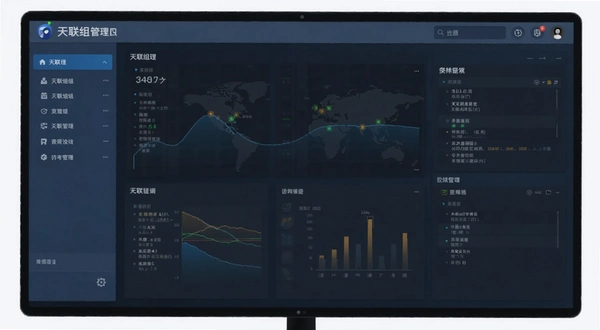
总的来说,天联确实解决了异地组网的大问题,尤其是针对老旧企业软件。但也不是万能的,它对网络环境有一定要求,遇到复杂网络可能连不上。建议部署前先做个小范围测试,确认稳定了再全面推开。
应用信息
- 包名:天联
- 名称:天联
- 版本:0
- MD5值:b571217b26bab3fdb9c76a3ae157d894
热门专题
本类最新






网友评论







 Sony_Xperia_1_VII
热门推荐
本类排行
- 1qBittorrent小q比特彗星v4.3.7.0轻量BT下载器24.3M
- 2网络硬盘下载工具网盘下载器v2008.3.11.0支持27个网盘下载1.4M
- 3蜜蜂采集器网页数据抓取工具v1.10.2406.28292正式版批量采集117.7M
- 4123加速浏览器双核极速版v3.102.10.16正式版74.8M
- 5Motrix下载工具全能下载器v1.8.19跨平台下载121.8M
- 6360免费WiFi万能钥匙v5.3.0.5000官方最新版一键共享网络14.0M
- 7小黑盒Windows客户端绝地求生Steam战绩查询v1.4.1.885官方版 战绩查询工具102.3M
- 8领航SEO-IP切换器IP代理助手v1.7.0.0多IP管理工具1.5M
- 9掌控局域网监控软件电脑版下载v6.0.0.0 远程屏幕监控9.0M
- 10腾讯START云游戏腾讯云游戏平台pc版v0.11.0.24410 跨端畅玩224.6M