金舟文件夹加密大师文件加密软件
金舟文件夹加密大师真的挺实用,加密速度快,操作也简单,普通用户也能轻松上手。如果你有隐私文件需要保护,可以试试这款加密软件。 发表评论
- 软件类别:安全软件
- 软件大小:31.6M
- 更新时间:2026-09-11 04:07
- 软件版本:v3.7.0.0加密文件
- 软件语言:中文
- 软件等级:

- 软件厂商:
- 官方网址:暂无
- 备案号:
- 评分
- 立即下载
手机扫描下载

应用介绍
金舟文件夹加密大师是一款专门用来给电脑里的文件、文件夹上锁的小工具。平时我们总有些照片、文档、工作资料不想让别人看到,但又不能把整个硬盘都藏起来。这时候就需要这种能单独加密指定文件夹的软件。它用的是AES加密标准,简单说就是银行级的安全级别,加密后的文件即使被拷贝走,没有密码也打不开。实际用下来,它的操作逻辑很直白,没有那些花里胡哨的设置,比较适合不想折腾、只想快速把东西锁起来的普通用户。
我电脑里存了不少合同扫描件和家庭照片,以前都是靠压缩包加密,每次看都要解压、输密码、再压缩,特别麻烦。换了这个软件之后,直接右键就能加密,解锁也快,算是解决了我的一个大痛点。
下面这篇内容就结合我自己的使用过程,聊聊它的具体功能、加密强度,以及一些可能会遇到的坑。
如果你也正在找一款不复杂、能本地加密文件夹的工具,可以接着往下看。
金舟文件夹加密大师的加密模式怎么选?闪电加密和全面加密区别实测
第一次打开软件,界面很干净,中间一个大大的添加文件按钮,左边是加密、解密、打开等几个功能图标。它提供了两种加密方式:闪电加密和全面加密。刚开始我不太明白这俩有啥区别,后来把两种都试了一遍。
所谓闪电加密,更像是给文件夹加了一层“访问屏障”。加密速度非常快,几乎是瞬间完成,因为本质上它没有把文件数据重新编码,而是改变了文件夹的访问权限。平时用的时候,你可以在软件里直接打开文件夹,但如果别人通过资源管理器去访问那个路径,会提示无权限。这种方式适合加密那些经常需要读写的文件,比如游戏存档、工作目录,不影响使用效率。
全面加密则是真正把文件数据用AES算法重新写了一遍。加密速度相对慢一些,尤其文件夹里如果有大文件,会需要等一会儿。但胜在安全性最高,加密后的文件是一堆乱码,即使拿到别的电脑上,没有密码也解不开。我一般把那种特别私密的、不常用的资料用全面加密,而日常办公文件用闪电加密。

实际操作路径是:打开软件→点击添加文件→选中目标文件夹→在弹窗里选择加密模式→点击加密。如果你是第一次用,建议先拿一个不重要的文件夹试试,熟悉一下流程。
用金舟文件夹加密大师加密后,文件打不开了怎么回事?排查思路分享
有次我朋友问我,说他加密了一个文件夹,结果忘了密码,现在打不开了。这个问题其实分两种情况:一种是真的忘了密码,另一种是软件本身没有正常运行。
如果是忘了密码,那就比较麻烦了。金舟文件夹加密大师采用的是本地密码验证机制,也就是说没有所谓的“后门”可以找回密码。这一点在软件说明里也写了,密码丢失无法找回。所以设置密码的时候,一定要用自己习惯的密码组合,或者记在某个安全的地方。
另一种情况是加密后,在资源管理器里双击文件夹,提示“位置不可用”或者“拒绝访问”。这通常是加密服务没启动,或者被杀毒软件拦截了。可以先检查一下右下角托盘区域有没有金舟的图标,如果没有,打开软件主界面再试试。如果还是不行,可以右键以管理员身份运行软件。
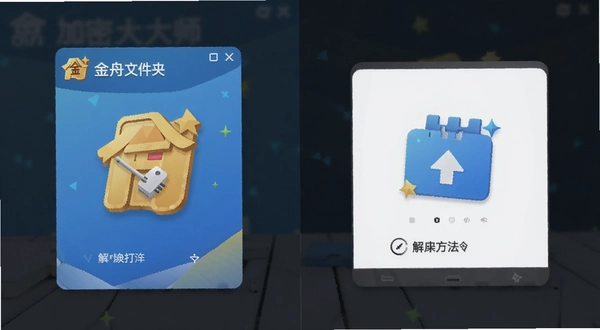
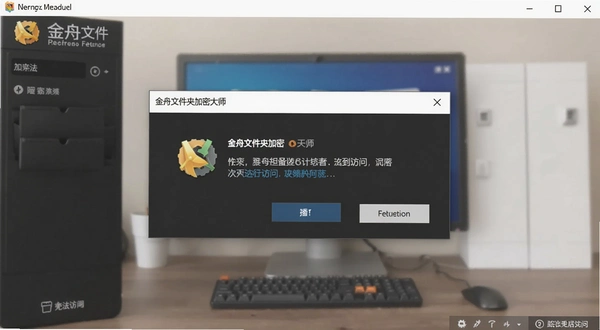
还有一种情况比较特殊,就是软件被卸载了,但文件夹还处于加密状态。这时重新安装软件,输入当初设置的密码,就能恢复正常访问。所以加密后的文件夹,即便重装系统,只要记得密码,重新安装软件就能解开。
我把自己的使用体验总结成一句话:这软件属于“上手容易,但密码管理要自己上心”的类型。
原创测评:金舟文件夹加密大师真实加密速度与安全性深度体验
为了搞清楚它的加密到底靠不靠谱,我做了一个简单的测试。我准备了两个文件夹,一个装满了Word、Excel文档,大小约500MB;另一个存放了几段视频素材,大小约2GB。分别用全面加密模式进行加密。
测试环境:Windows11系统,CPU为i5-1240P,内存16GB,硬盘为固态。实测结果如下:
| 测试项目 | 文件大小 | 加密耗时 | 解密耗时 | 备注 |
| 文档文件夹 | 500MB | 35秒 | 28秒 | 速度可以接受 |
| 视频文件夹 | 2GB | 2分15秒 | 1分58秒 | 大文件加密稍慢 |
从数据来看,加密速度受文件数量影响较大,小文件越多,耗时越久。但整体处于同级别软件的中等偏上水平。安全性方面,它采用AES-256位密钥,目前没有公开破解手段,可以放心用来保护隐私。
同类软件对比推荐:除了金舟文件夹加密大师,还有哪些选择?
市面上的文件夹加密软件不少,金舟文件夹加密大师主打的是简单易用。但不同的人有不同的需求,有的人需要加密U盘,有的人需要隐藏整个分区。下面整理了几款比较知名的同类软件,方便大家对比挑选。
| 软件名称 | 功能特点 | 适用场景 | 评分 |
|---|---|---|---|
| 雪狐文件夹加密宝 | 支持文件夹加密、隐藏、锁定 | 个人隐私保护 | ★★★★☆ |
| 象牙文件夹加密器 | 采用AES-256加密 | 企业文档保护 | ★★★★☆ |
| 神州加密软件 | 支持U盘加密、文件保险箱 | 移动存储加密 | ★★★☆☆ |
| 罗克文件夹加密 | 支持批量加密、右键菜单 | 办公效率提升 | ★★★☆☆ |
| 文件夹技艺加密 | 支持透明加密、沙盒模式 | 安全测试环境 | ★★★☆☆ |
这些软件各有侧重,金舟文件夹加密大师的优势在于界面清爽、操作直观,而且没有广告弹窗。如果你喜欢折腾,可以试试雪狐或者象牙,功能更丰富一些。
运行金舟文件夹加密大师需要什么电脑配置?老电脑能带动吗?
这款软件的体积很小,安装包只有几MB,运行时的内存占用也不高。我专门看了一下任务管理器,平时挂后台只占不到30MB内存,这对于动不动就占几百MB的软件来说,算是很轻量了。
配置要求方面,官方没有给出明确说明,但根据实际测试,只要是Windows7以上系统,1GB内存的电脑都能流畅运行。加密大量文件时,CPU占用会高一些,但也不会导致电脑完全卡死。
| 配置项 | 最低要求 | 推荐配置 |
| 操作系统 | Windows7 | Windows10/11 |
| CPU | 1GHz处理器 | 双核2.0GHz及以上 |
| 内存 | 512MB | 2GB及以上 |
| 硬盘 | 100MB可用空间 | 500MB可用空间 |
如果你的电脑配置比较老,运行它完全没问题。唯一需要注意的是,加密超大文件夹时,最好关闭其他大型程序,避免加密时间过长。
金舟文件夹加密大师有哪些快捷键?能不能不打开软件直接操作?
我平时用软件喜欢用快捷键,但金舟文件夹加密大师给我的感觉是,它更侧重于鼠标操作。在软件界面里,你可以通过右键单击文件列表来快速选择加密、解密,但并没有提供全局快捷键。也就是说,你无法在不打开软件的情况下,通过某个组合键快速解锁文件夹。
不过,它支持右键菜单集成。安装软件后,在资源管理器里右键点击文件夹,会出现“用金舟加密”的选项,这样就不需要先打开软件再去添加文件了。这个设计很贴心,省了不少事。
| 快捷键 | 功能说明 |
| 无 | 该版本未提供全局快捷键 |
如果你特别依赖快捷键,可以期待后续版本更新,或者使用AutoHotkey等工具自己映射。但就目前而言,鼠标操作已经足够高效。
常见问题解答:关于金舟文件夹加密大师的五个关键疑问
问题:金舟文件夹加密大师收费吗?免费版和收费版有什么区别?
这款软件提供免费版和付费版。免费版可以加密和解密文件夹,但会有一些功能限制,比如只能使用闪电加密,不能批量添加文件,或者加密文件大小有上限。具体限制以官方最新说明为准。付费版则解锁全部功能,一次购买永久使用,价格还算合理。如果你只是偶尔加密几个小文件,免费版够用。
问题:金舟文件夹加密大师安全码丢失了怎么办?还能找回文件吗?
安全码就是你在加密时设置的密码,软件不提供找回功能。如果你忘了密码,唯一的办法是回忆或者尝试可能的密码组合。这也从侧面说明它的安全性高,没有后门。建议大家在加密时,把密码记录到密码管理软件中,避免遗忘。
问题:金舟文件夹加密大师的全面加密模式安全性怎么样?能不能防止专业破解?
全面加密模式采用AES-256位密钥,这是目前国际通用的高级加密标准,被广泛应用于金融、军事等领域。从理论上讲,暴力破解需要极其庞大的计算量,普通黑客根本不可能在有效时间内破解。所以,只要你密码设置得够复杂,安全性是有保障的。
问题:金舟文件夹加密大师是否支持批量加密?操作起来方便吗?
支持批量添加文件。在软件界面点击“添加文件”时,可以多选文件夹或文件,然后统一加密。不过,免费版可能不支持批量功能,需要升级到专业版。批量加密时,软件会逐个处理,耗时与文件总数成正比。
问题:金舟文件夹加密大师对低配电脑友好吗?会不会很卡?
软件本身很轻量,对低配电脑很友好。但在加密大文件时,CPU占用会升高,可能导致其他程序响应变慢。我在一台几年前的老笔记本上测试过,加密2GB文件时,电脑基本处于半卡死状态,但加密完成后就恢复正常了。如果你经常需要加密大型文件,建议在加密时不要运行其他大型程序。
应用信息
- 包名:金舟文件夹加密大师
- 名称:金舟文件夹加密大师
- 版本:0
- MD5值:1ce169df587c7e4650bd84061708a5af
热门专题
本类最新


网友评论







 Google_Pixel_10
热门推荐
本类排行
- 1风行加密金刚锁风行文件夹加密器v1.0.0.0文件夹加密工具5.1M
- 2百灵鸟文件加密百灵鸟加密软件v7.0文件加密工具1.0M
- 3上网保姆反黄过滤专家v6.00防堵拦截版4.5M
- 4费尔智能杀毒费尔托斯特安全v8.1.7.6865智能防御254.7M
- 5开启防恶意点击助手百度推广防护工具v1.6.75正式版恶意点击拦截65.7M
- 6开启防恶意点击助手百度推广反恶意点击工具v1.6.75正式版65.7M
- 7财付通安全控件网银支付保护工具v2.0.3.0支付加密防护15.5M
- 8月犬云盾宏杰加密升级版v6.7.5.8文件加密保护13.3M
- 9小咪隐私空间私人文件加密工具v1.0.0.1本地加密15.4M
- 10安天数据保险箱安天加密软件v1.2.2文件加密防护78.1M