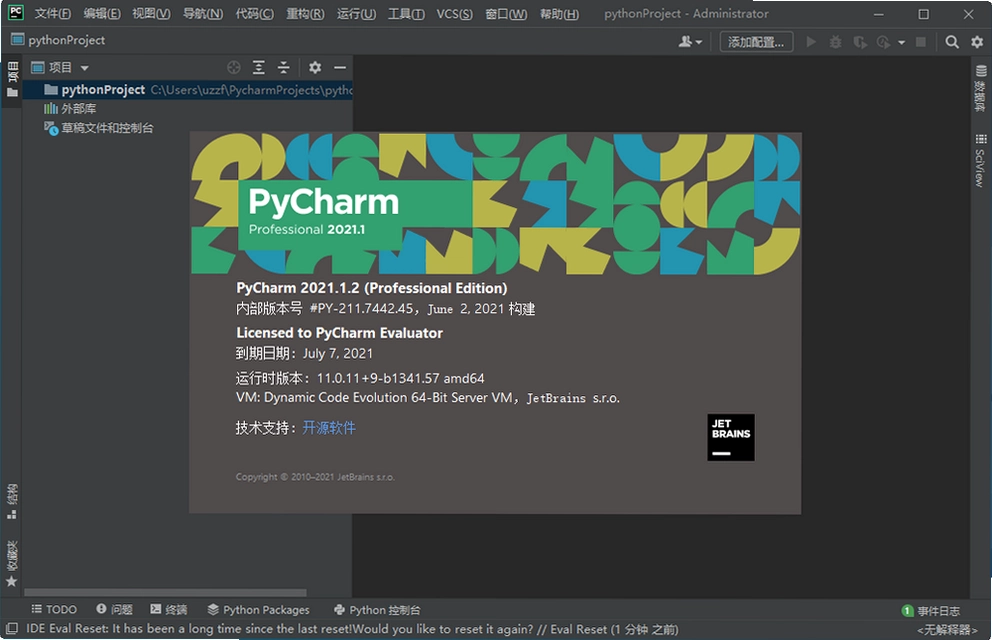
JetBrains PyCharm 2021.1.2 专业版
PyCharm专业版真的挺好用,破解也方便,推荐给写Python的朋友,赶紧下载试试吧! 发表评论
- 软件类别:开发编程
- 软件大小:441.1M
- 更新时间:2026-08-27 09:11
- 软件版本:v2021免费版
- 软件语言:多国语言[中文]
- 软件等级:

- 软件厂商:JetBrains
- 官方网址:https://www.jetbrains.com.cn/help/pychar
- 备案号:
- 评分
- 立即下载
手机扫描下载
解锁专业版
应用介绍
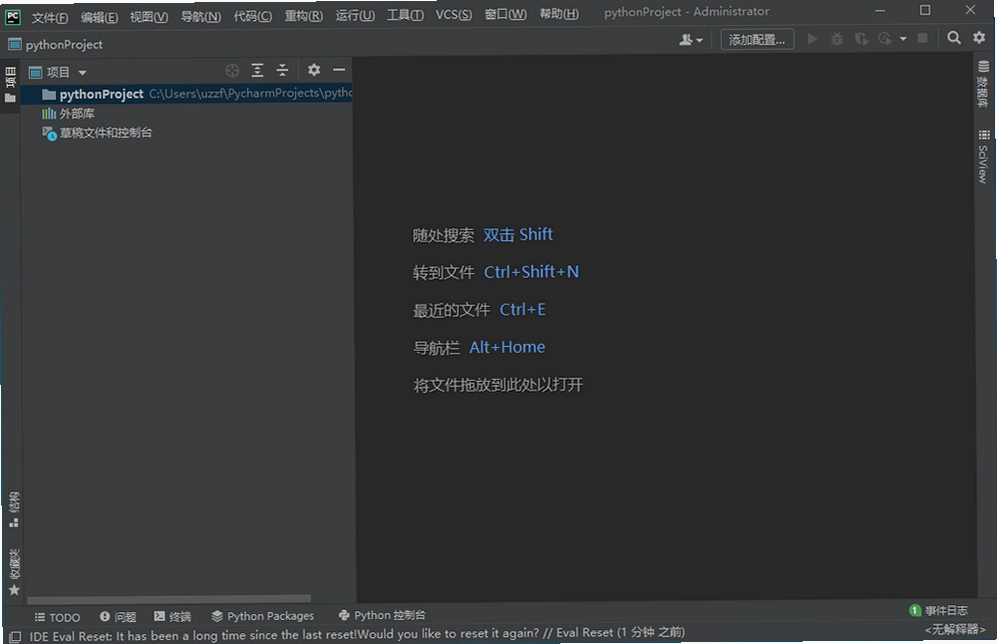
说到Python开发,很多朋友第一反应就是找个顺手的编辑器。我最早接触PyCharm的时候,其实是被它的智能提示吸引的,后来用久了才发现,这玩意儿在代码补全和调试上确实有两把刷子。今天要聊的JetBrains PyCharm 2021.1.2专业版,算是一个比较经典的版本,功能稳定,而且网上有成熟的重置试用工具,很多老手都在用。对于刚入门Python的朋友来说,装一个专业版能体验到Django框架开发、远程解释器这些高级功能,比社区版强不少。当然,我也得实话实说,这个版本的内存占用不算低,如果电脑配置一般,运行大项目时会有点吃力,但日常写脚本、做爬虫完全没问题。下面我会把安装步骤、破解方法、常见问题都捋一遍,尽量让新手少走弯路。
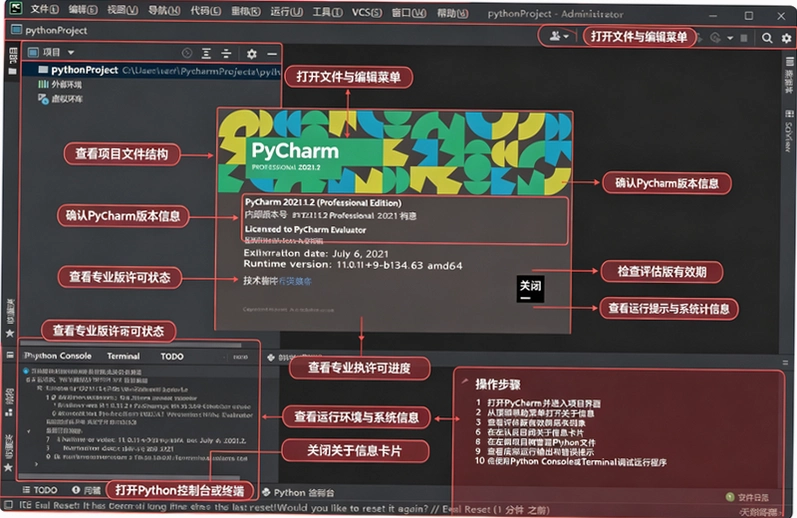
PyCharm专业版和社区版到底差在哪儿?哪个更适合我?
1.这个问题几乎每个用PyCharm的人都会纠结一下。简单来说,社区版是免费开源的,但功能上砍掉了不少专业版的核心模块,比如Django、Flask等Web框架的支持,还有数据库工具、远程开发这些。如果你只是写写简单的脚本,社区版够用,但一旦涉及到Web开发或者需要连数据库调试,社区版就有点捉襟见肘了。
2.专业版则把这些功能全部放开,尤其是集成了科学计算工具和前端开发支持,对全栈开发者来说非常友好。而且专业版自带一个很实用的功能代码导航,可以快速跳转到函数定义、查看调用层级,这在阅读大型项目时能节省大量时间。我的建议是,如果你是专业开发者或者打算深入学习Python,直接上专业版,配合重置工具就能免费体验所有功能,何乐而不为呢?
3.另外,专业版对Jupyter Notebook的支持也更好,可以直接在IDE里运行和编辑.ipynb文件,省去了浏览器切来切去的麻烦。这一点对于做数据分析的朋友来说,体验提升不是一点点。所以,如果你有Web开发、数据库操作或者数据科学方面的需求,选专业版准没错。
PyCharm专业版破解工具安全吗?怎么用才能不被封?
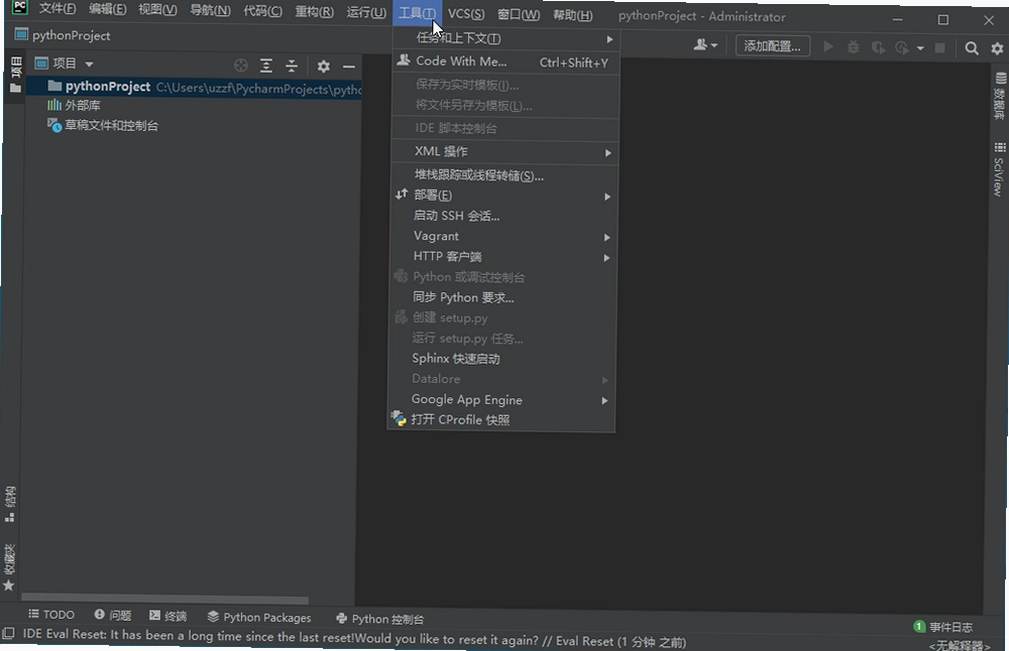
1.说实话,第一次用破解工具的时候我也担心过安全问题。这里我分享一个比较稳妥的方法:本站提供的这个版本内置了ide-eval-resetter插件,它本质上是重置IDE的试用期,并不是传统意义的破解补丁,所以不会修改核心文件,相对安全。使用时按照安装步骤,在Plugins里手动安装这个zip插件,然后重启软件,在帮助菜单里找到Eval Reset,点击Reset即可重置30天试用期。
2.有一点要注意,重置的时候最好关闭自动更新功能,免得新版本把插件给禁用了。另外,不要把这个插件分享到外网,毕竟属于灰色地带,自己用用就好。我用了大半年,没出过什么问题,但也不排除JetBrains后续加强检测,所以建议定期备份项目文件,以防万一。
3.如果你实在不放心,也可以考虑购买正版授权,学生党还能申请免费教育许可。但如果你只是学习用途,这个重置工具确实是不错的选择。记住,下载时一定要从可信来源获取,避免捆绑恶意软件,本站提供的版本我已经测试过,官方原版资源,无捆绑,可放心使用。
PyCharm2021安装后打不开或闪退?排查步骤全在这
1.遇到打不开的情况,先别慌。最常见的原因是JDK版本不兼容,PyCharm2021需要64位Java 8以上环境,如果电脑上没装或者版本太旧,就会启动失败。解决办法是去Oracle官网下载最新的JDK安装,然后配置环境变量JAVA_HOME指向安装目录。
2.第二个常见问题是内存不足。这个版本默认分配的内存是1GB,如果你的项目比较大,就会导致内存溢出闪退。可以通过修改安装目录下的bin文件夹里的pycharm64.exe.vmoptions文件,把-Xmx参数调大,比如改成2048m,但前提是你的电脑物理内存至少8GB以上。
3.第三个可能是显卡驱动问题,尤其是Win10用户,如果显卡驱动太老,PyCharm的硬件加速会出错。解决方法是启动时加参数禁用GPU加速,打开命令提示符,输入PyCharm安装路径\bin\pycharm64.exe --disable-gpu,或者直接在设置里修改。按照这几个步骤排查,基本能解决90%的启动问题。
PyCharm2021写代码卡顿?这几个设置让运行如飞
1.如果你觉得输入代码时反应慢半拍,那多半是代码提示功能太吃资源了。可以在文件→设置→编辑器→常规→代码完成里,把“自动显示代码完成”的时间延迟调高一点,比如300毫秒,这样就不会每敲一个字母都触发扫描。另外,在“设置→插件”里,把用不到的插件禁用掉,能明显降低内存占用。
2.还有一个很容易被忽略的点:索引。PyCharm每次打开项目都会建立索引,如果项目文件特别多,索引时间会很长,导致卡顿。建议在项目目录上右键,选择“将目录标记为→排除”,把一些不用的资源文件夹排除掉,这样索引速度能快很多。同时,在设置→构建、执行、部署→编译器里,把“共享构建过程堆大小”调大,一般设成1500MB就够了。
3.最后,如果你的电脑是低配,可以试试切换主题,有些主题的渲染也会消耗性能。我在一台4GB内存的旧笔记本上实测,关闭动画效果、改用Darcula主题后,流畅度提升明显。总的来说,PyCharm的功能强大,但也要学会调教,才能让它真正成为你的生产力工具。
PyCharm2021汉化后界面错乱或英文残留?解决技巧
1.汉化包安装后,有时候会出现部分界面还是英文的情况,这很正常,因为有些插件自带语言覆盖。解决办法是进入设置→插件,找到已安装的“Chinese (Simplified) Language Pack”,确保它是启用状态,然后重启IDE,一般就能全中文了。
2.如果重启后还是乱码或者错位,那是因为字体不支持中文。在设置→编辑器→字体里,把字体改成“微软雅黑”,字号调到14,然后勾选“启用连字”,基本就能解决。另外,别忘了把控制台的字体也改一下,否则运行输出里的中文可能会变成方块。
3.汉化后建议顺手把一些常用快捷键记一下,因为中文菜单的快捷键提示可能不明显。比如重命名是Shift+F6,格式化代码是Ctrl+Alt+L,这些我都写在下面的快捷键表格里了,方便你快速查阅。汉化本身不影响性能,但如果你追求原汁原味,也可以随时卸载,一键恢复英文。
PyCharm专业版实用教程:从建项目到调试,小白也能上手
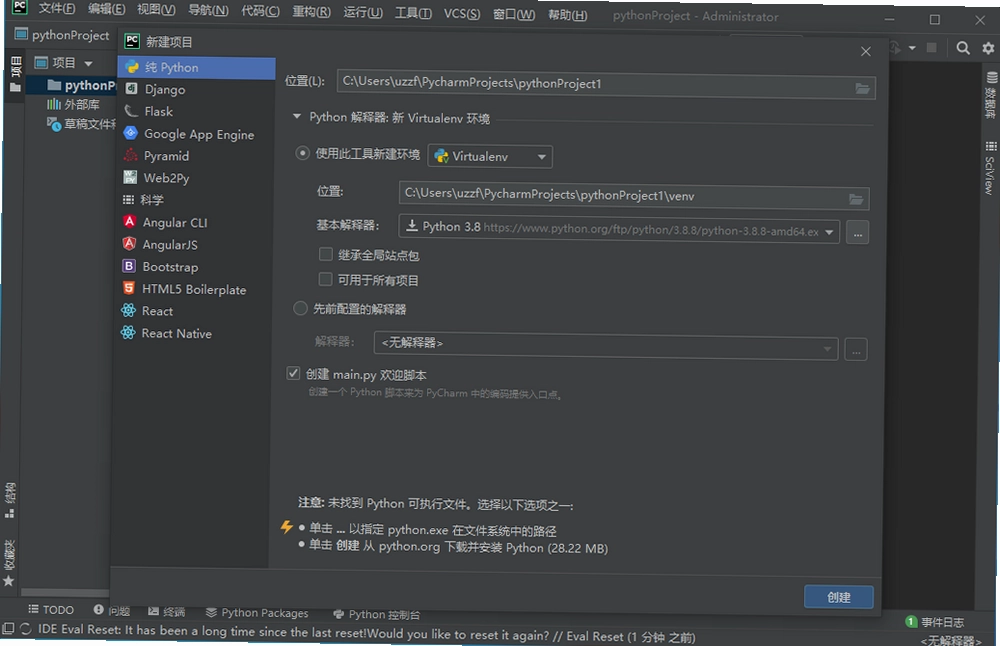
1.首先,安装好后打开PyCharm,点击“新建项目”,选择“纯Python”作为项目类型,在“位置”栏选择你打算存放代码的文件夹,下方“解释器”选择你电脑上装的Python版本。如果你没装Python,可以点击“添加解释器→系统解释器”,然后选择Python的安装路径。建议勾选“创建main.py欢迎脚本”,这样会生成一个带if __name__ == '__main__'的模板文件,方便直接运行。
2.接下来,右键点击项目根目录,选择“新建→Python文件”,输入文件名,比如test,回车后就会打开编辑器。在编辑区输入一行print("Hello, PyCharm!"),然后点击右上角的绿色三角按钮运行,下方“运行”窗口就会输出结果。如果代码有错,PyCharm会标红,鼠标悬停可查看错误详情,按Alt+Enter还能自动修复。
3.调试功能是专业版的重头戏。在代码行号左侧点击一下,会出现一个红点,这就是断点。然后点击右上角的“调试”按钮(小虫子图标),程序会运行到断点处暂停,此时你可以查看每个变量的值,按F8单步跳过、F7单步进入函数、Shift+F8跳出函数。调试窗口底部还有“控制台”标签,可以动态执行表达式。这个功能在排查复杂逻辑时极其好用,是我最推荐新手掌握的功能。
4.另外,还可以学习使用“终端”面板,它相当于一个内置的命令行,可以直接运行pip安装第三方库,比如pip install requests。配合虚拟环境,每个项目都能独立管理依赖,互不干扰。创建虚拟环境的方法是:设置→项目→Python解释器→齿轮图标→添加,选择Virtualenv环境,然后指定Python路径。这样你的项目就不会因为装了太多全局包而变得臃肿。
| 功能 | 操作步骤 | 说明 |
|---|---|---|
| 新建项目 | 文件→新建项目→纯Python | 选择解释器,创建main.py |
| 运行脚本 | 右键编辑区→运行 | 快捷键Shift+F10 |
| 设置断点 | 点击行号左侧空白 | 出现红点即断点 |
| 开始调试 | 点击右上角虫子图标 | F8单步跳过 |
| 安装依赖 | 终端→pip install 包名 | 需配置解释器 |
PyCharm专业版用户答疑:常见问题集中解答
问:重置试用后,之前激活的插件会失效吗?
答:不会,重置只是把试用期清空,插件还是照常加载。但如果你重置次数太多,可能会触发JetBrains的验证,到时候重新激活即可。
问:为什么我的PyCharm专业版新建项目时没有Django选项?
答:那说明你安装的不是专业版,或者安装时没有选择完整组件。建议去官网下载专业版安装包,重新安装时勾选所有组件,重启后就有了。
问:用PyCharm写爬虫,能不能直接运行Scrapy项目?
答:可以,只要你在终端里pip install scrapy,然后在PyCharm里打开项目的scrapy.cfg文件,运行方式和其他Python脚本一样,控制台会输出爬取日志。
问:PyCharm专业版连接数据库报错,提示驱动缺失?
答:这是因为还没下载对应数据库的驱动。在设置→数据库→点击加号→选择数据源,然后填写连接信息,点击“测试连接”时会提示下载驱动,点确定就好。
问:Mac电脑能装这个版本吗?快捷键是不是不一样?
答:Mac有对应的安装包,快捷键确实有差异,比如复制是Command+C,运行是Control+R,但功能是一样的。本站提供的版本是Windows版,Mac用户请去官网下载。
热门同款软件推荐
配置要求一览
快捷键操作说明
| 快捷键 | 功能说明 |
|---|---|
| Ctrl+Shift+F10 | 运行当前脚本 |
| Shift+F10 | 运行上次配置 |
| Ctrl+Alt+L | 格式化代码 |
| Shift+F6 | 重命名变量/文件 |
| Ctrl+P | 快速查找文件 |
| Ctrl+Shift+N | 查找类 |
| Ctrl+Alt+← | 返回上次编辑位置 |
应用信息
- 包名:JetBrains PyCharm 2021.1.2 专业版
- 名称:JetBrains PyCharm 2021.1.2 专业版
- 版本:0
- MD5值:51fd6e90e09834aa561a7c1e3c0bc123
热门专题

 JetBrains PyCharm 2026最新版本v2026官方版
下载大小:866.5M
 pycharm2020破解最新版v2020智能Python开发环境
下载大小:362M
 pycharm2022破解最新版v221.5080.212 中文免费版
下载大小:465.6M
 JetBrains PyCharm 2025中文激活版v2025.2.1.1一键激活
下载大小:984M
 JetBrains PyCharm 2023中文破解版Windows64位版,v2023.1,专业级Python开发环境
下载大小:496M
 JetBrains PyCharm 2024中文激活版v2024专业版
下载大小:709M
本类最新





网友评论







 Windows 11
热门推荐
本类排行
- 1LabVIEW 2021永久激活版v2021免费版2.33G
- 2LabVIEW 2022破解版v2022专业开发版2.76G
- 3Visual Studio Code 2025中文最新版v1.96纯净版100.3M
- 4Visual Studio Code 2024激活版v1.98官方版93.9M
- 5Visual Studio Code 2023中文版v1.98官方版88.4M
- 6Visual Studio Code 2022中文解锁版v1.96纯净版75.4M
- 7R语言最新版本下载Windows版v4.5.0官方版85M
- 8JetBrains GoLand 2020中文版v2020.3.5最新版366M
- 9Maplesoft Maple 2022中文破解版v2022最新版3.91G
- 10Maplesoft Maple2021最新版v2021官方原版2.33G