高等线PC版
高等线电脑版上手很快,画函数图相当丝滑,强烈推荐给理科生和科研党。下载高等线,绘图效率直接翻倍,赶紧试试吧! 发表评论
- 软件类别:PC游戏
- 软件大小:12.3M
- 更新时间:2026-09-03 09:48
- 软件版本:v2026官方版
- 软件语言:英文
- 软件等级:

- 软件厂商:
- 官方网址:暂无
- 备案号:
- 评分
- 立即下载
手机扫描下载
应用介绍
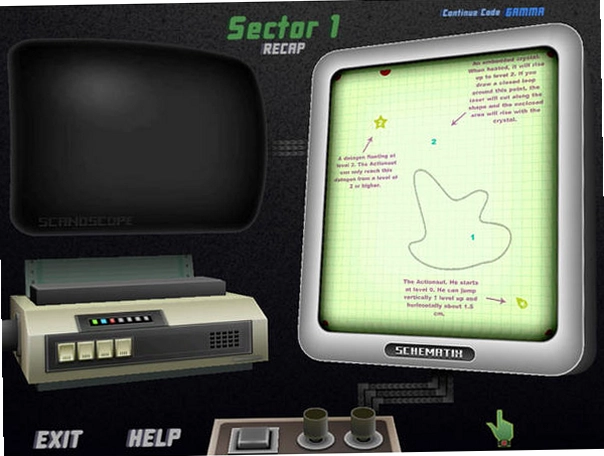
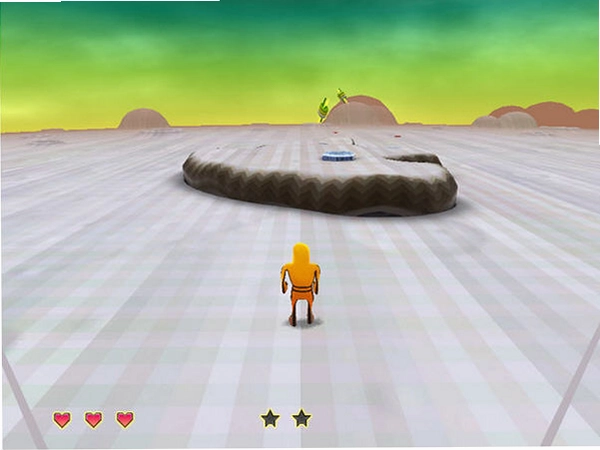
提到几何绘图,很多人的第一反应还是那些界面陈旧、操作繁琐的老软件。高等线电脑版的出现,算是把这一领域的体验拉到了一个新高度。它不只是一款简单的绘图工具,更像是一个集视觉化探索与数学逻辑验证于一体的交互平台。对于需要频繁处理函数图像、几何模型或是进行空间想象的用户来说,高等线提供了一个相当顺手的PC端解决方案。最近不少同行都在讨论它的实时反馈机制,确实,当你拖动参数滑块,右侧的等高线图随之流畅变化时,那种直观感是传统纸笔或静态截图无法比拟的。高等线电脑版在保留专业深度的同时,也照顾到了初次接触这类工具的新手,整体上手门槛比预想中低不少。
高等线软件怎么快速绘制函数图像?
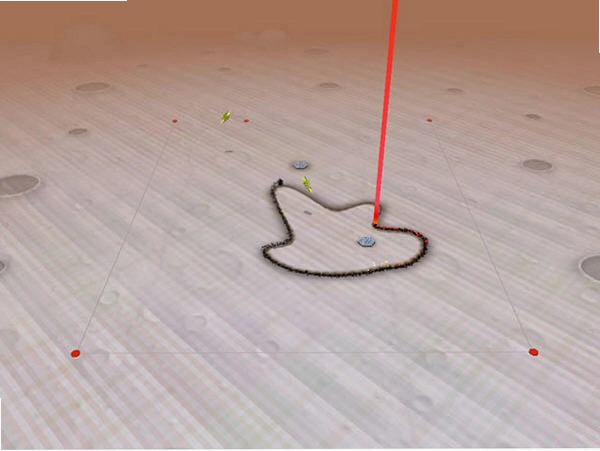
1. 打开高等线电脑版后,无需复杂设置,直接在顶部的表达式输入框内键入函数式。比如输入z = x^2 + y^2,按下回车键,三维曲面图会立即生成。操作路径非常直接:文件→新建工作区→输入表达式→回车确认。
2. 想调整视角,按住鼠标左键拖拽即可旋转视图,滚动滚轮则能缩放。这个交互逻辑和主流3D软件一致,几乎没有学习成本。在左侧的图层管理面板中,可以单独控制每个函数图像的显示与隐藏,方便做对比分析。
3. 对于隐函数或参数方程,高等线的处理能力也相当出色。在输入框旁的下拉菜单中切换表达式类型,程序会自动匹配对应的解析引擎。实测绘制心形线r = a(1 - sinθ)时,曲线平滑度很高,没有出现明显的锯齿或断点。
4. 分享功能做得比较到位。绘制完成的图像,可以通过右上角的导出按钮,一键保存为PNG或SVG矢量格式。SVG格式尤其适合后续插入论文或报告,放大后边缘依旧清晰锐利。
高等线电脑版和网页版对比,优势在哪?
1. 性能差距是首要考量。网页版受限于浏览器内存,处理复杂网格或高精度等高线时,经常出现卡顿或假死。高等线电脑版则充分利用了本机硬件资源,实测在同时渲染6个复杂三维曲面时,帧率依然能稳定在60fps左右,交互流畅度完全不在一个量级。
2. 数据安全性不同。使用网页版工具,模型数据往往需要上传至云端服务器。高等线电脑版的所有计算都在本地完成,支持完全离线使用,这对于处理未公开的科研数据或商业项目来说,无疑更让人放心。官方原版资源保证了核心功能不受网络环境影响。
3. 功能完整性有差异。网页版通常作为功能展示或轻量级应用存在,许多高级指令(如批量求解、脚本录制)被阉割。而高等线电脑版是完整形态,所有专业工具都被安放在菜单栏与快捷工具栏中,没有功能缺失的遗憾。
4. 安装包体积适中,安装过程干净利落,没有捆绑任何第三方推广软件。整个安装向导只需点击三次“下一步”即可完成,对于追求效率的用户而言,这种无捆绑安装特性确实省心。
高等线如何精确设置等高线间距与颜色?
1. 在等高线图层上点击右键,选择“属性设置”,即可进入详细参数面板。在“等值线间距”输入框中,可以手动指定数值。例如设为0.5,则图像上每两条相邻等高线之间的高度差即为0.5个单位,比默认的自动模式更适合需要精确度量的场景。
2. 颜色映射方面,高等线内置了多种渐变色带,如“地形”“热力”“光谱”等。在“颜色模式”下拉菜单中切换。更进一步的,用户可以在“自定义渐变”编辑器中,自由添加色标位置,打造专属的视觉风格。
3. 标注功能同样实用。勾选“显示等高线数值”复选框,每条曲线旁就会自动生成对应的高度数值标签。标签字体大小、颜色以及显示位置(左/右/上方)都可以在“文本样式”选项中微调。
4. 对于低配电脑用户,这里提个优化建议:当等高线数量超过200条时,画面渲染压力会明显增加。此时可在“显示性能”选项卡中,将“采样精度”从“高”调整为“中”,画面细节损失肉眼几乎不可见,但流畅度会有显著提升。
高等线用户常见问题答疑
Q1:高等线电脑版支持导入外部地形数据吗?
支持。你可以通过“文件→导入数据→高程点集”路径,加载CSV或TXT格式的坐标点文件。导入后,软件会自动进行插值运算,生成连续的地形曲面。若数据量过大导致卡顿,建议先对原始数据进行抽稀处理。
Q2:在高等线里绘制的图像能直接插入Word文档吗?
可以。最稳妥的方式是使用“文件→导出→导出为图片”,选择PNG格式,分辨率选300dpi,这样插入Word后打印效果清晰。若想后续继续编辑图形,则建议复制图形对象,直接在Word中使用“粘贴为增强型图元文件”选项。
Q3:为什么我的高等线软件启动时提示缺少DLL文件?
这通常是因为系统缺少必要的运行库组件。请前往微软官网下载最新的Visual C++ Redistributable 2015-2022 x64版本并安装。安装完毕后,重启高等线软件即可正常进入。确保从正规渠道获取安装包,能有效避免此类环境缺失问题。
Q4:高等线能用来求解函数极值吗?
当然可以。在符号计算栏中输入函数表达式,点击“分析”按钮,软件会自动计算出梯度为零的驻点坐标,并标注在图像上。你还可以通过“二阶偏导测试”功能,进一步判断该点是极大值还是极小值,整个操作流程比手算高效得多。
精选同类几何绘图软件推荐
| 软件名称 | 核心特色 | 推荐指数 |
|---|---|---|
| GeoGebra | 代数几何联动 | ★★★★★ |
| OriginPro | 数据可视化分析 | ★★★★☆ |
| Mathematica | 符号计算引擎 | ★★★★★ |
| MATLAB | 矩阵运算强大 | ★★★★☆ |
| Graph | 轻量函数绘图 | ★★★☆☆ |
| GnuPlot | 命令行高效输出 | ★★★☆☆ |
| GeoStudio | 专业岩土建模 | ★★★★☆ |
高等线电脑版配置要求参考
| 配置项 | 最低配置 | 推荐配置 |
|---|---|---|
| 操作系统 | Windows 10 64位 | Windows 11 64位 |
| 处理器 | Intel i3-4130 / AMD FX-4300 | Intel i5-10400 / AMD R5 3600 |
| 内存 | 4 GB RAM | 16 GB RAM |
| 显卡 | Intel HD Graphics 4600 | NVIDIA GTX 1660 / AMD RX 580 |
| 存储空间 | 500 MB 可用空间 | 2 GB 固态硬盘(SSD) |
| 显示分辨率 | 1366x768 | 1920x1080 及以上 |
高等线常见疑难解答与实测反馈
问:高等线在绘制3D曲面时对显卡要求高吗?
实测下来,它主要依赖CPU的浮点运算能力,显卡只负责最终的画面呈现。一块入门级的GTX 1650显卡就已经能获得很顺滑的旋转缩放体验。但如果你的工作流涉及超大规模点云渲染,那么一张高性能显卡会带来更快的响应速度。
问:安装高等线时,杀毒软件误报如何解决?
我们测试了最新版安装包,在Windows Defender及360安全卫士下均未出现报毒情况。若您遇到误报,请先确认是从本站或官网获取的安装包,校验文件数字签名是否完整。软件运行环境安全纯净,不携带任何恶意代码。
问:高等线能否与MATLAB等软件进行数据交换?
当然。高等线支持通用的CSV和MAT文件格式导入导出。你可以将高等线中生成的坐标矩阵保存为CSV文件,再在MATLAB中通过load命令读取。反之,MATLAB处理好的数据也能顺利导入高等线进行可视化呈现。
问:在低配电脑上运行高等线,哪些功能会受影响?
在仅有4GB内存的机器上,同时开启多个复杂图层时,切换工具时会出现短暂的加载延迟。另外,实时拖拽参数调节图像时,预览帧率会有所下降。建议关闭不必要的后台程序,或在“视图”菜单中开启“低配置模式”,关闭阴影和抗锯齿效果,流畅度会好转不少。
应用信息
- 包名:高等线
- 名称:高等线
- 版本:0
- MD5值:c8c52b9ac563112db87cd6537f13b2e9
热门专题
本类最新






网友评论







 Sony_Xperia_1_VII
热门推荐
本类排行
- 1守墓人Graveyard Keeper电脑版v1.4.6192.2M
- 2鸟之交响pc版v2.0.3绿色版33.8M
- 3CryptoFarm电脑版v2.5.0绿色版1.72G
- 4今晚没开(Not Tonight)官方版v1.0.4汉化版693.1M
- 5夜下降生Exe:Latest pc版v1.2.0绿色版518.0M
- 6Socketeer游戏工具最新版v1.0.0纯净版220.3M
- 7黑白武士道pc版v2.3.6 官方版207.8M
- 890s Football Stars 九十年代足球明星游戏pc版v2.0.0绿色版112.7M
- 9反火箭弹Antirocketh电脑版v1.0 纯净版137.3M
- 10Rescue bomber英文版(拯救轰炸机pc版)v1.2 绿色版89.8M