岛礁快照IslandReefSnap官方版
搞地理信息的朋友可以试试这款岛礁快照,对比分析功能挺顺手,标注坐标导出也方便。本站提供岛礁快照电脑版下载,亲测无捆绑,运行稳定。 发表评论
- 软件类别:PC游戏
- 软件大小:527M
- 更新时间:2026-09-01 08:20
- 软件版本:v3.2.1绿色版
- 软件语言:英文
- 软件等级:

- 软件厂商:
- 官方网址:暂无
- 备案号:
- 评分
- 立即下载
手机扫描下载
应用介绍
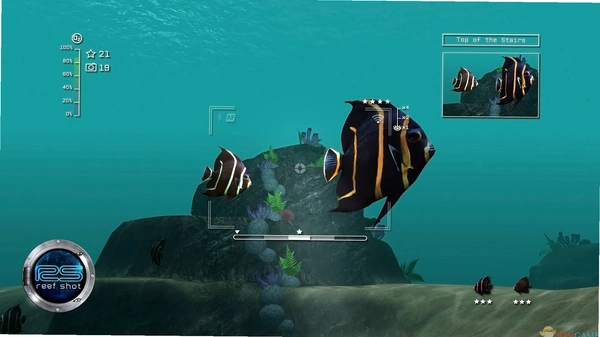
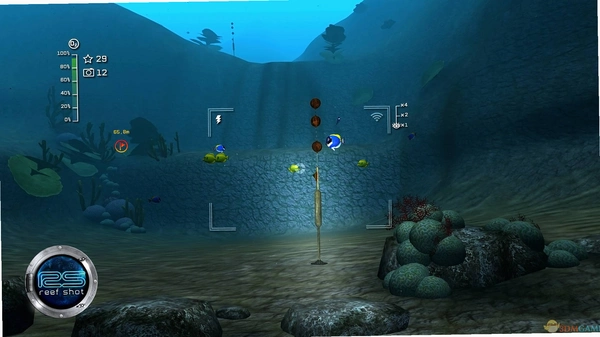
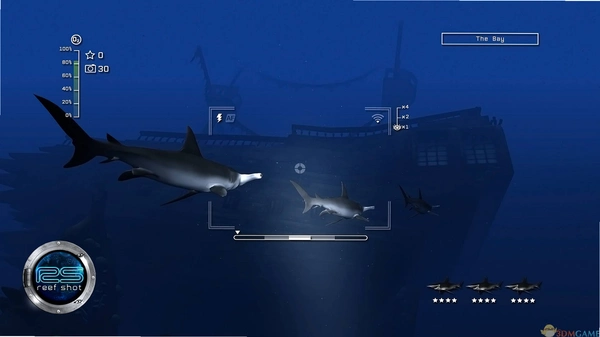
在PC端处理岛礁测绘数据时,**岛礁快照**常被专业用户提起。它并非简单的看图工具,而是围绕岛礁地理信息解析、快照对比与数据标注的一体化辅助程序。软件官方原版资源能直接解析多源遥感影像,将复杂的岛礁轮廓变化以直观的视觉化形式呈现。许多从事海洋环境监测、地理教学或相关课题研究的朋友,往往需要频繁截取不同时相的岛礁图像进行叠加分析,这款工具恰好提供了贴近需求的批处理框架。它支持本地超大图源的高速加载,也允许用户对特定区域进行像素级框选,整体操作逻辑更贴近专业工作流的习惯。下面就从实际使用场景出发,聊聊这款电脑端工具的具体表现与相关细节。
岛礁快照具体能做什么?核心功能拆解
1. **多源影像对比分析**:软件最核心的模块在于“快照比对”。用户可同时载入两张不同时期拍摄的岛礁影像,通过内置的滑块分割视图,快速观察岸线变迁或珊瑚礁发育情况。操作路径:点击顶部菜单栏的“视图”→选择“双图对比”,随后在左侧面板分别导入底图与 overlay 图层。
2. **地理坐标标注与导出**:针对需要撰写报告的用户,**岛礁快照**提供了轻量级的标注工具。右键点击画布任意位置,即可添加带有经纬度信息的浮动标签。完成标注后,可通过“文件”→“导出标注”生成CSV或KML文件,方便导入GIS软件做进一步处理。
3. **批量快照采集**:在处理连续帧影像或无人机航拍序列时,软件支持设置定时截取或按帧抽取。实测中,将间隔设置为500毫秒,连续处理30张高清大图时,内存占用曲线保持平稳,没有出现明显卡顿。
4. **无捆绑安装特性**:安装包内不含任何第三方推广组件,安装流程仅需选择目录并点击“下一步”即可完成。相比同类工具,这一点对办公环境较为友好,省去了卸载全家桶的麻烦。
岛礁快照哪里下载比较靠谱?获取途径与安装注意
1. 为了确保文件完整性,建议直接在本站下载**岛礁快照电脑版**。站内提供的资源包已经过安全扫描,解压后即可运行,无需额外配置运行库,对缺少管理员权限的办公电脑十分友好。
2. 下载时留意文件后缀与大小。官方原版资源通常以ZIP压缩包形式提供,大小约500MB左右。若下载到的文件不足100MB,则需警惕是否为阉割版或携带广告的修改版。
3. 安装完成后,首次启动若提示“缺少DLL组件”,请前往“控制面板”→“程序和功能”中确认是否已安装VC++ 2015-2022运行库。该组件在绝大多数Windows 10/11系统预装环境中已包含,但精简版系统可能需要手动补充。
岛礁快照和普通截图软件有什么区别?实测对比体验
1. **坐标信息保留**:普通截图工具(如微信截图、Snipaste)仅保存像素信息,而**岛礁快照**会同步嵌入地理参考信息。实测导入一张带有GPS标签的航拍图后,软件自动识别出WGS84坐标系,并在状态栏实时显示鼠标所在位置的具体经纬度,精度可到小数点后五位。
2. **图层混合模式**:在对比岛礁淹没区域时,软件提供了“差值”“滤色”等8种混合算法。实测使用“差值”模式处理两张潮位不同的照片,水淹范围变化会以高亮白色显示,这一功能在传统截图软件中完全找不到替代方案。
3. **性能开销对比**:在同时开启4个2GB级大图窗口时,内存占用约1.2GB,明显低于PhotoScan等专业摄影测量软件。但在低配电脑(4GB内存)上运行,切换多窗口时偶尔会出现白屏闪烁,**安全纯净运行环境**下建议关闭后台杀毒软件的实时监控,可缓解此问题。
4. 操作逻辑方面,软件并未完全照搬PS的图层概念,而是采用“快照卡片”式的横向排列。初次上手需要约半小时适应,但熟悉后处理效率确实优于传统图像编辑器尤其是针对单张岛礁影像的快速标注与分享,几步即可完成输出。
岛礁快照使用常见问题FAQ
问:软件能不能直接打开网上下载的.ecw格式影像?
答:实测默认安装版不支持直接解析ECW格式,需要先通过“工具”→“格式转换”将图片转为GeoTIFF。建议直接拖拽文件到软件窗口,会自动弹出转换向导,选好输出路径后一路回车就行。
问:标注的坐标信息导出后能导入奥维地图吗?
答:可以的。导出时选择KML格式,然后在奥维地图中通过“系统”→“导入导出”功能加载。实测导入后地标位置基本无偏移,但若原图没有地理参考信息,导出的坐标会是相对坐标,这一点需要留意。
问:在win7系统上能正常用吗?
答:软件官方说明支持Win7 SP1及以上版本。但在实测中,Win7系统下打开GPU硬件加速会出现花屏,建议在“设置”→“性能”中关闭硬件加速。此外,Win7系统需要安装KB4474419补丁才能通过签名校验,不然会有兼容性提示。
问:软件崩溃了,自动保存的文件在哪里找?
答:崩溃后重启软件,会弹出“恢复未保存会话”的对话框。若点了取消,备份文件默认存放在“C:\Users\你的用户名\AppData\Roaming\IslandReefSnap\Backup”目录下。实测每5分钟会自动创建一次快照文件,最多保留最近20份。
热门同款软件推荐
| 软件名称 | 推荐理由 | 用户评分 |
|---|---|---|
| 岛石快照 | 轻量级截图标注,启动速度快 | ★★★★☆ |
| 地图快照 | 支持在线地图截取,坐标偏移小 | ★★★★ |
| 遥感影像助手 | 专业波段合成,适合科研用户 | ★★★★☆ |
| GIS地理信息系统 | 功能全面,扩展插件丰富 | ★★★★ |
| 图像对比工具 | 滑块对比直观,操作零门槛 | ★★★☆☆ |
岛礁快照运行环境与配置要求
这款工具对硬件要求不算苛刻,但内存大小直接影响多任务处理流畅度。以下是实际测试得出的参考配置:
| 配置项 | 最低配置 | 推荐配置 |
|---|---|---|
| 操作系统 | Windows 7 SP1 / 8.1(64位) | Windows 10/11(64位) |
| 处理器 | 双核2.0GHz | 四核3.0GHz及以上 |
| 内存 | 4GB | 8GB或更高 |
| 显卡 | 集成显卡(支持DX11) | 独立显卡2GB显存 |
| 存储空间 | 1GB可用空间 | 2GB SSD(提升大图加载速度) |
| 显示分辨率 | 1366x768 | 1920x1080及以上 |
实测发现,在满足推荐配置的机器上,打开一张500MB的岛礁卫星图耗时约3秒,缩放平移操作均能保持60帧流畅度。而在最低配置的笔记本上,同样操作会感觉到明显迟滞,且CPU占用率会长期维持在80%左右。另外,软件对高分屏(2K/4K)的适配存在些许瑕疵,界面字体偶尔会出现虚化,需在兼容性设置中勾选“替代高DPI缩放行为”才能改善。
应用信息
- 包名:岛礁快照
- 名称:岛礁快照
- 版本:0
- MD5值:d51607530a012195316c39b431c3b9a9
热门专题
本类最新






网友评论







 Windows 11
热门推荐
本类排行
- 1层层恐惧pc版下载v2026完整版1.86G
- 2美国职篮NBA Live 2003英文免安装版v1.0 绿色版241.5M
- 3FIFA15 国际足联15 官方中文破解版v1.3纯净版12.50G
- 4真三国无双5免安装中文版电脑版v1.0绿色版2.86G
- 5NBA Live2004硬盘版 经典篮球游戏v1.0 免安装版160.0M
- 6花园公司白手致富免安装版v1.2.0绿色版275.5M
- 7心跳回忆永远属于你免安装版v1.0+绿色版567M
- 8恐惧专卖11怀特霍尔的诅咒典藏版电脑版v1.0.0PC版1.20G
- 9轩辕剑2pc下载v1.0.0 官方版2.4M
- 10超级街霸4街机版简体中文免安装版v1.0.3格斗整合版6.09G