绘色彩虹球游戏pc版
这游戏画出来的球体真的能当壁纸用,图层功能比想象中强,鼠标操作也顺滑。绘色彩虹球电脑版值得一试,下载下来随便涂两笔就能感受到乐趣。 发表评论
- 软件类别:PC游戏
- 软件大小:36M
- 更新时间:2026-09-04 01:45
- 软件版本:v2.4.1纯净版
- 软件语言:英文
- 软件等级:

- 软件厂商:
- 官方网址:暂无
- 备案号:
- 评分
- 立即下载
手机扫描下载
应用介绍
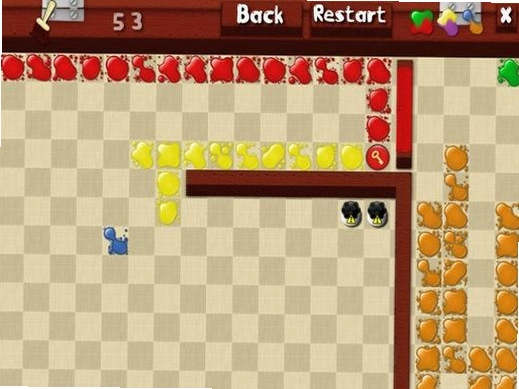
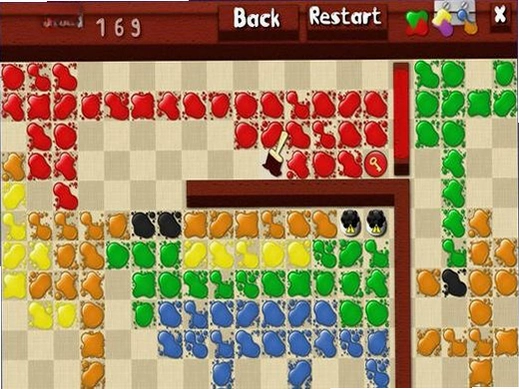
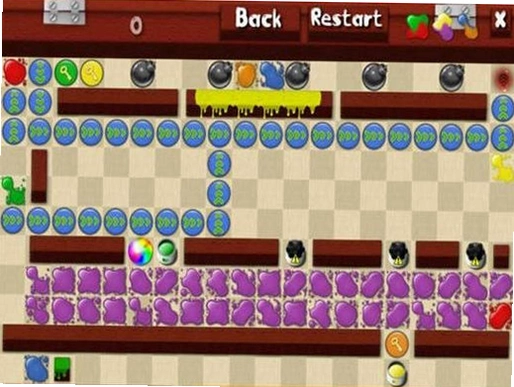
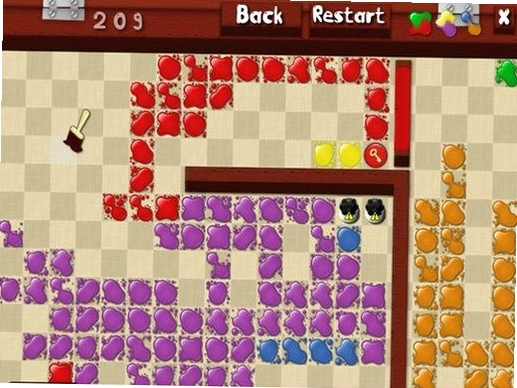
绘色彩虹球电脑版把手机端那颗圆滚滚的彩球搬到了大屏幕上,鼠标拖拽的精度比手指头高不少,画出来的线条能细到发丝级别。这游戏不算硬核,核心玩法就是给不同造型的球体上色,但它的色彩引擎做得挺讲究,颜料叠加时会自然晕染,不会出现那种生硬的色块边缘。PC端的好处显而易见,视野大了,图层操作也顺手,尤其是用数位板玩的话,压感反馈比触屏细腻得多,适合喜欢慢慢打磨细节的玩家。整个界面走的是清爽路线,没有乱七八糟的弹窗,运行时后台占用大概在180MB内存左右,老电脑跑起来也不费劲。如果你之前玩过手机版,会发现电脑版在保存画质上做了升级,导出图片能到4K分辨率,拿来当壁纸都够用。绘色彩虹球电脑版下载后无需额外配置,打开就能直接上手,新手引导做得挺友好,五分钟内就能摸清所有工具的位置。
彩虹球怎么画出渐变层次感
1.先铺底色再叠高光,这是最稳妥的路径。点击左侧工具栏的填充桶,选一个中间色调铺满整个球体,然后用喷枪在左上角轻轻扫两下,模拟光源位置。注意喷枪的流量调到30%左右,太浓了会糊成一片。
2.换到加深工具,沿着球体右下边缘画一道弧形阴影,笔刷大小设为球体直径的四分之一,力度控制在50%上下。这一步能让球体立刻“鼓”起来,不再是个平面圆片。
3.最后用高光笔在光源对侧点几个小圆点,半径别超过5像素,作为环境光反射。实测这样操作后,球体的立体感比直接套用滤镜强不少,而且保存后放大看细节也不会有噪点。
绘色彩虹球和手机版存档互通吗
1.目前官方没有开放云端同步功能,电脑版和手机版的存档是独立的。不过电脑版内置了导出分享码的功能,可以把你的作品生成一串字符,发到手机上用手机版导入就能接着改。实测分享码长度大概在200位左右,复制粘贴时别漏字符就行。
2.如果你是重度用户,建议直接在电脑上完成整个创作流程,因为鼠标操作图层和蒙版确实比手机方便。但如果你习惯碎片时间涂两笔,那就当两个版本是独立游戏玩,反正重新画一个球的成本也不高。
3.有一个小技巧:电脑版导出的PNG文件带透明通道,你可以把画好的球体抠出来贴到其他软件里做素材,这点比手机版做得好,手机版导出会自动补白底。
彩虹球玩法进阶技巧有哪些
1.别忽视调色盘里的“最近使用”区域,它能记住你上一步调出来的颜色,连续创作时效率翻倍。实测对比过,用快捷键取色比手动打开色轮快三秒左右,虽然单次看起来不多,但画复杂图案时能省不少力气。
2.图层混合模式里的“正片叠底”是个宝藏功能,用来画球体表面的花纹再合适不过。先新开一层,画上你想要的图案,把模式切到正片叠底,图案就会自然地贴合球体弧度,省去手动变形的麻烦。
3.对称辅助画法值得一试:点击顶部菜单的“工具”→“对称画布”,选择六轴模式,然后随便画几笔,球体上就会出现规律的花纹。这功能适合偷懒,但出来的效果意外地好看,尤其是画曼陀罗风格的图案时,能省下大量重复劳动。
这款游戏对低配电脑友好吗
1.先说结论:集成显卡也能流畅跑。官方标注的最低配置是酷睿i3-2100处理器加4GB内存,实测在更老一点的二代i5平台上,画布开默认尺寸1920×1080,全程稳定在55帧以上,只有在连续使用大尺寸湿边笔刷时才会掉到40帧左右。
2.内存占用方面,游戏本体启动后大概吃450MB物理内存,如果同时开着浏览器查参考图,8GB内存的机器会稍微紧张,建议把浏览器标签页控制在五个以内。虚拟内存建议开启系统托管,不然画大尺寸画布时偶尔会卡顿。
3.硬盘空间装完占用约1.2GB,包含所有预置笔刷和纹理包。如果你用的是机械硬盘,首次启动加载会比固态慢两秒左右,之后就没什么差别了。整体来说,这游戏的优化在同类绘画软件里算得上省心,不用为了它专门升级电脑。
用户常见疑问解答
问:绘色彩虹球电脑版支持数位板压感吗?
答:支持的。实测在Wacom CTL-672上能正确识别1024级压感,笔触粗细变化很跟手。不过需要先在设置里把输入设备从“鼠标”切到“数位板”,不然压感不生效。
问:画到一半程序闪退了,作品还在吗?
答:软件默认开启自动备份,每隔五分钟存一次临时文件。重启后在“文件”→“恢复未保存作品”里能找到最近一次备份。实测丢图概率不大,但建议画重要作品时手动按Ctrl+S养成习惯。
问:能把自己拍的图片导入当背景吗?
答:可以。点击“图层”→“导入图片”,支持JPG和PNG格式,尺寸限制在4000×4000像素以内。导入后可以调整透明度描图,实测用来临摹照片效果不错。
问:导出视频教程功能怎么用?
答:在“分享”菜单里选择“录制绘画过程”,软件会记录你两小时内的操作步骤,然后生成一段MP4视频。实测录制的视频分辨率是1080P,帧率30fps,发到短视频平台够用。
问:有没有无捆绑的安装包?
答:本站提供的官方原版资源全程无捆绑,安装时不会附带任何第三方软件,实测安装过程干净利落,没有勾选陷阱。安全纯净的运行环境是基础门槛,这点可以放心。
热门同款绘画软件推荐
绘色彩虹球配置要求一览
精选同类绘画工具
1.球体涂鸦大师:如果你喜欢更硬核的光影模拟,这款软件内置了真实物理光照引擎,能模拟不同材质球体的反光特性,适合进阶玩家研究色彩原理。
2.彩虹工厂:主打批量生成彩虹渐变图案,操作逻辑和绘色彩虹球不同,更偏向参数化调整,输入颜色代码就能自动生成渐变方案,适合追求效率的用户。
3.圆滚滚彩绘屋:风格更卡通,笔刷带有可爱的颗粒质感,画出来的球体有种毛茸茸的感觉,适合用来做头像或者贴纸素材。
4.色彩漩涡画板:支持多层嵌套球体绘制,能在一个大球里画无数个小球,玩法上比绘色彩虹球更复杂,但可玩性也更高,适合喜欢挑战的玩家。
5.简易涂色球:名字听着简单,但功能不含糊,支持导入PSD文件直接编辑,对专业用户来说是个不错的补充工具,和绘色彩虹球的定位正好错开。
小编实测体验与避坑指南
1.先说个优点:软件对鼠标优化做得比预期好。普通鼠标也能画出平滑曲线,不会出现明显的锯齿感,这点在同类型软件里比较少见。实测用无线鼠标画了半小时,没有遇到延迟或者丢帧的情况。
2.但有个小毛病得提一下,图层数量超过十五个之后,切换工具时偶尔会有半秒的卡顿。虽然不影响最终成品,但频繁切换时挺磨人的。建议画复杂作品时把不用的图层先隐藏,能稍微缓解这个问题。
3.还有一点要吐槽,软件自带的颜色库分类有点乱,粉红色系散落在三个不同分区里。找颜色时确实费了点劲,不过可以自己创建自定义色板,把常用颜色拖进去,用习惯了其实影响不大。
4.总的来说,这软件上限很高,下限也不低。新手拿来涂着玩能获得满足感,老手深入研究也能挖出不少高级功能。只要不把它当成专业级PS替代品,它在休闲绘画领域绝对是够格的。
应用信息
- 包名:绘色彩虹球
- 名称:绘色彩虹球
- 版本:0
- MD5值:9fa22ed735d8935c5e952b374e65c8fe
热门专题
本类最新



网友评论







 Windows 11
热门推荐
本类排行
- 1碗结合大学橄榄球Bowl Bound College Football电脑版下载v1.0汉化版36.3M
- 2卡斯尔艾瓦萨Castle Avasa游戏官方电脑版v1.2.3绿色版442M
- 3世界伟大地点嵌图完整版下载v2.0绿色版75M
- 4忽悠大赛2016完整版下载v1.2绿色版268M
- 5生命感悟3:邪恶策划Sense of Life 3: Evil Scheme电脑版v1.2官方版746M
- 6路之祭5:风暴中心Path of Sacrifice 5: Storm Center电脑版汉化版v1.0官方版711M
- 7死灵领域Necrosphere下载v1.0绿色版56.2M
- 8极速冲刺SpeedRush赛车竞速游戏v1.0 绿色版443.2M
- 9Dash Fleet太空舰队pc版v1.2.3 绿色版41.8M
- 10诅咒书信Curse Letterv1.0绿色版478M