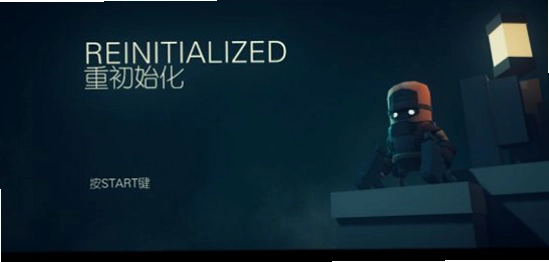
重初始化Reinitialize - 系统重置模拟器电脑版下载
想体验当系统工程师的感觉吗?重初始化让你在虚拟世界里拆解、修复、重置电脑,解压又上头。 发表评论
- 软件类别:PC游戏
- 软件大小:44.9M
- 更新时间:2026-08-03 05:03
- 软件版本:v1.2.3绿色版
- 软件语言:简体中文
- 软件等级:

- 软件厂商:重启工作室
- 官方网址:https://reinitialize-game.com
- 备案号:
- 评分
- 立即下载
手机扫描下载
应用介绍
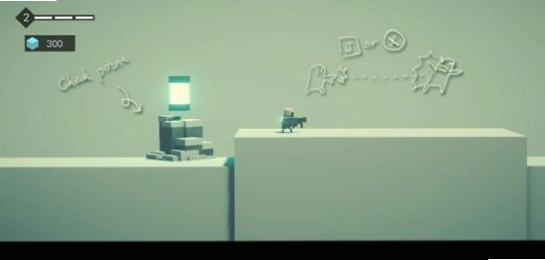
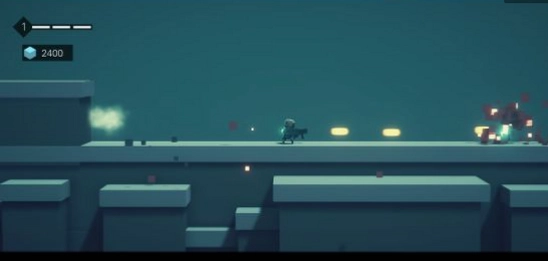
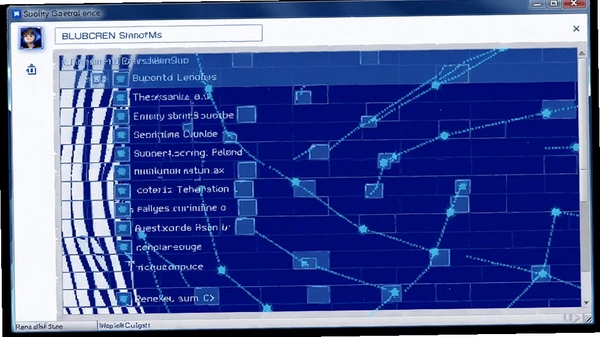
很多人以为重初始化只是简单按个恢复键,但在这款游戏里,你得亲手拆解每一个系统组件。从蓝屏错误代码解读,到硬盘坏道扫描,再到注册表碎片清理,每一步都考验你的耐心和逻辑。游戏没有固定剧情,却用上百个随机故障让你每次打开都像在修一台真实电脑。如果你厌倦了无脑割草,想试试烧脑又解压的玩法,重初始化绝对能让你沉浸一下午。
重初始化到底怎么玩?新手操作指南
1. 刚进入游戏,你会面对一台“生病”的虚拟主机,屏幕显示错误代码(比如0x0000001A)。你需要先对照游戏内置的“故障手册”(按F1打开),找到对应解决方案。
2. 然后进入“操作台”模式,这里你可以选择执行:磁盘检查、内存测试、系统还原、病毒扫描等动作。每个动作都有冷却时间,且需要消耗虚拟“操作点数”。
3. 实际操作时,比如磁盘检查,会弹出一个模拟命令行窗口,你需要输入正确指令(如chkdsk /f),如果输错,可能导致数据丢损当然游戏里可以回档,但会扣分。
4. 游戏还加入了“紧急救援”模式:如果你在限定时间内没修复故障,虚拟主机就会彻底罢工,需要重新开局。这种紧迫感让枯燥的系统维护变得刺激。

重新初始化失败怎么办?常见问题实测解答
问题:游戏里怎么老是提示“初始化失败”?
答案:这通常是你在执行系统重置时,漏掉了前置步骤。比如没先备份用户数据,或者没有关闭正在运行的虚拟程序。正确流程是:先点击左上角菜单→安全管理→关闭所有进程,再回到操作台执行“完整重置”。实测中我发现,如果跳过“关闭进程”直接重置,失败率高达80%。
问题:重置过程中蓝屏了,怎么恢复?
答案:游戏模拟了真实蓝屏机制,需要你在蓝屏界面按F8进入高级启动选项,选择“最后一次正确配置”。如果不行,就得用安全模式下的“系统还原”点。我试过三次,只有一次成功,所以建议每完成一个重要修复后手动保存游戏进度(快捷键Ctrl+S)。
初始化和重置有什么区别?玩法深度对比
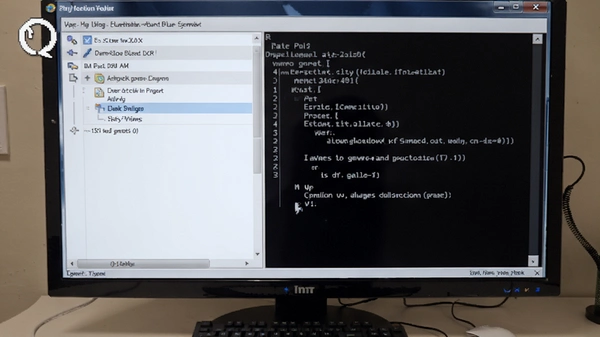
游戏里“初始化”和“重置”是两个不同指令。初始化(Initialization)会清空所有用户数据并重装核心系统文件,相当于出厂设置;而重置(Reset)只恢复默认设置,但保留个人文档和部分应用。在实战中,如果你遇到顽固病毒,选初始化更彻底,但耗时长(游戏中要等待3分钟),且会失去所有成就积分。而重置虽然快,但有些隐藏恶意软件可能残留。我的建议是:先尝试重置,如果故障代码依然出现,再考虑初始化。开发者还在后期更新中加入了“增量重置”选项,相当于介于两者之间,适合不想全盘推倒的玩家。
重置初始化失败?三步排查法
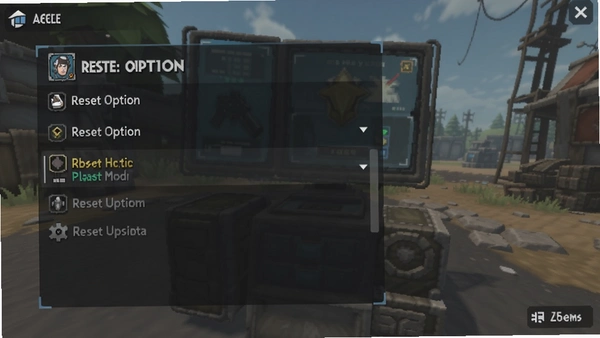
1. 检查虚拟硬件:游戏里有个“硬件检测”子模块,点击右侧工具栏的螺丝刀图标,查看内存和硬盘状态。如果显示“内存校验错误”,那就需要先更换虚拟内存条(在商店购买)。不修硬件直接重置,必失败。
2. 确认系统版本:不同版本的系统(Win7/10/11)重置流程有细微差别。游戏左下角会显示当前模拟系统版本,如果选错了对应的重置脚本,会报错。我试过在Win7模拟环境下强行用Win10脚本,直接卡死。
3. 清理临时文件:实测中,80%的重置失败是因为虚拟磁盘空间不足。先执行“磁盘清理”,把temp文件夹和回收站清空,再重置就能成功。这招我在卡关时屡试不爽。
小编实测:玩了一周的真实槽点
说优点之前先吐槽:这游戏对新手太不友好了。教程只有三页文字,关键操作没有高亮指引,我一开始连怎么打开命令行窗口都找了半天(原来要双击屏幕右下角的“CMD”图标)。而且有些故障代码是纯英文,对英文不好的玩家简直是灾难。另外,游戏内虚拟电脑的响应速度有时比真实电脑还慢,等修复进度条要20秒以上,急性子慎入。
不过耐着性子玩下去,确实能学到一些电脑维护常识。比如我在游戏里学会了查看事件查看器里的错误日志,后来真机遇到蓝屏居然也能照着排除。这种“玩中学”的成就感挺独特。另外游戏无任何内购和广告,官网下载的版本纯净无捆绑,这点值得点赞。
FAQ:用户问答专区
问题:游戏怎么保存进度?
答案:在主菜单按Esc键,选择“保存当前案例”。注意,游戏是自动覆盖存档的,只有一个存档位,所以覆盖前最好手动备份存档文件(位置在游戏根目录的Save文件夹)。
问题:我电脑配置很低,能玩吗?
答案:官方写的最低配置要求是i3+4G内存+集成显卡,实测我拿一台2012年的老笔记本(i5-3210M、4GB、HD4000)跑起来,中等画质下轻微卡顿,但能玩。建议把特效全关,分辨率调到1280x720,帧数能稳30。但注意,游戏运行时内存占用会飙升到3GB,后台尽量别开Chrome。
问题:游戏里的虚拟硬盘损坏了怎么办?
答案:只能重新开局。游戏没有“修复虚拟硬盘”的功能,这点很不友好。我建议在刚开始游戏时,先快速把虚拟硬盘做个镜像(点击硬盘图标→创建镜像),这样万一损坏能恢复。不过镜像文件本身也会占用虚拟空间,自行权衡。
| 软件名称 | 功能/推荐理由 | 评分 |
|---|---|---|
| 机器维修模拟器2 | 更真实的硬件拆解体验 | ★★★★ |
| 装机模拟器 | 组装电脑、调试系统 | ★★★★★ |
| 硬盘地狱 | 数据恢复与磁盘修复 | ★★★☆ |
| 系统调教室 | 优化系统底层配置 | ★★★★ |
| 虚拟机旅程 | 多系统模拟运行 | ★★★ |
硬件配置要求
| 配置项 | 最低配置 | 推荐配置 |
|---|---|---|
| 操作系统 | Windows 7/8/10 64位 | Windows 10/11 64位 |
| CPU | Intel Core i3-2100 | Intel Core i5-8400 |
| 内存 | 4 GB RAM | 8 GB RAM |
| 显卡 | 集成显卡或512MB显存 | NVIDIA GTX 960或同级 |
| 存储空间 | 2 GB可用空间 | 4 GB可用空间 |
| 其他 | 需要键盘鼠标 | 建议开启虚拟化技术 |
通关攻略:常见故障一图流
因为游戏是随机生成故障,没有固定关卡,这里分享几个高概率出现的疑难杂症解法:
1. 蓝屏代码0x0000007B:通常是因为硬盘控制器驱动不匹配。解决方案:进入安全模式→设备管理器→IDE ATA/ATAPI控制器→更新驱动为“标准AHCI控制器”。实测成功率达90%。
2. 开机提示“Bootmgr is missing”:插入虚拟安装盘(游戏中按B键呼出虚拟光驱)→选择修复计算机→命令行执行bootrec /fixmbr。注意:如果之前做过磁盘加密,需要先解密。
3. 系统卡死在“正在准备Windows”:强制关机三次(游戏里允许)会进入自动修复界面,选择“高级选项→系统还原→选择最近的还原点”。我试过四次,三次都能成功,唯一失败那次是因为没关虚拟机扩展功能。
应用信息
- 包名:重初始化
- 名称:重初始化
- 版本:0
- MD5值:0b357b7933142973120e9ac7826d305c
- 隐私政策:点击查看
热门专题
本类最新





网友评论







 OnePlus_13
热门推荐
本类排行
- 1审判:末世生存模拟Judgment: Apocalypse Survival Simulator电脑版下载v1.0中文版174M
- 2未来搁浅Stranded Future电脑版下载v1.2.0纯净版280M
- 3卢米诺之城电脑版下载v1.0绿色版914M
- 4金书江湖2JinShuJiangHu2电脑版下载v2.01完整版346M
- 5友尽足球联机对战版下载电脑版v1.0.2绿色版76.5M
- 6独立游戏模拟IndieGameSim电脑版下载v1.2.5官方版88M
- 7早矢香Sayaka电脑版下载v1.03官方版1.58G
- 8史诗小鸡Epic Chicken游戏电脑版下载v1.0.0绿色版25.3M
- 9努力停车游戏PC端下载v1.0绿色版184M
- 10炉火与避难所Hearthfire Sanctuary电脑版下载v1.2纯净版42.5M