retrica复古相机
复古滤镜,一键调色!Retrica相机,让你的照片更有韵味,轻松拍出专属风格大片! 发表评论
- 软件类别:拍照美图
- 软件大小:65.8M
- 更新时间:2026-02-25 16:36
- 软件版本:v8.4.1
- 软件语言:英文
- 软件等级:

- 软件厂商:
- 官方网址:暂无
- 备案号:
- 评分
- 安卓版下载
手机扫描下载
专业/付费功能已解锁;
禁用/删除不需要的权限+接收者+提供者+服务;
优化并对齐图形和清理资源,实现快速加载;
广告权限/服务/提供商已从安卓清单中删除。
广告链接被删除,调用的方法无效;
广告布局可见性已禁用;
谷歌Play商店安装包检查已禁用;
调试代码已删除;
删除默认值。对应java文件的源标签名称;
分析/故障解决程序/防火墙已禁用;
没有活跃的追踪器或广告;
更新内容
1. 滤镜进化:预设功能
2. 隆重推出Studio
3. 增强的实时捕捉
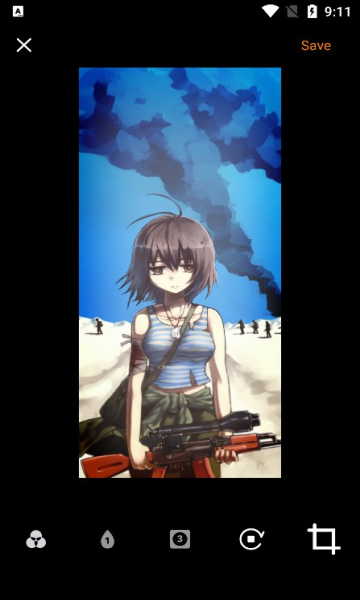
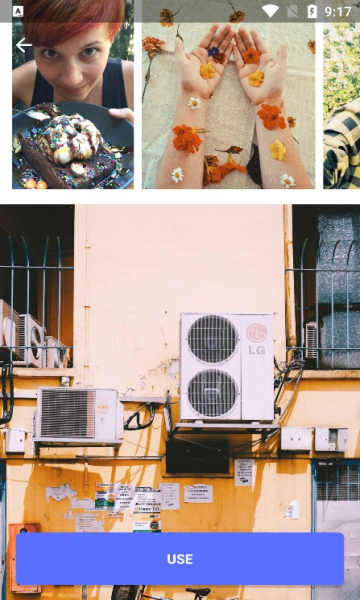
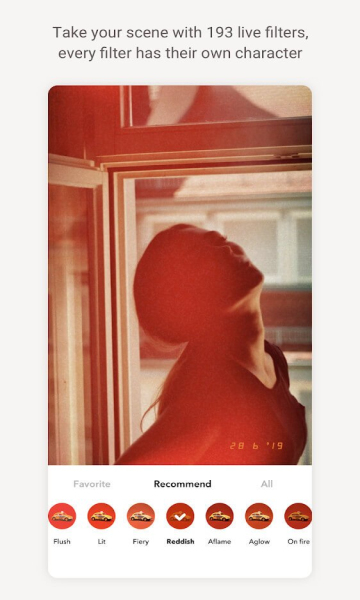
应用介绍
retrica复古相机凭借其独特的功能,将为所有用户提供完美的照片。照片永远是储存信息和记忆的地方,所以无论如何,选择拍照永远是一个很好的方式。让这个应用程序帮助你拥有最好的照片。
retrica使用教程
Retrica 是主打复古胶片滤镜的相机 App,核心操作是打开 App→选择拍摄模式→应用滤镜→调整基础参数→拍摄→后期编辑→分享;支持190 + 实时滤镜、4 种拍摄模式(单张 / 拼贴 / GIF / 录像)、Studio 专业编辑和22 种拼图布局;订阅提示可直接返回关闭,不影响基础功能使用。
一、首次使用与界面概览
1. 启动与权限设置
下载安装 Retrica(iOS/Android 应用商店),打开 App。
首次启动会请求相机、存储、麦克风权限,全部允许以正常使用所有功能。
若弹出订阅服务界面(高级功能),点击返回按钮即可回到免费拍摄界面。
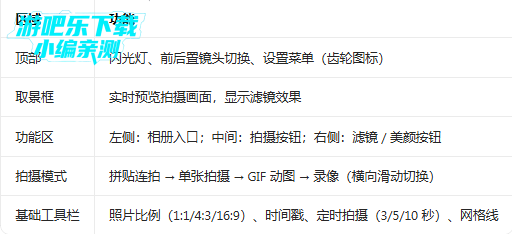
2. 核心界面布局(从上到下)
二、基础拍摄设置(快速上手)
1. 照片比例与构图辅助
点击基础工具栏的比例图标,选择合适的画面比例(推荐自拍用 1:1,风景用 16:9)。
开启网格线(基础工具栏),利用三分法构图让画面更平衡。
开启水平仪(设置中),避免拍摄时画面倾斜。
2. 定时与时间戳设置
定时拍摄:点击基础工具栏的时钟图标,选择 3/5/10 秒倒计时,适合自拍或合影。
时间戳:点击时间戳图标,选择显示格式(日期 / 时间 / 无),为照片添加复古年代感。
3. 闪光灯与对焦控制
顶部闪光灯图标:切换自动 / 开启 / 关闭 / 常亮模式,弱光环境建议开启。
点击取景框任意位置手动对焦,长按可锁定对焦与曝光,避免画面抖动。
三、滤镜使用(Retrica 核心特色)
1. 实时滤镜应用(拍摄前)
点击右侧滤镜按钮(魔法棒 / 调色盘图标),打开滤镜面板。
上下滑动浏览190 + 滤镜,分为复古、胶片、清新、黑白等类别。
点击滤镜即可实时预览效果,选择满意的滤镜后返回拍摄界面。
部分滤镜标注 “Pro” 为高级会员专属,免费用户可使用基础滤镜库。
2. 滤镜强度调整
应用滤镜后,再次点击滤镜按钮进入详细设置。
拖动强度滑块(0-100%),调整滤镜效果的浓淡程度。
开启颗粒感和暗角选项,增强复古胶片质感。
3. 收藏常用滤镜
在滤镜面板中,长按喜欢的滤镜。
点击收藏图标(星星),将其加入收藏夹,方便下次快速查找。
四、四大拍摄模式详解
1. 单张拍摄模式(默认)
选择滤镜和基础参数后,点击中间圆形拍摄按钮完成拍摄。
拍摄后自动进入预览界面,可直接分享或进入编辑模式。
2. 拼贴连拍模式(多图组合)
切换到拼贴连拍模式,选择22 种拼图布局(1-9 张照片组合)。
点击拍摄按钮依次拍摄每张照片,或从相册导入已拍照片。
完成后可添加动态贴纸、调整边框和背景色,打造复古大头贴风格。
3. GIF 动图模式(动态照片)
切换到GIF模式,设置拍摄时长(1-5 秒)和帧率(低 / 中 / 高)。
点击拍摄按钮录制,自动生成循环 GIF 动图。
支持添加滤镜和文字,适合捕捉动态瞬间(如宠物、孩子玩耍)。
4. 录像模式(视频拍摄)
切换到录像模式,选择分辨率(720p/1080p)和帧率(30/60fps)。
点击拍摄按钮开始录制,再次点击停止。
视频同样支持实时滤镜应用,无需后期编辑即可获得复古视频效果。
五、Studio 专业编辑功能(拍摄后)
1. 进入编辑界面
拍摄后在预览界面点击编辑按钮,或从相册选择照片进入 Studio。
编辑界面提供基础调整、滤镜增强、贴纸文字等功能。
2. 基础调整工具
亮度 / 对比度 / 饱和度:调整画面明暗和色彩鲜艳度。
裁剪 / 旋转:调整构图,支持自由裁剪和 90 度旋转。
锐化 / 降噪:提升细节清晰度,减少低光环境下的噪点。
3. 艺术效果添加
颗粒感 / 暗角:增强复古胶片质感,模拟老相机拍摄效果。
边框 / 纹理:添加复古边框或纹理,让照片更有层次感。
文字 / 贴纸:添加自定义文字和动态贴纸,支持调整大小、位置和透明度。
六、美颜与自拍优化设置
1. 实时美颜开启
点击右侧美颜按钮(人脸图标),打开美颜面板。
调整磨皮、美白、瘦脸、大眼等参数(0-100%),实时预览效果。
支持自定义美颜模板,保存常用设置方便下次使用。
2. 自拍辅助功能
手势拍摄:设置中开启手势控制,对着镜头比出 “V” 字或手掌即可自动拍摄。
自拍倒计时:结合定时拍摄功能,确保自拍时姿态自然。
广角自拍:切换到前置广角镜头,容纳更多人或背景。
七、高级设置与技巧
1. 应用设置调整
点击顶部齿轮图标进入设置菜单:
保存设置:选择保存原图 + 滤镜图或仅滤镜图。
位置标记:开启后在照片中添加拍摄地点信息。
快门声音:开启 / 关闭拍摄快门声。
存储位置:选择照片保存到手机内部存储或 SD 卡(安卓)。
2. 专业拍摄技巧
黄金时段拍摄:利用日出后 / 日落前 1 小时的柔和光线,配合复古滤镜效果更佳。
逆光拍摄:开启闪光灯补光,避免人物面部过暗,营造氛围感。
双重曝光:拍摄后在编辑中叠加两张照片,创造艺术化效果。
3. 分享与导出
拍摄 / 编辑完成后,点击分享按钮(箭头图标)。
支持分享到 Instagram、Facebook、微信、微博等社交平台。
选择导出原图,保存最高质量的照片到手机相册。
八、常见问题与解决方法
1. 滤镜不显示 / 应用失败
原因:网络加载问题、应用版本过旧、存储空间不足。
解决:连接稳定网络;更新 Retrica 到最新版本;清理手机存储空间。
2. 拍摄照片模糊
原因:对焦不准确、手抖、光线不足。
解决:点击取景框手动对焦;使用三脚架或稳定器;开启闪光灯或提高环境亮度。
3. 无法保存照片
原因:未授予存储权限、存储已满、SD 卡损坏。
解决:在手机设置中授予 Retrica 存储权限;清理存储空间;更换 SD 卡。
4. 订阅提示频繁出现
解决:每次弹出时点击返回按钮;在设置中关闭 “推送通知” 中的订阅提示。
九、快速操作清单(新手必看)
✅ 打开 Retrica→允许权限→返回关闭订阅提示。
✅ 选择拍摄模式(单张 / 拼贴 / GIF / 录像)。
✅ 点击右侧滤镜按钮→选择喜欢的复古滤镜→调整强度。
✅ 设置照片比例、定时、网格线等基础参数。
✅ 点击拍摄按钮完成拍摄。
✅ 预览后进入编辑→添加文字 / 贴纸 / 颗粒感。
✅ 导出照片或分享到社交平台。
应用信息
- 包名:com.venticake.retrica
- 名称:Retrica
- 版本:8.4.1
- MD5值:e15b0691cddd80dc250c2959155aaa37
热门专题









本类最新
网友评论







 Windows 10
Windows 7
Windows 7
Windows 10
Windows 7
Windows 7
 Meizu_M5
Windows 7
Meizu_M5
Windows 7相关应用
 手相指纹预测相机app下载v4.0.0
 DJI Ronin app安卓版v2.1.2
 果咚ai软件官方版v1.0.00.074
 Kapi相机app官方下载v4.17.0
 色拉布相机安卓版下载2026最新版v13.39.0.45
热门推荐
 Test Future软件v1.2拍照美图
 motionleap官方版下载v1.8.1拍照美图
 多闪app官方版下载最新版v38.4.0_38409900拍照美图
 羌拍大师自拍神器v0.1.3安卓版拍照美图
 AI工具管家官方版v1.0.0拍照美图
 koloro官方最新版下载v6.4.3拍照美图
本类排行
- 1美颜相机破解版2026最新版下载v12.6.40104.3M
- 2自己的二次元形象制造生成器v1.0238KB
- 3bestie最美自拍安卓版v5.0.5.021.1M
- 4InSunny会员破解版v1.1.1.180.8M
- 5Mikuture软件中文版v3.3.550.2M
- 6摄影酱官方版v2.3.120.1M
- 7snapBridge官方最新版本2026v2.13.365.4M
- 8Test Future软件v1.222M
- 9图片混淆(图片混淆神器)v1.0.16.6M
- 10美要可见安卓版v1.0.07217.8M