- 新增计数模式:拍照即可自动识别并计数物品,例如管子、药片或硬币
- 用户界面改进和bug修复。



手机扫描下载
专业版解锁
- 新增计数模式:拍照即可自动识别并计数物品,例如管子、药片或硬币 - 用户界面改进和bug修复。
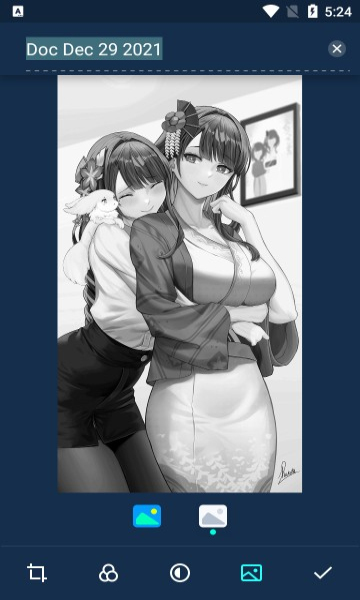
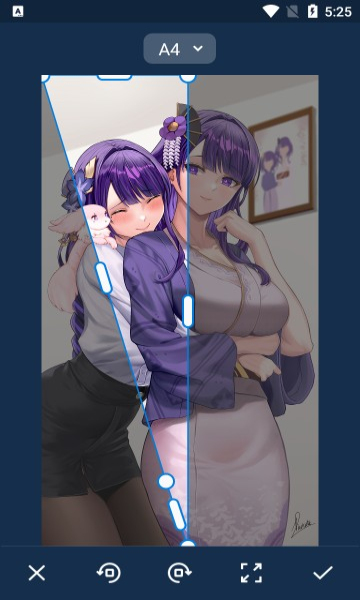
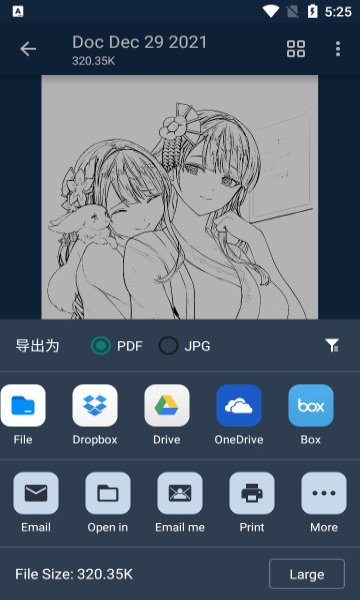
小扫描仪——PDF扫描仪应用程序将是你手机上一直需要的工具。如果你是一名上班族,文书工作是不可避免的,这绝对会是一份非常适合你工作的申请。来到这个应用程序,用户将有一个极其紧凑的数字扫描仪就在他们的口袋里,可以随时立即使用。
小扫描仪的扫描页数需从单次进纸量、每日处理量、电池续航、存储容量四个维度衡量,不同类型(手持 / 便携、自动进纸、平板式)差异显著,以下是详细说明。
一、小扫描仪分类与核心页数指标
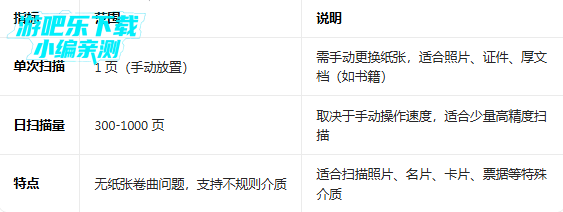
1. 手持 / 便携式扫描仪(无自动进纸)
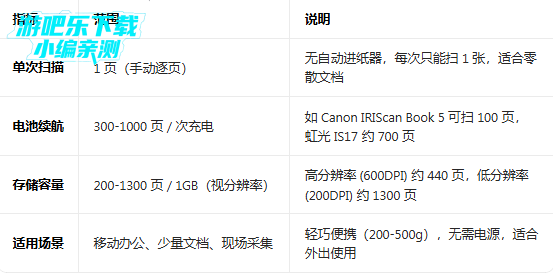
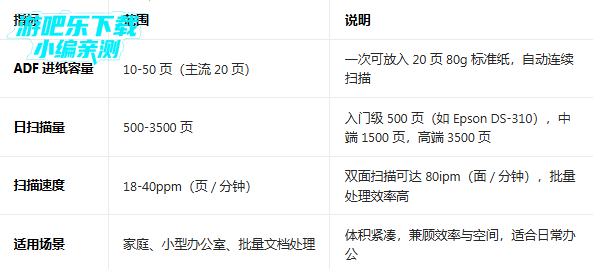
2. 自动进纸式(ADF)小型扫描仪
3. 平板式小型扫描仪(无 ADF)
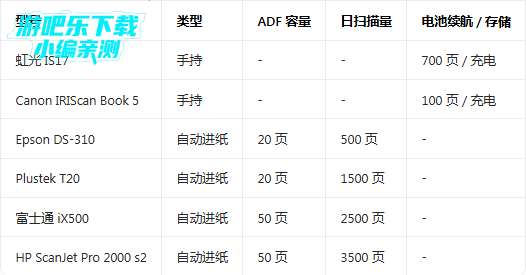
二、主流小扫描仪型号页数参数对比
三、影响扫描页数的关键因素
1. 硬件限制
ADF 容量:决定单次批量扫描的最大页数,主流小型扫描仪为 20 页,高端可达 50 页
电机寿命:影响日扫描量上限,入门级约 500 页,商用级可达 3500 页以上
电池容量:手持扫描仪的续航瓶颈,容量越大,连续扫描页数越多
2. 软件与设置
扫描分辨率:300DPI 适合文档,600DPI 适合照片,分辨率越高,单页文件越大,存储页数越少
文件格式:PDF 比 JPG 体积大,相同存储下 JPG 可存更多页
双面扫描:双面扫描会增加处理量,日扫描量通常按 "张数" 计算(1 页双面 = 2 张图像)
3. 纸张条件
纸张重量:80g/m² 标准纸可达到标称 ADF 容量,过厚(>120g)或过薄(<60g)会减少进纸量
纸张状态:褶皱、破损、潮湿的纸张可能导致卡纸,降低实际扫描页数
四、实用建议
按需求选择类型
少量零散文档:选手持扫描仪,便携优先
日常批量办公:选 20 页 ADF 进纸 + 1500 页日扫描量的型号
照片 / 证件扫描:选平板式,成像质量更好
提升扫描效率技巧
批量扫描前先整理纸张,去除褶皱和订书钉
选择合适分辨率(文档 300DPI,照片 600DPI)
手持扫描仪备足存储卡(32GB 可存数万页低分辨率文档)
维护延长寿命
定期清洁 ADF 进纸滚轴,防止卡纸
避免连续扫描超过日扫描量上限,保护电机
纸时先断电→开盖板→顺向取纸→清碎片→复位传感器;频繁卡纸需检查纸张质量、进纸轮清洁 / 磨损、导板宽度、传感器状态,按步骤排查即可解决大部分问题。
一、紧急处理:安全清除卡纸(立即执行)
1. 安全第一:停止操作 + 断电
立即按下停止 / 取消按钮,终止扫描任务
拔掉电源适配器(电池供电的关闭电源开关),避免触电或损坏内部组件
等待 30 秒,让扫描仪完全断电,防止机械部件突然动作
2. 打开盖板,定位卡纸位置
查找扫描仪上的ADF 释放按钮 / 卡扣,打开进纸器盖板(不同型号位置可能不同)
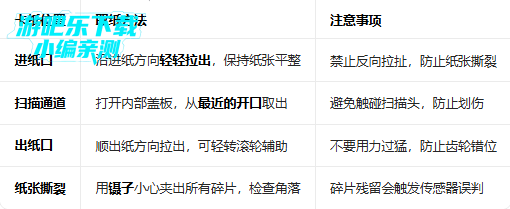
常见卡纸位置:进纸口、扫描通道、出纸口、传感器附近
注意观察是否有纸张撕裂,残留碎片可能导致后续反复卡纸
3. 正确取纸(关键步骤,避免二次损坏)
4. 检查与复位
仔细检查整个纸路,确保无纸屑、灰尘、订书针等异物
确认传感器拨杆(进纸口内侧塑料片)能自由活动,无卡顿
关闭所有盖板,确保卡扣完全扣合(未扣好会持续提示卡纸)
重新连接电源,开机自检
二、反复卡纸?深度排查原因(按优先级)
1. 纸张问题(最常见,占比 50%+)
质量检查:使用70-120g/m²标准打印纸,避免薄纸(<60g)、厚纸(>160g)、照片纸、标签纸等特殊纸张
状态检查:纸张需干燥平整,无卷曲、褶皱、受潮、边缘破损
放置规范:
一次放纸不超过进纸器容量上限(通常 10-20 张)
纸张边缘紧贴导轨,导板宽度调整至与纸张完全匹配
避免纸张粘连(可扇动纸张消除静电)
2. 机械部件问题(进纸轮 / 分页轮)
清洁进纸轮:
断电后打开盖板,找到橡胶材质的进纸轮 / 分页轮
用无绒布 + 少量酒精轻轻擦拭,去除灰尘、油污、印泥等异物
干燥后再使用,增强摩擦力
磨损检查:
观察轮子表面纹路是否磨平,橡胶是否硬化开裂
磨损严重时需更换(联系售后或购买配件)
临时解决方案:用橡皮筋缠绕轮子增加摩擦力(应急用)
3. 传感器问题(隐性卡纸常见原因)
进纸传感器:检查进纸口内侧塑料拨杆,确保无异物卡住,能灵活回弹
出纸传感器:确认出纸口传感器未被纸屑堵塞,感应正常
复位方法:断电 30 秒后重启,让传感器自动校准
4. 其他硬件问题
导板调整:确保导板与纸张宽度完全匹配,过宽 / 过窄都会导致卡纸
放置平稳:扫描仪需放在水平表面,倾斜会导致走纸偏斜
耗材到期:部分高端型号有耗材计数器,到期后会提示卡纸,需更换并重置计数器
三、软件与设置排查(清除卡纸后仍提示)
1. 重启设备 + 软件
关闭扫描仪电源,拔掉 USB 线,等待 1 分钟后重新连接
关闭扫描软件,重启电脑,重新打开软件
部分型号需在软件中点击 "清除错误" 或 "重置设备"
2. 更新驱动与固件
访问扫描仪品牌官网,下载安装最新驱动程序
检查是否有固件更新,通过软件或官网工具升级
驱动不兼容会导致传感器信号误判,引发虚假卡纸提示
3. 调整扫描设置
降低扫描分辨率(如从 600dpi 降至 300dpi),减少扫描时间和纸张停留时间
关闭 "自动进纸" 功能,改为手动单页扫描,测试是否仍卡纸
检查软件中纸张类型设置,确保与实际使用纸张匹配







 HONOR_PRA-AL00
 Windows 10
Windows 7
Windows 10
Windows 10
Windows 10
Windows 7
Windows 10







 万能扫描识别安卓版v1.0.0.0
 简易扫描专业版(Simple Scanner)v5.4.0
 小牛扫描识别安卓版v1.0.0
 拍图识字精灵软件v1.0
 手机图片文字识别提取appv1.0
 包裹自提邮政最新版本2026(中邮E通)v3.1.3.1办公商务
 扫描全能王永久免费版v7.15.0.2903050010办公商务