巧影2026年最新破解版中文版
巧影2026年最新破解版中文版,专业视频剪辑神器,高级版功能全解锁,特效字幕、自定义贴纸、色度抠图,新手也能轻松上手,剪辑体验直接拉满。 发表评论
- 软件类别:视频软件
- 软件大小:155.2M
- 更新时间:2026-09-16 10:23
- 软件版本:v8.1.21.36984.GP
- 软件语言:中文
- 软件等级:

- 软件厂商:KineMaster Corporation
- 官方网址:https://www.kinemaster.com/
- 备案号:
- 评分
- 安卓版下载
手机扫描下载
高级版解锁版


应用介绍
巧影破解版最新版本为你送上,全新的视频剪辑软件等你来享,此版本已为你解锁高级版,所有付费功能全部免费畅享,通过这款app即可轻松剪辑视频,对这款软件有需求的你千万不要错过。
巧影怎么做特效字幕?
一、基础字幕添加与样式设置
1. 添加字幕
打开巧影 APP,创建新项目 (16:9 或 9:16)
导入视频 / 背景,点击 "层"→"文字 T"
在文本框输入内容,点击 "√" 确认
2. 基础样式调整
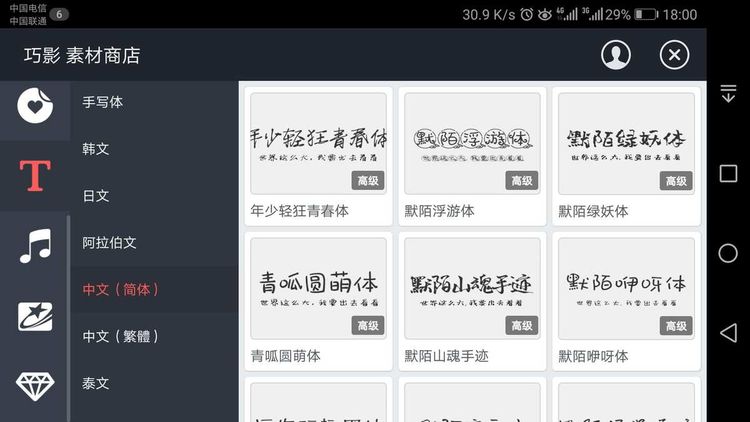
字体:点击右侧 "aa" 图标选择 (系统自带或下载)
颜色:点击色板选择,支持 RGB 自定义
大小:拖动右下角双箭头缩放
位置:按住文字直接拖动,或用箭头精确调整
角度:拖动右上角旋转箭头或输入具体度数
3. 高级样式 (边框 / 阴影 / 描边)
边框:
选中文字层,点击右侧 "样式"
找到 "描边"→勾选 "启用"
选择颜色,调整粗细 (推荐 5-20) 和透明度
阴影:
样式→"阴影"→勾选 "启用"
选颜色 (通常深色),调整距离 (5-15)、角度 (0-360) 和模糊度 (10-30)
可设置 "立体阴影" 效果,增强层次感
镂空效果:
添加文字后复制一层
底层填充深色,上层填充白色并稍偏移
或用 "色度抠图" 功能,将白色部分抠除
二、字幕动画制作方法
1. 使用预设动画 (最简单)
选中文本层,点击右侧 "动画"
选择 "入场动画"(淡入 / 放大 / 滑动等)、"出场动画" 和时长 (0.3-1 秒)
部分效果支持调整参数 (如滑动方向、放大倍数)
2. 关键帧动画 (最灵活)
① 位置动画 (左右滚动):
将文字移至屏幕外右侧,添加关键帧 (点击左侧 "钥匙" 图标)
将播放指针移至结尾,把文字拖到屏幕外左侧,自动生成关键帧
调整关键帧间距控制速度,添加 "缓入缓出" 让效果更自然
② 旋转动画:
在起点添加关键帧,设置旋转角度为 0°
在中间点添加关键帧,旋转 90°(或其他角度)
在终点添加关键帧,转回 0°,实现往返旋转
可配合缩放,制作 "旋转 + 放大" 复合效果
③ 摇摆动画:
输入文字,添加关键帧
移动 0.1 秒,将文字向左旋转 5°,添加关键帧
再移动 0.1 秒,向右旋转 10°,添加关键帧
重复操作,形成自然摇摆 (建议总时长 1-1.5 秒)
三、进阶特效字幕技巧
1. 路径动画 (让文字沿特定轨迹移动)
输入文字,在起点位置添加关键帧
在路径转折点添加关键帧,拖动文字到新位置
在终点添加关键帧,形成完整轨迹
可结合旋转,让文字在移动时也面向前进方向
2. 遮罩字幕 (创造独特显示效果)
① 条形展开:
添加文字,复制一层
上层文字添加 "线性蒙版",旋转 90°,调整宽度覆盖文字
在蒙版起点 (完全遮挡) 添加关键帧
在蒙版终点 (完全显示) 添加关键帧,实现从无到有
② 圆形展开:
添加文字,应用 "椭圆形蒙版"
调整蒙版大小至完全遮盖文字,添加关键帧
在目标时间点,将蒙版放大至完全显示文字,添加关键帧
勾选 "反转" 可实现收缩效果
3. 多图层组合特效
① 3D 立体字幕:
添加主文字 (白色)
复制一层,下移 3-5 像素,右移 3-5 像素,改为黑色,作为阴影
再复制一层,添加 "发光" 效果 (扩展 5-10,不透明度 50%),置于底层作为光晕
三层叠加,形成立体发光效果
② 渐变色彩字幕:
添加文字,填充单色
复制一层,改为另一颜色,错位放置
应用 "混合模式"→"叠加" 或 "柔光",形成自然渐变
或直接使用支持渐变的字体 (部分字体库提供)
四、实战案例:三种热门特效字幕制作
1. 电影感开场字幕 (向上滚动 + 渐隐)
步骤:
新建黑色背景 (6-8 秒)
添加白色粗体文字,置于屏幕底部外
在 0 秒处添加关键帧,设置位置 (文字底部与屏幕底部对齐),不透明度 100%
在 4 秒处添加关键帧,将文字上移至屏幕外,不透明度 0%
调整关键帧曲线为 "缓入缓出",添加轻微模糊 (5-10) 增强电影感
2. 快闪文字效果 (适合标题 / 口号)
步骤:
黑色背景,添加大字体文字
设置 "淡入动画"(0.3 秒,"流行" 效果)
设置 "呈现方式" 为 "压扁"(增加冲击力)
设置 "淡出动画"(0.3 秒,"向左擦除")
复制多个文字层,错开 0.2-0.3 秒排列,形成连续快闪效果
3. 滚动字幕 (适合片尾 / 长文本)
步骤:
添加文字,输入长内容,设置适当行距
将文字移出屏幕左侧,添加关键帧
在结尾位置 (文字完全移出右侧) 添加关键帧
为使滚动更流畅:
复制字幕层,无缝连接在原字幕之后
调整速度,使文字完全滚动时间约为内容长度的 1.5 倍
巧影怎么自定义贴纸?
一、准备工作
1. 必备条件
已安装最新版巧影 (KineMaster)
准备好要制作成贴纸的图片 (建议 PNG 透明底或纯色背景图)
2. 两种添加方式
方式 A:直接添加为贴纸 (适合简单图片)
方式 B:通过图层添加 (适合复杂编辑)
二、方法 A:直接添加为贴纸 (推荐)
步骤 1:打开项目
启动巧影→点击 "+" 创建新项目→选择视频尺寸 (如 16:9)→点击 "媒体" 添加背景或视频素材
步骤 2:添加自定义贴纸
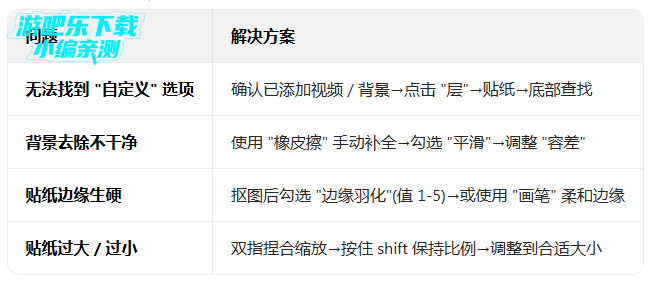
点击右侧 "层"→选择 "贴纸"→点击底部 "自定义"(或 "添加贴纸")→从相册选择图片
步骤 3:优化贴纸 (关键)
去除背景(必做):
选中贴纸图层→右侧工具栏找到 "抠像 / 色度键"→勾选 "启用"→调整 "阈值" 和 "容差" 直到背景透明
或直接点击 "橡皮擦" 手动擦除背景
调整属性:
双指缩放 / 旋转→拖动改变位置→点击 "不透明度" 调整透明效果
添加 "动画"(如淡入 / 弹出 / 旋转):选中贴纸→点击 "动画"→选择效果→设置时长
步骤 4:保存与使用
完成编辑后直接应用,贴纸会保存在 "最近使用" 列表,下次可直接调用
三、方法 B:通过图层添加 (适合精细编辑)
步骤 1:创建项目并添加背景
同方法 A 第一步
步骤 2:添加图片到新图层
点击 "层"→选择 "媒体"→从相册导入图片→调整大小位置
步骤 3:背景处理 (关键)
纯色背景去除:
选中图片层→右侧工具栏找到 "色度键"→勾选 "启用"→点击背景色→调整参数至背景消失
复杂背景处理:
使用 "橡皮擦工具"(画笔大小可调) 手动擦除→"画笔" 补全细节→勾选 "平滑" 使边缘自然
高级抠图(如有需要):
复制图层→对副本使用 "色度键"→原图层用 "橡皮擦" 精细处理→合并
步骤 4:转为贴纸 (可选)
完成编辑后→长按图层→选择 "保存为贴纸"→输入名称→保存到个人贴纸库
四、进阶技巧 (提升效果)
1. 添加动画效果
在时间轴上选中贴纸→点击 "动画"→选择入场 / 出场 / 组合动画→设置参数 (如持续时间、延迟)
2. 关键帧动画(制作动态贴纸)
在时间轴上找到起始点→点击关键帧图标 (空心圆)→移动时间轴→调整贴纸位置 / 大小 / 旋转→点击关键帧→播放查看效果
3. 混合模式(创意效果)
选中贴纸→点击 "混合"→尝试 "叠加"、"滤色"、"正片叠底" 等效果→创造独特视觉
4. 添加文字
点击 "层"→选择 "文本"→输入文字→调整字体 / 颜色 / 大小→拖动到贴纸上→添加动画
五、常见问题及解决方案
巧影怎么抠彩色字体?
一、纯色背景彩色字体抠图(最常用)
1. 准备工作
打开巧影,新建项目 (16:9 或 9:16)
点击 "媒体" 导入彩色字体图片(背景最好是纯色,如白 / 黑 / 红 / 蓝等)
调整图片至合适大小,铺满屏幕
2. 使用色度键抠图
点亮文字图层(点击轨道左侧使其变色)
点击右侧工具栏的 "色度键"(通常显示为 "魔术棒" 或 "吸管" 图标)
在弹出面板中勾选 "启用",此时背景色会被初步抠除
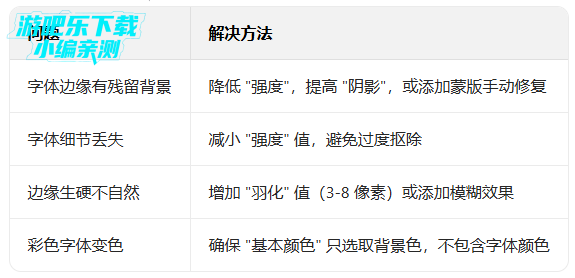
** 点击 "基本颜色"** 旁的取色器,移动到背景色上点击,精确选取要去除的颜色
调整关键参数:
强度:增大值可扩大抠除范围(建议 30-70,过高会丢失字体细节)
阴影:调整边缘平滑度(建议 50-100)
相似度:控制颜色容差范围(背景色单一可调高,复杂背景调低)
透明度:微调使边缘融合更自然
3. 完成与优化
预览效果,不满意可继续微调参数
如需更精细效果,可复制一层文字:
点亮文字层,点击 "复制"(左侧三个点菜单)
底层文字保留原样,上层文字应用 "模糊" 效果(5-10 像素)
调整上层不透明度(30-50%)作为阴影,增强立体感
导出为 PNG 或视频,背景将显示为透明
二、渐变 / 复杂背景彩色字体抠图
方法一:背景替换法(适用于非透明需求)
导入彩色字体图片
添加纯色背景层(置于文字下方)
选择与字体颜色对比强烈的背景色(如字体为彩色渐变,可选黑色 / 白色)
点亮文字层,点击 "混合模式",选择 "滤色" 或 "正片叠底",使背景替换为纯色
此时可对新背景进行任意修改,或直接使用
方法二:精细蒙版抠图(保留字体细节)
添加彩色字体图片
点击 "蒙版"→选择 "钢笔" 或 "自由绘制" 工具
沿着字体边缘仔细描绘,创建精确蒙版
勾选 "反转",使蒙版外区域透明
调整 "羽化" 值(3-5 像素)使边缘更自然
如需更复杂效果,可复制多层并添加不同颜色,制作立体或渐变效果
三、创建透明背景彩色字体(高级应用)
方法:直接制作法(无需抠图)
新建项目,选择 "透明背景"(巧影部分版本支持)
点击 "层"→"文字 T",输入文字
设置字体、大小及彩色填充(可选择渐变或单一色彩)
调整文字位置,完成后直接导出为 PNG 格式,背景自动透明
四、实用技巧与常见问题
1. 提高抠图成功率的技巧
前期准备:
拍摄 / 设计字体时,使用纯色背景(绿 / 蓝 / 白最佳,避免与字体同色系)
确保字体与背景高对比度,便于识别分离
参数调整:
复杂背景:强度低(20-40)+ 阴影高(80-100)
纯色背景:强度高(50-80)+ 阴影适中(50-70)
边缘残留:微调 "相似度" 或手动擦除
2. 常见问题解决
五、实战案例:七彩渐变字体透明化
导入七彩渐变字体图片(背景为白色)
点亮文字层,点击 "色度键"
启用后,用取色器点击白色背景
调整参数:强度 = 50,阴影 = 70,相似度 = 60
此时白色背景消失,保留七彩字体
点击 "导出"→"PNG 序列" 或 "透明视频",用于后期合成
巧影怎么用?
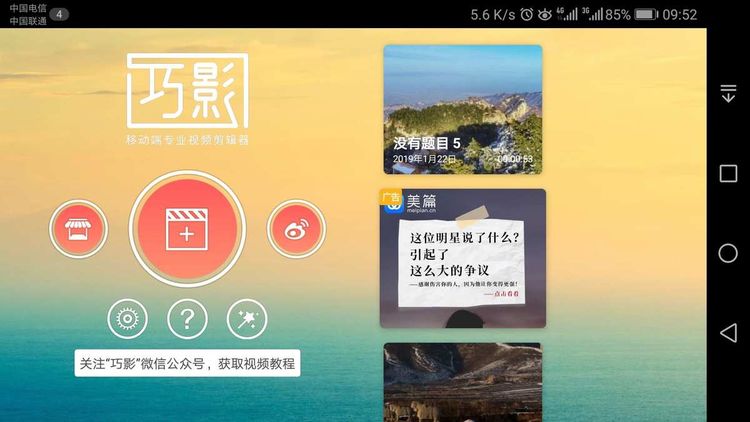
1、手机上安装好巧影,打开它,点击“+”。
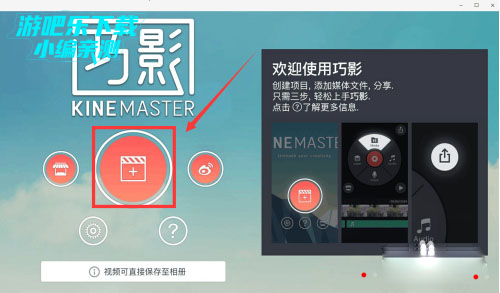
2、选择视频尺寸,有三种尺寸可以选择。
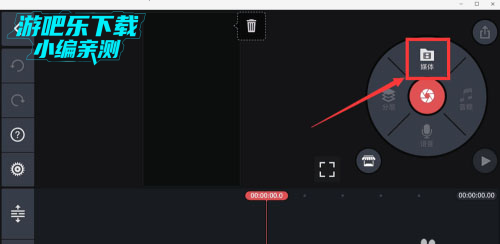
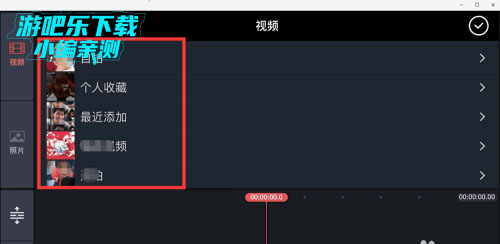
3、选择“媒体”,从相册中导入视频素材。
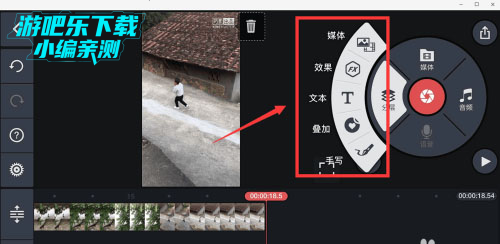
4、点击“分层”,可以再添加视频,添加文本、叠加效果等。
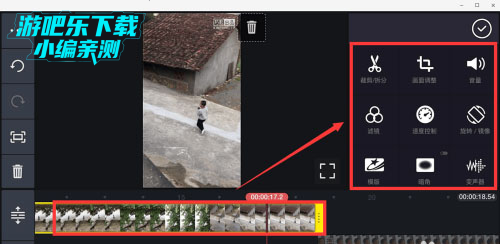
5、点击视频素材,可以对视频进行裁剪,调整画面、速度,也可旋转,添加滤镜等。
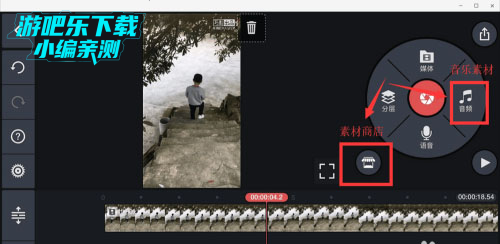
6、点击商店标志,可以进入视频素材商店,点击“音频”可以获取音乐。
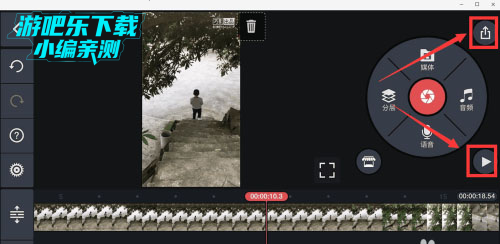
7、都好了以后可以点击播放预览,满意后点击右上角“导出”按钮。
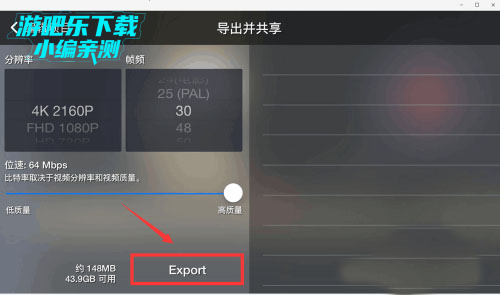
8、最后可选择分辨率、帧频,点击“Export”,就会存到手机相册。
常见问题
KineMaster是什么?
KineMaster是一款在安卓系统上运行的顶尖视频剪辑软件,研发团队历经几年的呕心沥血,以最科学的方法设计操作页面,请最专业的设计师精心设计各类主题模板、转场、水印等效果;不仅包含了剪切、添加背景音乐、滤镜等实用功能,而且还添加了多图层剪辑、色度键、音量包络线、手机端实时预览等超强剪辑功能使它远胜过PC端任何一款视频剪辑软件。对于专业还是业余视频剪辑爱好者,都可以通过KineMaster提供的功能无尽地畅想,如同给他们插上一双带有灵感的翅膀,让其在奇思妙想的海洋里自由地创作。
输出视频时想要去掉水印需要怎么做?
您可以通过订阅或购买KineMaster的方式去除水印。当您输出视频并分享的时候订阅或购买KineMaster。使用周期有1星期、1个月、一年等,您还可以使用订阅使用一年KineMaster的方式省去每次付费的烦恼。
怎样保存当前的项目?如果新建一个项目,当前的项目会被删除吗?
在剪辑过程中,当前的项目会自动被保存,所以即使新建一个项目,已有的项目也不会消失。
为什么在我的手机里KineMaster只支持最高720p的分辨率的视频?如果想要剪辑1080p或超出4K的视频该怎么办?
如果是最新机种,大部分都可以支持剪辑1080p的分辨率。不过有些机型碍于手机本身的性能问题,不能剪辑大于720p以上的视频。这种情况下KineMaster会把1080p的视频自动改成720p后,再给用户进行剪辑。至于4K以上的视频,如果进行重编译,可以使用晓龙820芯片的手机进行编辑。到目前为止尚没有支持导出4K的芯片出市,但是期待2017年下半年能有一支可以导出4K的芯片出市。(KineMaster从技术本身并没有任何限制,只是还没有能支持4K的手机出市而已。)
巧影破解版最新版本更新内容
v8.0.8.35914.GP
• 支持纵向界面:
无论你想怎么编辑,都已优化!
应用信息
- 包名:com.nexstreaming.app.kinemasterfree
- 名称:巧影
- 版本:8.1.21.36984.GP
- MD5值:582199e76b980cb513c0736cc30765b2
热门专题
 手机视频剪辑软件排行榜前十名
手机视频剪辑软件排行榜前十名专题页面,聚合了当前主流且用户搜索热度最高的视频剪辑应用,包括剪映、快影、必剪、CapCut国际版、VN视频剪辑、巧影等。本合集适用于安卓与iOS手机用户,同时涵盖部分电脑专业版资源,满足从入门新手到进阶创作者的多样化需求。无论你是想快速制作短视频、剪辑Vlog,还是需要多轨道编辑与特效处理,这里都能找到对应的下载入口。针对用户常问的“这类软件对系统有什么要求”,通常安卓5.0以上或iOS1







 野果AI魔改短剧app版本大全
野果AI魔改短剧app版本大全是一个专注于短剧魔改与视频剪辑工具的聚合下载页面,面向短剧创作者、剪辑爱好者以及需要批量处理短视频内容的用户。本合集收录了野果短剧官方最新版、2026魔改版,以及剪映下载最新版2026、剪映国际版CapCut官方安卓下载、剪映电脑专业版最新版本、快剪映象剪辑软件、快影视频剪辑app官方下载、快影破解版永久免费版下载安装、快影宝安卓版、快影短视频剪辑软件、CapCut国际版2026最新下载、B站必剪手机


 妖精视频全部版本合集
妖精视频全部版本合集是一个专注于聚合短视频与直播相关应用资源的专题页面,覆盖抖音、快手、微视、TikTok等主流平台的不同版本,包括极速版、国际版、轻量版及带货工具。该合集适配安卓与iOS设备,面向需要批量获取短视频软件、对比版本功能或寻找免费下载渠道的用户。无论你是想体验海外版TikTok,还是需要快手极速版赚钱功能,或是使用抖老板进行选品带货,本页面都能提供对应的资源入口。针对用户常见疑问,这类聚合资源对系统







本类最新
网友评论






 Android

 Meizu_PRO 7 Plus
HONOR_HLK-AL00
Meizu_PRO 7 Plus
HONOR_HLK-AL00
 Windows 7
HUAWEI_DVC-AN20
Windows 10
Xiaomi_15_Ultra
Windows 11
Windows 10
Windows 7
Windows 7
HUAWEI_DVC-AN20
Windows 10
Xiaomi_15_Ultra
Windows 11
Windows 10相关应用
 巧影2026官方下载中文版(KineMaster)v8.2.11.37344.GP
巧影2026官方下载中文版(KineMaster)是一款功能强大的
 720全景视界720全景世界v1.1.32
720全景视界720全景世界主打手机看家乡全景实景,打开
 Janitorai安卓版下载2026最新版v1.3.1 智能角色对话
Janitorai安卓版下载后能体验AI虚拟角色对话,支持自定
 酒精(Alcohol)120虚拟光驱v2.0.3.7612刻录虚拟双核
酒精(Alcohol)120把虚拟光驱和刻录功能整合在一起,
 创游导入器最新版2026v1.9.1安卓版
创游导入器是专为创游玩家打造的资源导入工具,能快速
热门推荐
 豚豚剧2026最新版本下载v1.0.3视频软件
 omofun动漫下载最新版v1.1.77视频软件
 追番达人软件下载v6.2.1视频软件
 电影驿站app官方最新版本免费下载v2.0.0视频软件
 番喜视频追剧app官方最新版本v1.8.7视频软件
 剧永久影视官方下载安装(剧下饭)v4.0.0视频软件
 瓜子影视免费下载2026官方最新版v3.0.6.1视频软件
 泰剧兔2026最新版本下载v1.0.3视频软件
 河马剧场免费版下载官方正版v3.8.0视频软件
本类排行
- 1豚豚剧2026最新版本下载v1.0.372.5M
- 2omofun动漫下载最新版v1.1.77141.3M
- 3追番达人软件下载v6.2.159.2M
- 4电影驿站app官方最新版本免费下载v2.0.044.6M
- 5番喜视频追剧app官方最新版本v1.8.750.8M
- 6剧永久影视官方下载安装(剧下饭)v4.0.049.2M
- 7新大师兄影视免费追剧app下载2026官方正版v4.0.865.6M
- 8nyafun动漫app官方最新版下载v1.0.382.8M
- 9繁花影视TV电视版下载v1.0.160.5M
- 10橘汁追剧免费下载(原橘子视频)v3.0.6.099.5M