素描大师软件手机版安装(Sketch Master)
多种笔刷风格任选,轻松将照片转为精美素描作品。 发表评论
- 软件类别:学习教育
- 软件大小:34.2M
- 更新时间:2026-04-08 16:04
- 软件版本:v5.0
- 软件语言:中文
- 软件等级:

- 软件厂商:Dumpling Sandwich Software Inc.
- 官方网址:http://www.dumplingsandwich.com/
- 备案号:
- 评分
- 安卓版下载
手机扫描下载


应用介绍
素描大师(SketchMaster)能够没有纸和笔的情况下,绘制任何您想要释放创造力的内容。此外,通过应用程序,您还可以更改背景颜色,选择笔尖颜色,并将绘图保存为壁纸。
素描大师app怎么用?
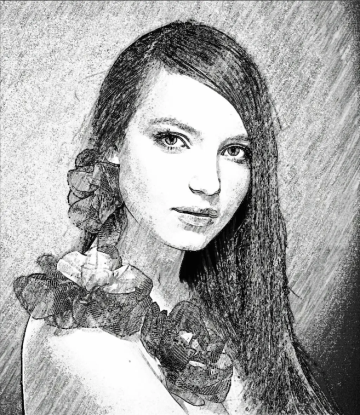
照片转素描:快速生成艺术作品(推荐新手)
操作步骤(5 分钟完成)
导入素材:
点击主界面 "导入照片",从相册选择图片或直接拍摄新照片
确保照片光线充足、轮廓清晰(人像、风景、静物均可)
点击右上角 "完成" 确认导入
选择素描风格:
底部工具栏提供多种预设风格:
铅笔素描(细腻轮廓,适合人像)
交叉影线(经典素描肌理,增强层次感)
蜡笔素描(手绘风格,适合儿童画)
半色调素描(艺术效果,适合抽象创作)
左右滑动切换风格,实时预览效果
精细调整:
点击 "编辑" 按钮,打开调节面板:
描边强度:控制线条粗细和清晰度(1-100%)
亮度 / 对比度:调整整体明暗关系
颜色模式:黑白 / 彩色素描切换
细节增强:突出画面纹理和边缘
添加创意元素:
使用 "描边" 工具添加黑色 / 白色轮廓,增强画面感
点击 "印章" 功能添加个性化签名或标记
尝试 "半调色" 工具调整画面色度效果
保存与分享:
点击右上角 "保存" 按钮,作品自动存入相册
支持分享至 Instagram、Facebook、Twitter 等社交平台
可导出高清图片(最高支持 4096×4096 分辨率)
照片临摹:像专业画家一样练习(特色功能)
这是素描大师最独特的功能,模仿传统 "半透明纸描摹" 体验:
操作流程
准备底图:
点击 "新建画布"→选择 "照片临摹" 模式
导入想要临摹的照片(推荐人像或静物照片)
调整照片透明度(30%-50% 最佳,便于对照)
开始临摹:
选择铅笔工具,调整笔刷粗细(细笔适合勾勒轮廓,粗笔适合填充)
从轮廓线开始,对照底图逐步绘制
使用双指捏合缩放画布,精细处理细节
橡皮擦工具随时修正错误线条
完成创作:
临摹完成后,点击 "隐藏底图" 按钮
检查整体效果,使用细节工具完善画面
保存作品,获得一幅完全属于自己的原创素描
临摹技巧:
先整体后局部:先勾勒大轮廓,再细化细节
控制力度:轻笔触画轮廓,重笔触画阴影
利用图层:新建图层绘画,保留原始底图不被破坏
手动绘画:自由创作素描作品
1. 基础绘画工具使用
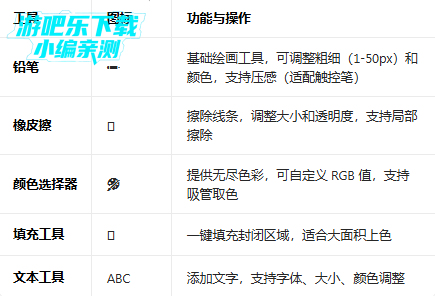
2. 高级功能应用
图层管理:
点击右侧 "图层" 图标,创建 / 删除图层
支持图层复制、合并、调整顺序和透明度
锁定图层防止误操作,隐藏图层便于对比
画布操作:
双指平移画布,单指缩放(最高 3000%)
旋转画布(0-360°),找到最佳绘画角度
选择画布大小(从手机屏幕到 A4 尺寸)
笔触设置:
调整笔刷硬度(0-100%),软笔触适合渐变,硬笔触适合清晰线条
改变笔刷透明度,创建叠加效果
尝试不同笔触样式(铅笔、炭笔、粉笔等)
常见问题与解决方案
1. 素描效果不自然
原因:照片光线不足、对比度低
解决:
导入前调整照片亮度 / 对比度
选择 "细节增强" 选项,突出画面轮廓
手动添加描边,增强线条感
2. 无法保存作品
原因:权限不足、存储空间已满
解决:
检查并授予相册写入权限
清理手机存储空间,留出至少 100MB 空间
尝试导出低分辨率版本
3. 临摹时底图不显示
原因:图层顺序错误、透明度设置为 0
解决:
检查图层管理,确保底图层在最下方
调整底图透明度至 30%-50%
重启应用,重新导入底图
高级技巧:打造专业级素描作品
明暗关系处理:
确定光源方向,统一阴影位置
使用 "渐变" 工具创建自然过渡
保留高光区域,增强立体感
纹理添加:
选择 "纸张纹理" 选项,添加素描纸质感
使用交叉排线技巧,模拟真实素描肌理
尝试 "噪点" 效果,增加画面质感
作品后期处理:
调整整体亮度和对比度,让画面更生动
添加边框或滤镜,提升艺术效果
导出前检查细节,确保无明显瑕疵
素描大师app怎么换线稿?
一、基础概念:线稿更换的两种场景
提取新线稿:从本地相册图片生成新线稿,替换当前使用的线稿
调整现有线稿:修改当前线稿的粗细、透明度、风格等参数
描摹模式换线稿:在 AR 描摹功能中更换参考图,生成新线稿
二、核心操作步骤
1. 提取新线稿并更换(最常用)
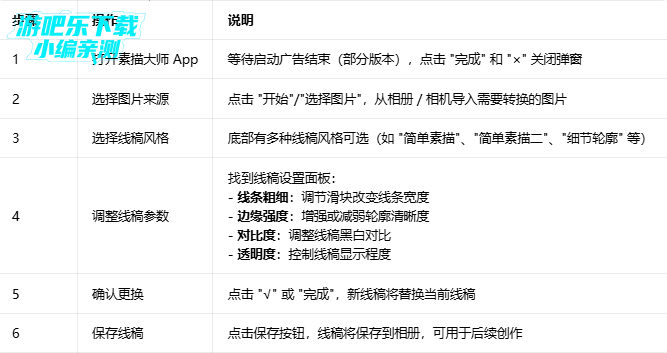
2. AR 描摹模式换线稿
打开 App,进入 "AR 素描"/"描摹" 模式
点击屏幕上的 "更换图片" 或 "导入参考图" 按钮
从相册选择新图片,或拍摄新照片
调节透明度滑块,将虚拟线稿叠加在画纸上
调整缩放比例和位置,开始新的描摹创作
3. 调整现有线稿参数
在线稿编辑界面,找到设置图标(齿轮 / 滑块)
调整以下关键参数:
粗细:控制线条整体宽度,适合不同绘画风格
透明度:降低透明度便于描摹,提高透明度突出轮廓
对比度:让线条更清晰或更柔和
风格切换:一键切换线稿生成算法,获得不同效果
实时预览调整效果,满意后点击确认保存
三、高级技巧:线稿个性化编辑
1. 局部线稿修改
选择 "编辑" 工具(铅笔 / 橡皮擦图标)
用铅笔工具手动添加线条细节
用橡皮擦工具擦除不需要的线条
支持放大缩小(双指缩放),便于精细修改
2. 线稿颜色调整(部分高级版本)
找到 "颜色" 设置选项
选择线条颜色(默认为黑色,可改为其他颜色)
调整背景色(白底 / 透明底可选)
部分版本支持渐变线稿效果
应用信息
- 包名:com.dumplingsandwich.sketchmaster
- 名称:素描大师
- 版本:5.0
- MD5值:0d4e0e419e1c7efe3d76bb91c1264717
热门专题






本类最新
 大小:291.5M
网友评论







 Windows 10
 Windows 11
 Windows 10
相关应用
 爱尚电视TV新版本软件下载安装v2.2.6
 趣阅免费小说音频听书软件最新版v1.0.2
 爽文小说阅读软件官方版v1.0.1
 易度软件2026手机版v5.2.9
 小安秒定2026手机版v2.0.0
热门推荐
 voscreen官方版安卓版v3.0.19学习教育
 倍速课堂app官方下载最新版2026v8.1.2学习教育
 安全学院app下载最新版本2026v1.6.6学习教育
 一建考试宝典app官方版v1.4.2学习教育
 伯索云学堂客户端下载v5.65.340学习教育
 惠家教app下载教育平台最新版本v1.1.3学习教育
 小盒课堂直播课下载v5.2.34学习教育
 学有优教下载免费版v1.9.7学习教育
 爱笔思画x2026最新版(ibispaint x)v14.0.0学习教育
本类排行
- 1artworkout官方正版下载v0.1.82178.4M
- 2墨墨背单词5.5.70无上限v5.5.7081.5M
- 3猫语翻译交流器手机版29.1M
- 4语文同步课堂下载安装v2.2.224.1M
- 5悟空数学免费下载安装v2.3.10142.0M
- 6初级审计师准题库app最新版v5.4085.4M
- 7灯塔党建在线app官方下载v3.3.583.8M
- 8党员e先锋2026新版v6.7.414.1M
- 9成都云干训官方版v0.0.1412M
- 10哪吒看书app最新版v5.2.8安卓版39.5M