栖屏 NookScreen下载安装
栖屏NookScreen上手轻巧,屏幕装饰场景够用,栖屏NookScreen下载后自己囤图换着排,挺有意思。 发表评论
- 软件类别:美化主题
- 软件大小:13.5M
- 更新时间:2026-11-27 13:23
- 软件版本:v0.0.10 屏幕装饰换装
- 软件语言:简体中文
- 软件等级:

- 软件厂商:
- 官方网址:暂无
- 备案号:
- 评分
- 安卓版下载
手机扫描下载
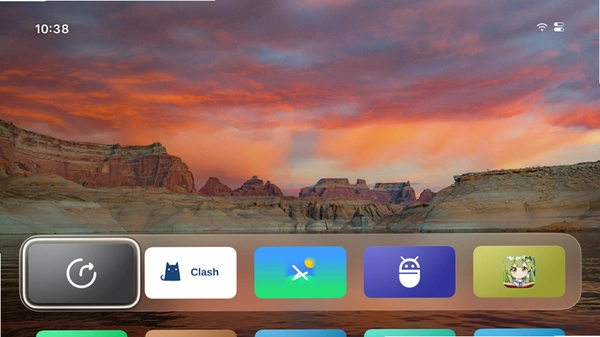
应用介绍
想在安卓手机上给屏幕换个"机位"?栖屏 NookScreen 这类主打屏幕装饰的小工具,最近在桌面美化圈里被不少用户翻出来试用。它不走主题商店那种把图标、壁纸一锅端的大改路线,而是从"屏幕"这个名词本身做文章把手机显示区域当作一个可以摆放装饰、调整观感的展示位,用较小的安装包体积,给日常滑动的界面添一点视觉变化。用户搜栖屏 NookScreen下载,多半是被这种轻量换装的思路吸引:不用刷机、不用 root、不必安装一堆配套插件,装完能先看清楚能做哪些事,再决定要不要长期留着。下面把安装、上手、常见疑问、版本差异和同类工具一并说清楚,看完基本能自己判断值不值得装。
栖屏NookScreen怎么安装到安卓手机?
1. 在浏览器打开本站的资源页,找到栖屏 NookScreen 对应的安装包条目,先核对文件名是否为 app.nookscreen.tv.apk,确认不是名字相近的山寨包再点下载。下载过程中保持页面不被切走,避免断点导致文件不完整。
2. 文件落地后从通知栏点开,如果系统提示"禁止安装未知来源应用",回到设置 → 应用管理 → 找到当前浏览器 → 权限 → 允许安装未知应用,再返回重新点击安装包。
3. 安装向导走到权限页时先别急着全点允许,屏幕装饰类工具通常只需要存储读写,用来读取本地素材;碰到涉及通讯录、短信的授权要求,直接拒绝并继续,不影响核心功能。
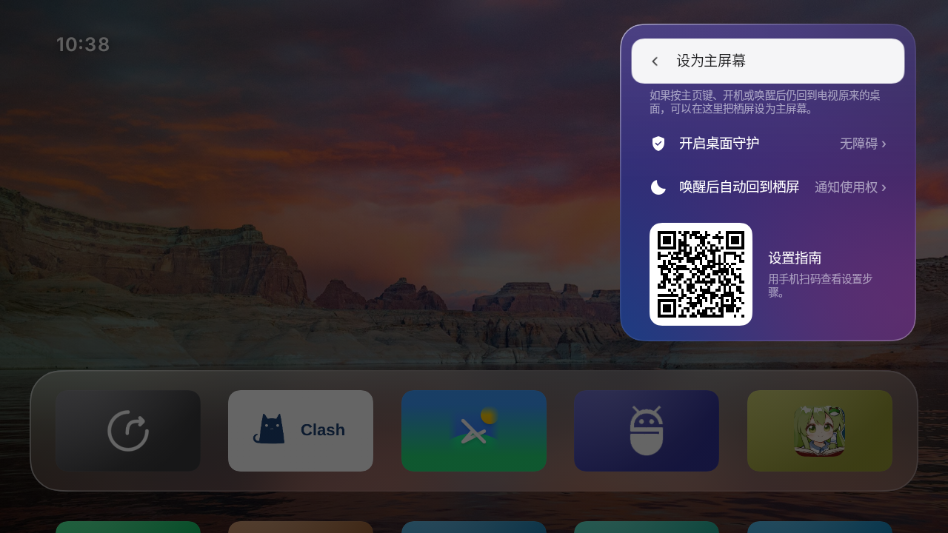
4. 安装完成后在桌面找到图标点开,首次进入会有引导页,跟着
小编实测叨两句:这类小工具最怕的就是装完一堆广告推送,栖屏 NookScreen 的包体不大,装起来很快,权限也能自己收着点。建议第一次安装先关掉自启动,跑两天看看后台耗电再说。
栖屏NookScreen的屏幕装饰功能怎么用?基础操作路径拆解
1. 进入主界面后,底部一般会分为"素材""画框""设置"几个区域。先在素材页浏览内置模板,点任意一个可以预览效果,预览页右侧有"应用"按钮,点它才会真正生效。
2. 想用自己的图,点素材页左上角的"+",从相册选取图片,裁剪框会自动贴合屏幕比例,拖动边角缩放,确认后保存到本地素材库。
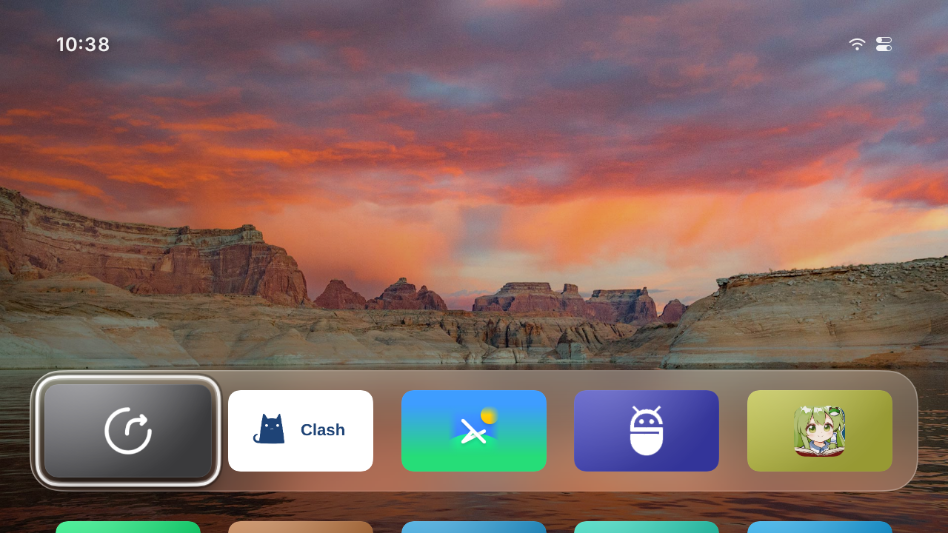
3. 配置好装饰后,如果发现覆盖到状态栏,去设置 → 显示范围,把上边距往下调几像素,或者干脆打开"智能避让",让装饰自动躲开时间、电量这些系统信息。
4. 换手机或重装前,建议在设置里导出一次配置,文件会存到本地存储的对应目录,下次导入就能恢复同样的排布。
5. 长时间不用想彻底清理,先在设置里恢复默认,再卸载,避免残留配置影响下一次安装。
栖屏NookScreen和同类屏幕美化工具有什么区别?新旧版本对比
为了把差异说清楚,这里以常见的"早期测试包"和当前 0.0.10 版本做对照,方便判断升级是否值得。表格里的项目均基于功能面板实际可见项整理,不同机型会有少量出入。
| 对比项 | 早期测试包 | 0.0.10 版本 |
|---|---|---|
| 素材来源 | 仅内置少量模板 | 支持本地相册导入 |
| 边距调节 | 固定不可改 | 手动微调 + 智能避让 |
| 配置备份 | 无 | 支持导出与导入 |
| 状态栏适配 | 易遮挡时间 | 可下调上边距 |
| 安装包体积 | 偏大,含冗余 | 精简,加载更快 |
从对照能看出来,栖屏 NookScreen 的版本演进主要围绕"少占资源、多给控制"两条线走,尤其配置备份这一项,对经常折腾主题的用户很实用。
栖屏NookScreen常见问题答疑
装完打开一片空白,是不是包坏了?
先别急着重装。多半是素材目录没建好。去设置 → 存储 → 应用数据,清除一次缓存后重启 App,首次启动会自动生成素材文件夹;如果仍是空白,检查系统是否禁用了该应用读取相册的权限。
装饰效果会挡住微信聊天框吗?
不会。栖屏 NookScreen 的装饰层只作用于自身展示区域,属于应用内的视觉排布,不会跨应用覆盖到其他软件的界面上。担心的话在预览页切到"叠加视图",能直观看到是否有遮挡。
导出的配置文件能给别人用吗?
可以。把导出的文件发给对方,让对方在设置里走一次导入即可。不过机型屏幕比例不同,导入后建议对照着微调边距,否则容易出现位置偏移。
后台一直挂着会不会很耗电?
装饰类工具本身负载不高,真正吃电的是常驻前台刷新。用完退出到桌面后,把应用从最近任务里划掉,耗电基本可以忽略。
小编原创测评:栖屏NookScreen上手三天体验
| 测试机型 | 中端安卓机,屏幕比例 20:9 |
| 安装耗时 | 约 15 秒,包体小,安装过程无弹窗打扰 |
| 首屏观感 | 功能分区清楚,素材页与设置页没有层层嵌套,新手不容易迷路 |
| 自定义流畅度 | 相册导入后裁剪响应及时,缩放时无卡顿 |
| 状态栏适配 | 开启智能避让后,时间电量显示完整,无需反复手动调 |
| 配置备份 | 导出成功,重装后导入还原,排布与原机一致 |
| 待改进点 | 内置模板数量偏少,期待后续补充 |
| 综合评分 | ★★★★ 四星,适合不想折腾刷机的轻度美化党 |
三天用下来,最大的感受是"克制"。市面上不少屏幕美化工具喜欢一次性堆功能,第一次打开要学一堆概念;栖屏 NookScreen 反过来,把素材、画框、边距三件事摆明白就收手,操作路径短,学一次就会。相册导入配合智能避让这块做得比较顺手,换过几张自家猫的照片当装饰,位置基本一次到位。缺点也明显内置素材库偏朴素,想天天换花样还是得自己囤图。整体看,它更适合两类人:一是想给屏幕添点小变化又懒得刷机的,二是喜欢拿自拍或截图做个性排布的用户。
精选相似屏幕装饰与美化应用清单
| 软件名称 | 推荐理由 | 评分 |
|---|---|---|
| 小米主题壁纸 | 主题与壁纸资源成套,一键套用 | ★★★★ |
| 华为主题 | 适配自家机型,动效细节到位 | ★★★★ |
| KWGT | 小组件自由拼装,参数可细调 | ★★★★★ |
| 壁纸大全 | 壁纸分类齐全,按机型预览 | ★★★★ |
| 换机助手 | 迁移桌面布局与配置,换机省事 | ★★★★ |
| Nova启动器 | 桌面网格与手势自定义程度高 | ★★★★ |
上面这几款方向各不相同:有的管壁纸主题,有的专攻桌面排布。和栖屏 NookScreen 的屏幕装饰定位放在一起比较,按自己缺哪块补哪块就行,不必全装。
应用信息
- 包名:app.nookscreen.tv
- 名称:栖屏 NookScreen
- 版本:0.0.10
- MD5值:c44f6b4095f18c5dc849baaaa500d380
热门专题
本类最新
 大小:76.0M
 大小:39.7M
网友评论





相关应用
 青柠壁纸安卓版下载 手机桌面美化v2.0.1 高清壁纸下载
手机相册存了一堆图却挑不出能用的壁纸?青柠壁纸把竖
 免费换图标安卓手机桌面美化工具v1.0.17 一键换图标
安卓桌面图标看腻了又不想换桌面启动器?免费换图标工
 壁纸管家(自动换壁纸)v1.0.1 自动换桌面壁纸
壁纸管家是一款主打自动换桌面壁纸的安卓工具,设定间
 ZyNova桌面启动器(ZyNova Launcher)v28.2.1 桌面美化工具
ZyNova Launcher桌面启动器下载,支持图标包替换、网格
 ZyNova桌面启动器(ZyNova Launcher)v28.2.1 桌面美化工具
ZyNova桌面启动器下载安卓版,手机桌面美化工具。支持
 啵乐壁纸最新版v4.2.6安卓版美化主题
 live2dviewerex最新版本免费版v26.6.250美化主题
 Panda Color Phone软件v1.0.4美化主题
本类排行
- 1AmazFaces官方下载v4.8.43641.5M
- 2小组件美化大全最新版v1.1.8安卓版46.9M
- 3桌面时钟天气小插件v12.7.59116.8M
- 4魔力贴贴免费版v1.9.317.3M
- 5翻页时钟中文版v3.4.099.4M
- 6鲱鱼罐头app安卓版v5.2.12141M
- 7元音Lite(高清壁纸)v1.0.1手机版12.6M
- 8魔幻秀桌面app安卓版v4.3最新版14.2M
- 9艳图写真软件v1.0安卓版5.5M
- 10口袋壁纸手机高清主题桌面动态壁纸v10.730.0M