图片压缩工具 手机照片瘦身
相册爆满、传图总被拦?这份压缩工具使用要点帮你快速瘦身照片,正文还有参数与避坑细节。 发表评论
- 软件类别:拍照美图
- 软件大小:103.3M
- 更新时间:2026-11-26 17:32
- 软件版本:v1.5.1 图片批量压缩
- 软件语言:中文
- 软件等级:

- 软件厂商:广州一合信息科技有限公司
- 官方网址:暂无
- 备案号:粤ICP备19100712号-5A
- 评分
- 安卓版下载
手机扫描下载
应用介绍
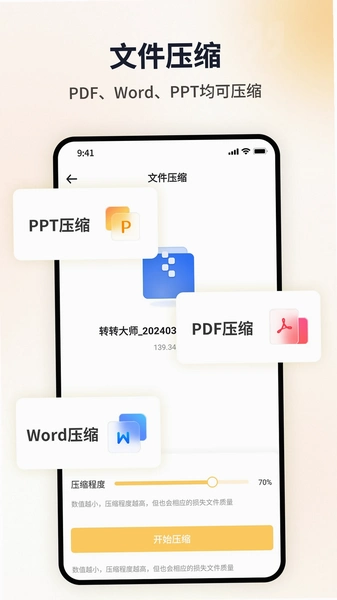
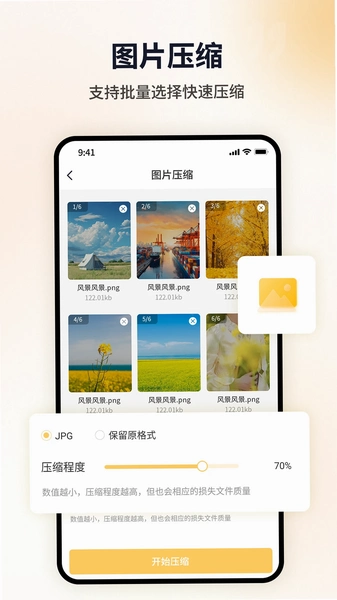
手机拍了半年照片,相册一打开就是二十多个 G,想传到微信提示文件过大,想备份到网盘又嫌上传慢,这种时候很多人第一反应就是找个能压图的工具。图片压缩工具这类小软件存在的意义就在这儿:它不跟你讲什么专业修图,只负责把体积降下来,画质别崩得太离谱。目前市面上的压缩类 App 大多喜欢塞会员弹窗、塞广告位,而这款走的是轻量路线,安装包小、打开就能用,支持批量导入一次处理多张,也能自己拖动清晰度滑块控制压完的体积。发朋友圈、交作业截图、电商上传主图、填报名表限制 2M 以内,这些日常场景它基本都能接住。下面把压缩逻辑、实操步骤和常见坑一次说清楚,看完再决定装不装。
图片压缩怎么做到体积变小但看着还行
很多人以为压缩就是简单把图片缩小,其实压缩分两种路子,一种是改分辨率,把 4000 像素宽的图缩到 1080,体积自然掉下来;另一种是重新编码,分辨率不怎么动,靠降低 JPG 的质量参数和去掉冗余色彩信息来瘦身。这款工具两种都做了,默认会给一个平衡档位,普通人直接用就行,不用懂参数。真要抠细节,可以看下面这张表,是小编反复试出来的经验值,安卓千元机和旗舰机效果基本一致。
| 使用场景 | 建议清晰度 | 体积变化参考 | 注意点 |
| 微信发原图 | 70% 左右 | 4M 降到 800K 上下 | 压缩后别二次转发,容易再压 |
| 简历 / 考试上传 | 85% | 文字边缘保持锐利 | 低于 2M 才算合格,先看要求 |
| 电商主图 | 90% | 细节和色差要保住 | 别用极限压缩,客服会找你 |
| 证件照存档 | 95% | 体积下降有限 | 压太狠系统识别会失败 |
| 截图批量归档 | 60% 即可 | 几十张一起压很快 | 文字图过压会糊 |
使用指南
第一次装完打开,会看到主界面就两个按钮,一个选图一个开始压,界面确实简陋但也没别的心思。
移动端点“选择图片”进去,安卓 11 以后系统会把最近照片、相册、文件分开列,注意别只勾“相机”文件夹,截图和下载的图不在这儿。
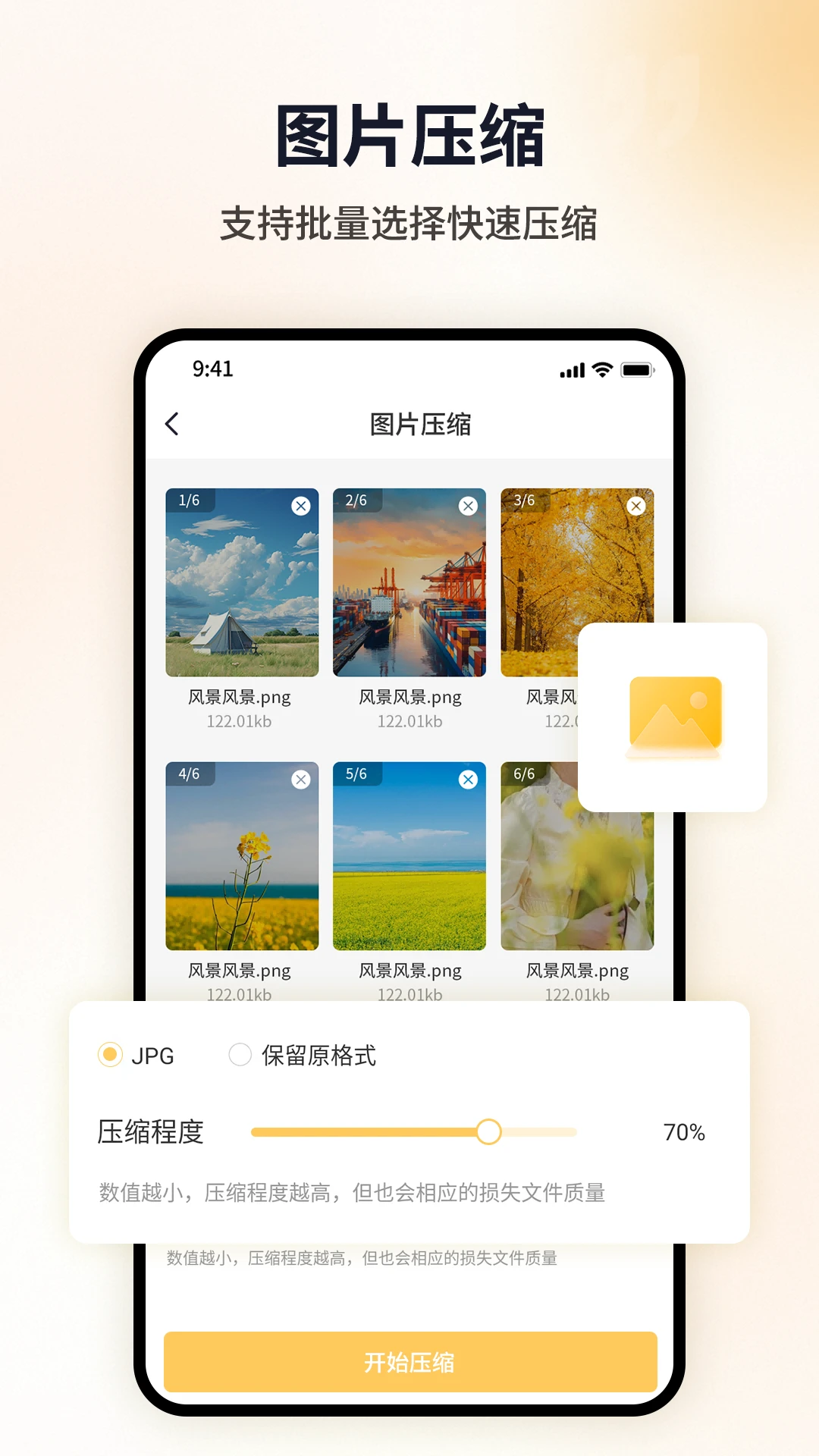
选完图先别急着点确认,右上角有个压缩比例,默认是中等,想更小就往左边拖,想保画质往右。
原图别直接覆盖!压完的文件默认存在内部存储的 Pictures 目录,想省事可以直接选“保存到相册”,不然后面传文件找不到路径会抓狂。
长图、截图类建议先统一改分辨率再压,纯靠质量参数压文字容易出锯齿。
第一次运行要授予存储权限,安卓 13 以上会单独问“照片和视频”,拒绝后选图界面会空着。
电脑端用户可能会拿模拟器跑,实测拖拽多选支持一般,批量还是真机靠谱。
如果点开始压缩后闪退,多半是原图分辨率过大(超过 8000 像素)撑爆内存,可以先用系统相册裁一下再进来;黑屏卡住则是权限没给全,去设置里手动开。
碰到提示缺少组件或者解不了某些格式,站内搜“安卓图片格式转换工具”找互补的软件。
装之前看一眼剩余空间,压缩过程会临时占用接近原图两倍的存储,本身只剩几百兆的手机先清一清再用。
后台管理也提醒一句,压到一半切出去回微信,部分机型会直接杀进程,导致只压了一半,最好一次少选点。
功能相近的几款工具横评
图片压缩会不会把画质弄得很糊
这个担心很普遍。老实说,压缩必然有损失,关键在于损失放在哪儿。人眼对亮度细节和边缘轮廓最敏感,对高频的色彩噪点没那么敏感,所以合格的压缩算法会优先砍掉后者。小编用同一张风景照试过,质量 75% 时体积从 4.8M 掉到 1.1M,放到手机屏幕上几乎看不出区别,但一放大到 100% 看树叶边缘就开始发软。所以规律是:只在手机上看、只发社交平台,压到 60% 到 75% 完全够用;要打印、要投稿、要放在大屏上展示,别低于 85%。另外反复压同一张图损失会叠加,压过一次就存好,别来回折腾。
怎么批量压缩一堆照片
相册动辄几百张的时候,一张张点会疯掉。图片压缩工具支持多选导入,进主界面点选图,安卓相册里长按第一张再往下拖能连续勾选,勾完回主界面会显示数量。这里有个隐藏限制:一次选太多,中低端机会明显卡顿甚至闪退,建议分批,一次 30 到 50 张比较稳妥。压的过程中别锁屏太久,部分机型息屏会暂停任务。压完可以按目录查看结果,体积和压缩率都会标出来,觉得太大就再压一轮,但记住第二轮是拿已压过的文件再压,画质会继续掉。
图片压缩工具安装包多大占内存吗
安装包本身很小,装完占用的空间也就几十兆,运行时不驻留后台,用完退出基本不吃内存,这点对 4G 运存的老人机比较友好。真正占空间的是压缩产生的图片文件,要养成定期清理输出目录的习惯,不然压了一堆忘了删,存储反而更紧张。系统要求安卓 7.0 以上,老机型也能跑。
应用信息
- 包名:com.example.yinleme.qntpys
- 名称:图片压缩工具
- 版本:1.5.1
- MD5值:289ce1e66c6c9288aa6c40761de9c94e
- 隐私政策:点击查看
热门专题
本类最新
 大小:145.7M
网友评论





相关应用
 云橙图片压缩软件图片批量压缩工具v5.6.6图片体积优化
 图片压缩MD5修改器图片压缩修改工具v2.1.9
 图片压缩魔app官方正版下载v1.017
 皮可皮可软件最新版v1.0.0
 CM图片压缩专家安卓版v1.1.1
热门推荐
 Test Future软件v1.2拍照美图
 AI工具管家官方版v1.0.0拍照美图
 koloro官方最新版下载v6.4.3拍照美图
 motionleap官方版下载v1.8.1拍照美图
 谷歌相机下载安装最新版2026v11.0.073.972752740.32拍照美图
 多闪app官方版下载最新版v41.3.0_41300300拍照美图
 羌拍大师自拍神器v0.1.3安卓版拍照美图
本类排行
- 1美颜相机破解版2026最新版下载v13.4.20122.4M
- 2自己的二次元形象制造生成器v1.0238KB
- 3bestie最美自拍安卓版v5.0.5.021.1M
- 4InSunny会员破解版v1.1.1.180.8M
- 5Mikuture软件中文版v3.3.550.2M
- 6Test Future软件v1.222M
- 7摄影酱官方版v2.3.120.1M
- 8snapBridge官方最新版本2026v2.13.365.4M
- 9美要可见安卓版v1.0.07217.8M
- 10vsco官方最新版本2026v480.1112.7M