epolar 安卓版修图app
照片想做小星球效果却不会PS?这里有极坐标变形的上手参数和导出避坑说明,看完再装。 发表评论
- 软件类别:拍照美图
- 软件大小:24.3M
- 更新时间:2026-11-26 00:18
- 软件版本:v1.1.0 极坐标照片工具
- 软件语言:中文
- 软件等级:

- 软件厂商:张峰峰
- 官方网址:暂无
- 备案号:浙ICP备2026047067号-2A
- 评分
- 安卓版下载
手机扫描下载
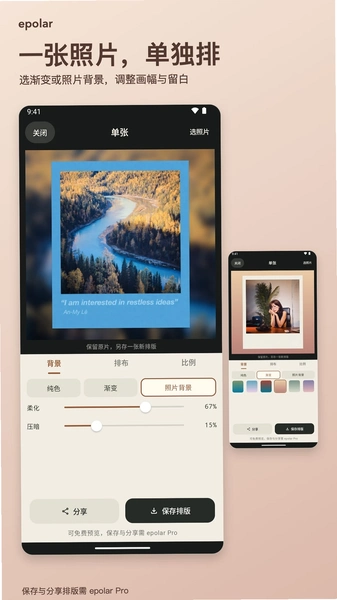

应用介绍
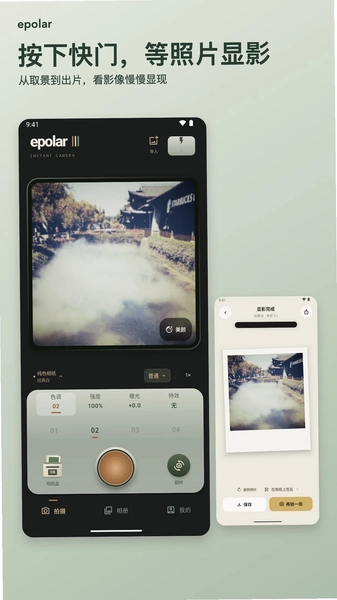
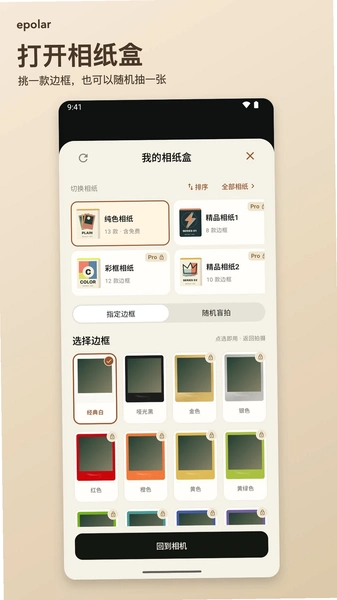
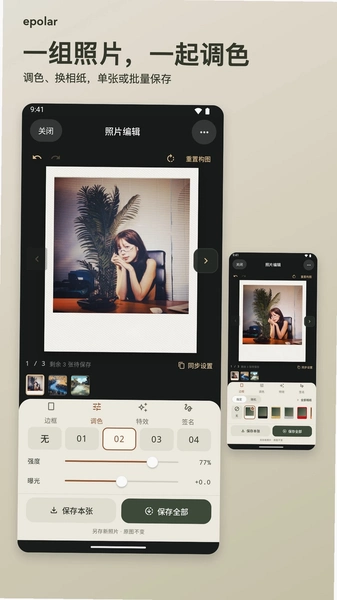
刷到过那种把地平线卷成小星球、把城市街区拧成一只眼睛的照片吗?epolar 就是干这件事的。它不是什么全能修图软件,也不是套滤镜的相机应用,而是专门折腾极坐标视觉的一款小工具。普通手机用户想做出那种“照片被卷起来”的效果,以往基本只能开电脑、拉进 Photoshop、画圆、极坐标、再慢慢调参数,一张图折腾半小时,这本身就是多数人放弃的原因。epolar 把这套流程搬到了安卓手机上,导入照片、拖一拖滑杆、导出,剩下的交给它。对做朋友圈封面、做头像、给照片加一点说不清的魔幻感,这类需求它接得住,也足够轻。下面把使用门槛、常见问题、踩坑点一并说清,省得你下完又删。
epolaris 怎么调出自然的小星球效果
极坐标变形最容易翻车的地方,就是卷出来一圈黑边加上中间一团糊。想得到一张能看的小星球,前期准备比后期参数更重要。拍摄素材尽量选地平线平直、天空占比高的画面,比如站在空旷天台、海边、大草坪上拍的横构图照片,天空留三分之一到一半,地面细节别太碎。导入 epolar 后先别急着拉滑杆,用裁剪把画面裁成正方形或者接近正方形,让上下边缘的距离尽量接近,这样卷起来才不会有明显的接缝和一个尖角。
接着进极坐标转换环节,通常有两个方向,一个是把矩形画面卷成圆形星球,一个是把圆环展开成平面。做星球就用前者,把弯曲程度从低往上试探性增加,边加边看主体位置,人物或者建筑尽量靠近画面底部中央,它会落在星球的“地面”上,不会飘到天上。天空大面积单色时,边缘那一圈毛刺感往往不明显;如果素材是树林、高楼这类高对比边缘,卷完出现锯齿很常见,把锐化降下来、加一点点模糊过渡,观感会好很多。
中心点位置也别忽略,它决定了星球的视觉重心,手指在预览上拖动可以微调,把兴趣点往中心附近挪,整张图会稳。最后导出前看一眼尺寸,社交平台压缩厉害,长边留到两千像素左右就够,再大上传后也看不出差别,反而占空间。
功能拆解与上手参数参考
| 功能模块 | 实际用途 | 上手建议 |
| 极坐标变形 | 矩形卷成圆形、圆环展开成平面 | 素材先裁成接近正方形 |
| 中心点定位 | 决定星球视觉重心落在哪块区域 | 主体往中心拖,画面更稳 |
| 弯曲强度 | 控制卷曲程度,弱一点更自然 | 从低往高试,别一次拉满 |
| 边缘处理 | 减轻接缝、锯齿和黑边 | 降锐化加轻模糊过渡 |
| 导出设置 | 控制输出尺寸与画质 | 长边两千像素足够 |
表格里这几项就是日常真正会反复动的开关,其他都是锦上添花。做头像的话,圆形星球直接就能用,取景把人物放在星球下边缘,头顶留足天空,出来的效果最像“站在小行星上”。
上手须知
先说最容易被忽略的一点:导入的图片尽量别超过手机单张相册原图的上限,超大图在低配机上处理会直接卡死甚至闪退。
安卓机型差异大,千元机和旗舰机跑同一个变形算法,等待时间能差出好几倍,导入前先在相册里把图压一下更稳妥。
安装包从正规渠道拿,装完首次启动如果提示存储权限,选“仅使用期间允许”就够,没必要给通讯录、位置这类无关权限。
手机端操作靠手指拖滑杆,精度有限,想微调建议双指放大预览再拖;电脑上做同类变形一般靠鼠标加数值输入框,精细度高但步骤多,手机端胜在随手可改。
导出前把后台清理一下,其他大应用占着内存时,渲染大尺寸图容易中断。
处理完的成品默认存在相册的独立文件夹里,找不到就去文件管理的图片目录翻一翻。
如果打开就黑屏或者闪退,先确认系统版本够不够、有没有装必需的运行环境,站内搜索关键词“安卓运行库”“图形处理组件”可以找到对应补丁说明。
别在电量低于百分之十的时候做大批量导出,中途断电有可能留下半张损坏的图。
切记不要把原图直接覆盖保存,先另存一份再动手,变形是不可逆的。
至于卡顿,多数是预览分辨率开太高导致的,关掉高画质预览、先出小图看构图、满意了再全尺寸导出,能省不少事。
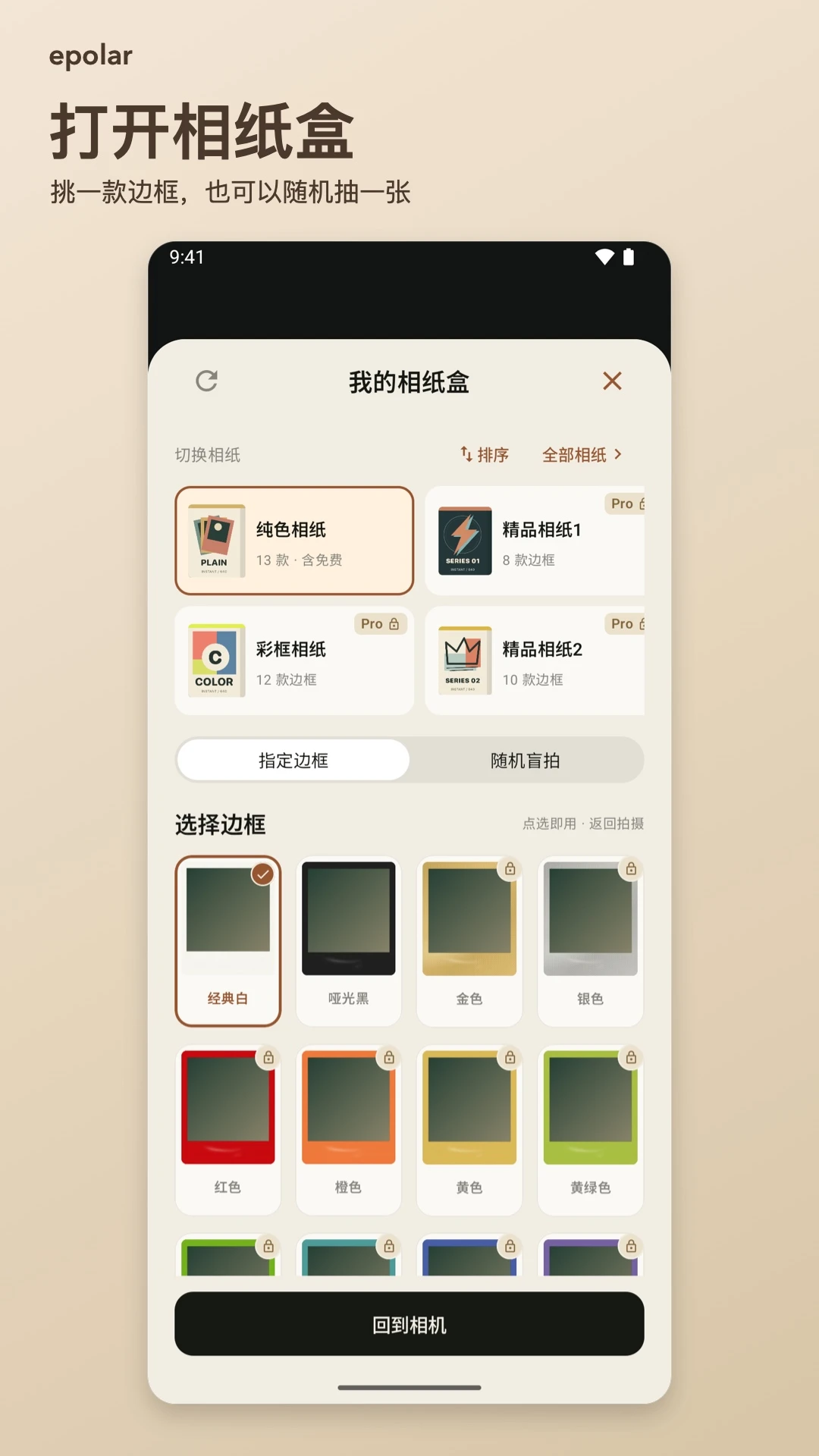
值得一试的几款相似图像应用
epolaris 是不是免费使用
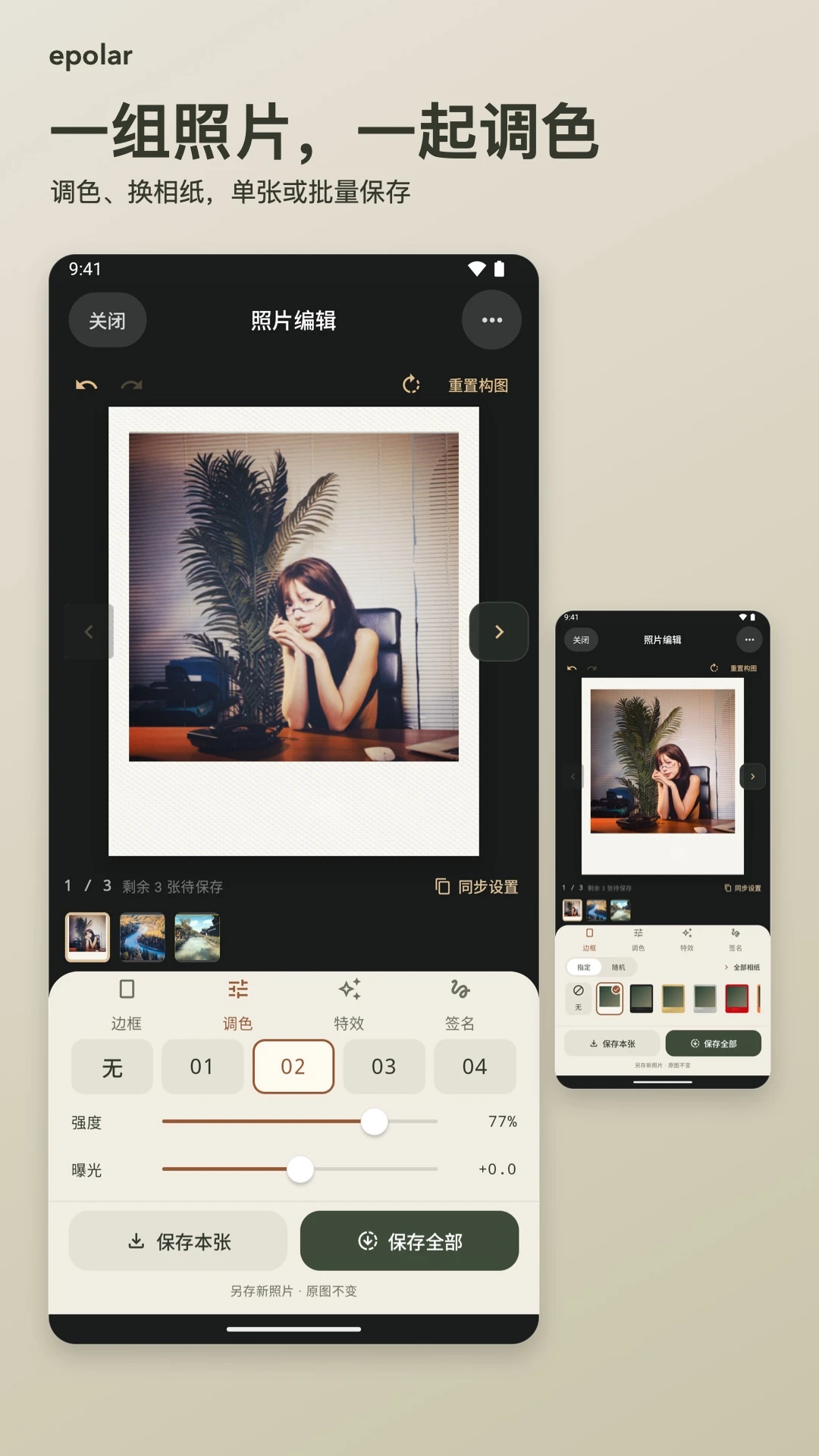
基础玩法不需要付费,极坐标转换、中心点调整、导出这些核心操作打开就能用。它的商业化比较克制,不会在你导出的图片上压水印,也没有强制看广告才能解锁的必要步骤,广告主要出现在启动和部分设置页,频率不算高。创作者做小众工具往往就这么个路子,先把核心功能做扎实,靠轻度广告或后期增值维持。也有用户反馈某些高级参数或批量处理可能带有限制,以安装后实际界面为准,别听网上说法就下结论,自己点两下最清楚。
epolaris 如何导出高清图片
导出质量跟三个因素挂钩:原图分辨率、处理时的预览精度、保存时的压缩选项。原图本身糊,导出再高清也是糊的,这点没法救。要在预览阶段就打开高精度模式,低配机可能会顿一下,值得等。保存时选最高画质,别贪省空间,一张图多占几兆,换来的是边缘清晰、色彩不掉档。如果是要打印或者投到大屏,建议长边拉到三千像素以上再导;只是发社交平台,两千像素完全够,传上去反而会被压。
epolaris 怎样避免变形后画面模糊
模糊的根源通常是反复存取。做一次变形存一次、不满意再导回来改,每存一次就损失一点画质,几轮下来细节全糊了。正确做法是在软件里保留原图状态,所有调整都在同一次编辑里完成,确认满意再一次性导出。另外变形拉伸本身会重新采样像素,边缘区域必然变软,适度补一点锐化是合理的,但锐化过头会出现白边和噪点,宁可稍微软一点也别过度。素材本身如果是在弱光下拍的,噪点多,变形后放大更明显,这种片子先在原相机里降噪再动手,效果差别很大。
应用信息
- 包名:com.lousama.photo.epolar
- 名称:epolar
- 版本:1.1.0
- MD5值:ecc9a52f2180b4fd40aa5b46dd10fa1d
- 隐私政策:点击查看
热门专题
本类最新
 大小:79.7M
网友评论





相关应用
 AI虚拟恋人聊天对话 安卓手机版v1.0.2 智能情感陪聊
 咏春拳安卓版下载 手机学拳练拳工具v1.5 咏春招式图解学习
 Linkgo组局 安卓版下载v1.2.1 同城组局约玩
 熊学课堂安卓版下载v4.2.1 课堂互动学习
 蜜悦安卓版V1.3.3 私密相册加密
热门推荐
 Test Future软件v1.2拍照美图
 多闪app官方版下载最新版v41.3.0_41300300拍照美图
 谷歌相机下载安装最新版2026v11.0.073.972752740.32拍照美图
 AI工具管家官方版v1.0.0拍照美图
 羌拍大师自拍神器v0.1.3安卓版拍照美图
 koloro官方最新版下载v6.4.3拍照美图
 motionleap官方版下载v1.8.1拍照美图
本类排行
- 1美颜相机破解版2026最新版下载v13.4.20122.4M
- 2自己的二次元形象制造生成器v1.0238KB
- 3bestie最美自拍安卓版v5.0.5.021.1M
- 4InSunny会员破解版v1.1.1.180.8M
- 5Mikuture软件中文版v3.3.550.2M
- 6摄影酱官方版v2.3.120.1M
- 7Test Future软件v1.222M
- 8snapBridge官方最新版本2026v2.13.365.4M
- 9美要可见安卓版v1.0.07217.8M
- 10vsco官方最新版本2026v480.1112.7M