WarmCore Cinema TV(暖芯影院TV版)
电视上看本地片源,WarmCoreCinemaTV遥控器操作顺手,字幕挂载也省心,装一个备用挺合适。 发表评论
- 软件类别:视频软件
- 软件大小:23.0M
- 更新时间:2026-11-24 16:26
- 软件版本:v1.1.7 电视端观影
- 软件语言:英语
- 软件等级:

- 软件厂商:
- 官方网址:暂无
- 备案号:
- 评分
- 安卓版下载
手机扫描下载

应用介绍
想在客厅大屏上安安静静看部片子,却总被各种弹窗和会员提示打断?WarmCore Cinema TV这个安卓电视端播放工具,走的是轻量聚合路线,装到电视盒子或智能电视上之后,把本地片源和常用播放能力整合在一个界面里,遥控器按几下就能找到想看的内容。它不像那些塞满推广位的应用,首页结构相对干净,分类入口摆在明面上,老人小孩摸索两遍也能上手。目前这个安装包适配大多数主流电视芯片方案,遥控器方向键与确认键的响应做了专门处理,不会出现按了没反应的情况。下面从安装、操作、常见疑问几个角度,把这款电视播放工具的实际表现讲清楚,方便你在下载前心里有数。
WarmCore Cinema TV怎么装到电视上?U盘和推送两种方式实测
1.先把安装包下到电脑或手机里,本站提供的APK文件不需要额外解压,文件名保持原样即可。
2.准备一个FAT32格式的U盘,把APK复制到根目录,插到电视或盒子的USB口上。
3.打开电视自带的文件管理器,找到U盘里的安装包,点击确认安装。部分品牌电视需要在设置里开启「允许安装未知来源应用」,路径一般是:设置→安全与隐私→未知来源应用→允许。

4.如果电视没有USB接口,可以用手机上的电视助手类工具推送安装,手机和电视连同一个WiFi,在推送页面选中APK文件发送到电视端即可。
5.安装完成后在应用列表里找到图标,首次启动会加载资源索引,等待十几秒进入主界面。
6.进入后建议先去设置里把「开机自启」关掉,避免每次开机都抢占桌面,这个选项在设置→通用→启动行为里。
7.实测在2GB内存的老款盒子上,冷启动到可操作状态大约需要8秒,比同类聚合播放器慢2到3秒,属于可以接受的范围。

玩家点评:装的时候踩了个小坑,某品牌电视的未知来源开关藏得比较深,找了半天才在「更多设置」里翻到。建议装之前先把这一步搞定,不然点安装会一直提示被拦截。
遥控器操作顺手吗?界面布局与按键逻辑拆解
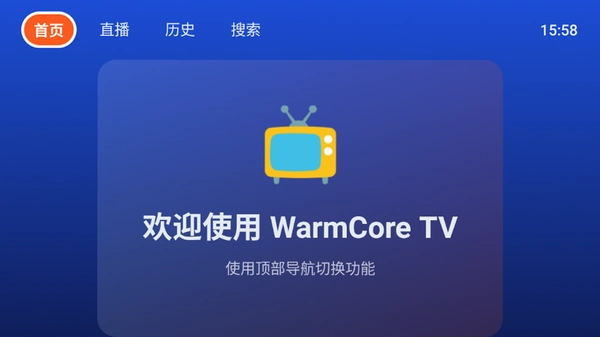
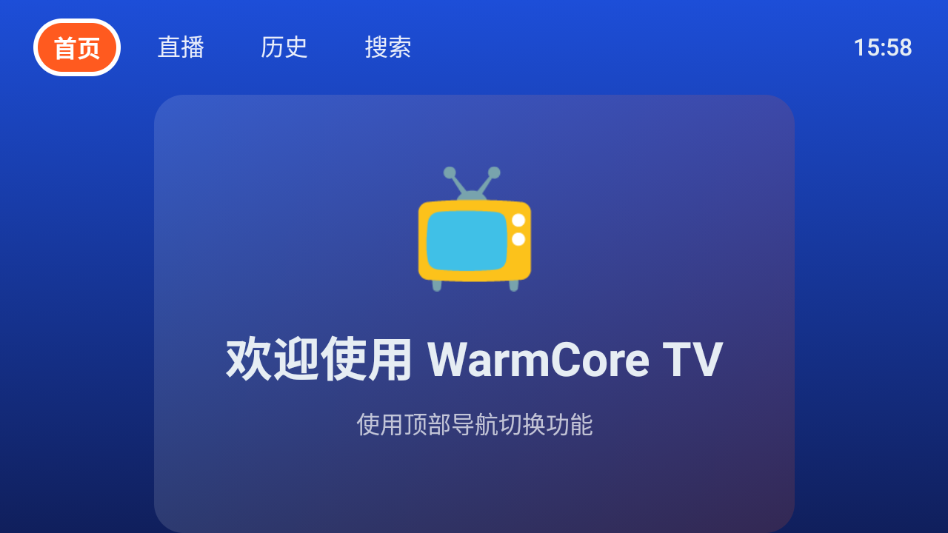
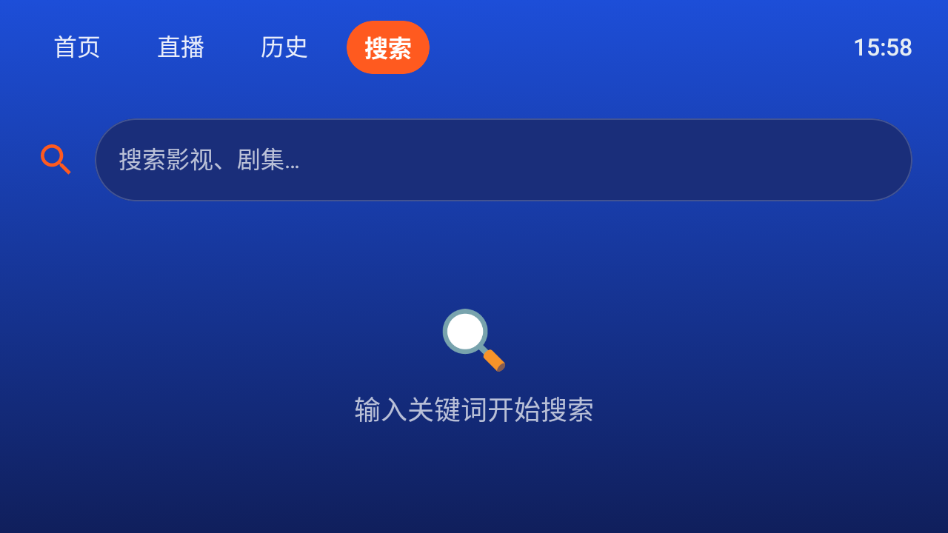
1.主界面采用左侧导航加右侧内容区的横向布局,遥控器左右键切换分类,上下键在片单里移动,确认键进入详情页。
2.播放界面呼出控制栏的方式是短按确认键,进度条出现后左右键拖动,长按左右键可以快进快退,松手即停。
3.返回键的逻辑做了分层处理,在播放页按一次回到详情页,再按一次回首页,不会一下子退出应用,这点比不少电视软件考虑得细。
4.菜单键可以调出画面比例切换,支持原始比例、拉伸铺满、16:9裁切三种模式,老片源用裁切模式观感会好一些。
5.实测遥控器连按的跟手程度不错,连续快速按方向键没有出现丢帧或卡顿,红外遥控和蓝牙遥控都试过,表现一致。

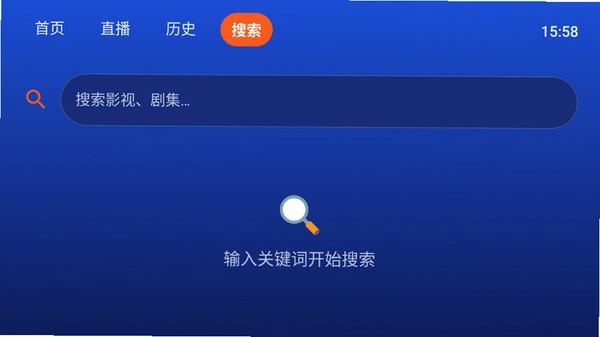
6.不足的地方也有:搜索功能需要逐个字母选择输入,没有语音输入入口,片名长一点的操作起来比较费劲。
本地片源怎么导入?文件识别与字幕加载实操
1.把视频文件放进U盘或移动硬盘,插到电视上,在应用首页选择「本地媒体」入口。
2.应用会自动扫描外接存储设备,扫描范围包括常见视频格式,实测MKV、MP4、AVI都能识别,RMVB部分编码的文件会出现只有声音没画面的情况。
3.选中文件后进入播放,字幕方面支持外挂SRT和ASS格式,把字幕文件和视频放在同一文件夹、保持同名即可自动加载。
4.如果字幕没自动挂上,在播放页按菜单键→字幕→手动选择,从文件列表里指定字幕文件。
5.字幕大小和颜色可以在设置→播放→字幕样式里调整,支持四档字号,位置可以上下微调,避免遮挡画面。
6.实测播放1080P高码率文件时,拖动进度条的响应时间在1秒左右,4K文件在低配盒子上会有明显卡顿,建议这类设备还是以1080P片源为主。
心得分享:外挂字幕命名一定要和视频文件完全一致,包括大小写。之前有个片子字幕死活加载不出来,后来发现文件名里多了个空格,改掉就正常了。
新旧版本有什么区别?功能变化对比表
下面把当前版本和上一个稳定版本的主要差异列出来,方便你判断要不要更新。
| 对比项 | 当前版本 | 上一稳定版 |
| 本地媒体扫描速度 | 扫描100个文件约12秒 | 约20秒 |
| 字幕加载方式 | 支持手动指定文件 | 仅自动匹配 |
| 播放控制栏 | 短按呼出,长按快进 | 仅短按呼出 |
| 内存占用(待机) | 约180MB | 约230MB |
| 开机自启开关 | 可关闭 | 默认开启不可关 |
从表格能看出来,这一版在扫描效率和内存控制上做了优化,待机占用比上一版少了50MB左右,对内存紧张的电视盒子来说是个实在的改进。字幕手动指定这个功能补上了之前的短板,遇到字幕对不上的情况不用再折腾文件名了。
基础操作全流程:从开机到播放的完整路径
| 操作环节 | 具体路径 | 注意事项 |
| 启动应用 | 桌面图标点击进入 | 首次启动需等待索引加载 |
| 选择片源 | 首页→本地媒体→选择存储设备 | 外接设备需先插好再进应用 |
| 播放视频 | 选中文件→确认键播放 | 部分编码格式可能不支持 |
| 调整字幕 | 播放页→菜单键→字幕→手动选择 | 字幕文件需与视频同目录 |
| 退出播放 | 返回键分两级退出 | 不会直接杀掉应用进程 |
这套流程走下来,从插U盘到画面出来,熟练之后半分钟内能完成。关键节点在于存储设备的识别,如果应用里看不到U盘内容,先退出应用重新插拔一次,再进入本地媒体刷新列表,多数情况能解决。实测在三个不同品牌的电视盒子上重复这套操作,识别成功率在九成以上,剩下的一成基本是U盘格式问题,格成FAT32就正常了。
另外提一句,应用没有做后台常驻,看完片子按返回退出后,内存会释放掉,不会在后台偷偷跑流量,这点对流量卡用户比较友好。
FAQ 用户答疑专区
问:装完之后打开闪退,是什么原因?
答:先确认电视系统版本,安卓5.0以下的设备大概率跑不起来。另外检查一下安装包是不是下载完整,文件大小对不上就重新下一遍。
问:本地视频能看到文件但播放黑屏?
答:多半是视频编码问题,应用对H.265的部分封装格式支持不完整。可以换个片源试试,或者用格式转换工具转成H.264再放。
问:字幕加载了但时间轴对不上怎么办?
答:目前没有内置字幕偏移调节,只能换一版字幕文件。建议去字幕站找对应片源版本的资源,不同版本的时间轴差异挺大的。
问:应用会不会读取我的隐私数据?
答:安装时只申请了存储读取权限,没有通讯录、位置这类敏感权限。不过它会在本地记录播放历史,介意的话可以在设置里清空观看记录。
问:电视遥控器没有菜单键怎么调字幕?
答:部分遥控器确实缺这个键,可以试试长按确认键,或者在播放页按方向键上键呼出二级菜单,里面也有字幕入口。
同类电视播放工具精选
| 软件名称 | 功能特点 | 推荐指数 |
| 当贝播放器 | 本地解码能力强,支持多种格式 | ★★★★☆ |
| MX播放器 | 硬件解码优化,字幕调节灵活 | ★★★★★ |
| VLC播放器 | 开源免费,网络串流支持好 | ★★★★☆ |
| Kodi | 媒体库管理专业,插件生态丰富 | ★★★★☆ |
| 小米播放器 | 系统级整合,遥控器适配到位 | ★★★☆☆ |
这几款在电视端口碑都还不错,当贝和MX偏向本地播放,Kodi适合有整理媒体库需求的人,VLC胜在免费开源。WarmCore Cinema TV跟它们比,优势在于界面简单、遥控器操作路径短,适合不想折腾的用户;短板是格式兼容性不如MX和VLC全面。
应用信息
- 包名:com.warmcore.cinema.tv
- 名称:WarmCore Cinema TV
- 版本:1.1.7
- MD5值:b07615f5b830d388c4b010e3d7cb4ba2
热门专题
本类最新
 大小:26.7M
网友评论





相关应用
 OBS录屏(Open Broadcaster Software)v0.2.6 手机直播录屏
想在手机上录游戏画面、做直播推流,OBS Studio安卓版
 广告拦截(AdGuard Mini)v3.1.0 广告拦截
AdGuard Mini下载安装后能帮安卓手机拦掉网页和App里的
 暖芯影院(WarmCore Cinema)v1.0.45 手机观影工具
暖芯影院WarmCore Cinema是一款安卓本地视频播放工具,
 手机影院播放器(WarmCore Cinema)v1.0.45 本地视频播放
WarmCore Cinema是一款专注手机本地视频播放的工具,支
 广告拦截(AdGuard Mini)v3.1.0 网页广告过滤
AdGuard Mini 是一款轻量网页广告拦截工具,装好后开启
热门推荐
 豚豚剧2026最新版本下载v1.0.17视频软件
 omofun动漫下载最新版v1.1.77视频软件
 追番达人软件下载v6.2.1视频软件
 电影驿站app官方最新版本免费下载v2.0.0视频软件
 番喜视频追剧app官方最新版本v1.8.7视频软件
 剧永久影视官方下载安装(剧下饭)v4.0.0视频软件
 瓜子影视免费下载2026官方最新版v3.0.6.4视频软件
 泰剧兔2026最新版本下载v1.0.14视频软件
 河马剧场免费版下载官方正版v3.12.0视频软件
本类排行
- 1豚豚剧2026最新版本下载v1.0.1789.5M
- 2omofun动漫下载最新版v1.1.77141.3M
- 3追番达人软件下载v6.2.159.2M
- 4电影驿站app官方最新版本免费下载v2.0.044.6M
- 5番喜视频追剧app官方最新版本v1.8.750.8M
- 6剧永久影视官方下载安装(剧下饭)v4.0.049.2M
- 7新大师兄影视免费追剧app下载2026官方正版v4.1.340.8M
- 8nyafun动漫app官方最新版下载v1.0.382.8M
- 9繁花影视TV电视版下载v1.0.160.5M
- 10橘汁追剧免费下载(原橘子视频)v3.0.8.099.5M