项目管家(时间轴计算器)
项目管家排期够直观,时间轴冲突一眼看清,装个试试不亏。 发表评论
- 软件类别:办公商务
- 软件大小:49.0M
- 更新时间:2026-11-22 10:36
- 软件版本:v1.1.6 时间轴日程管理
- 软件语言:简体中文
- 软件等级:

- 软件厂商:
- 官方网址:暂无
- 备案号:
- 评分
- 安卓版下载
手机扫描下载

应用介绍
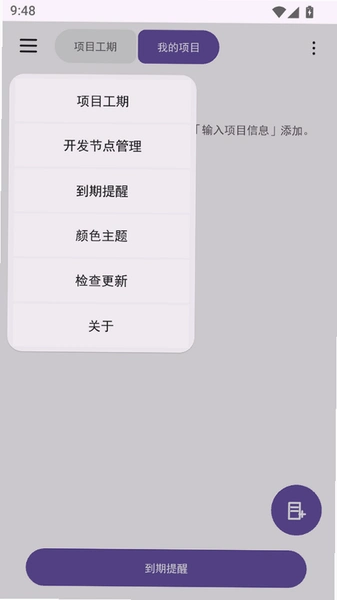
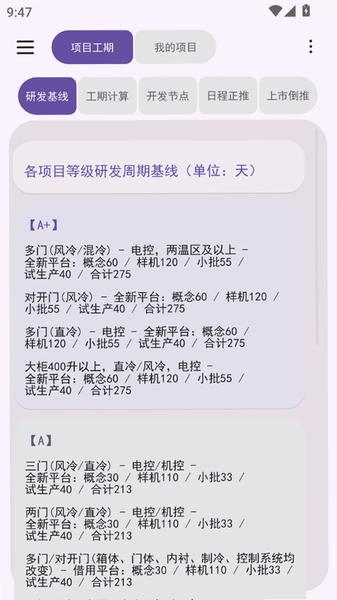
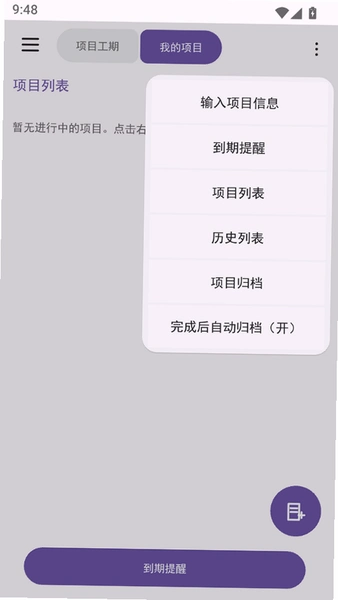
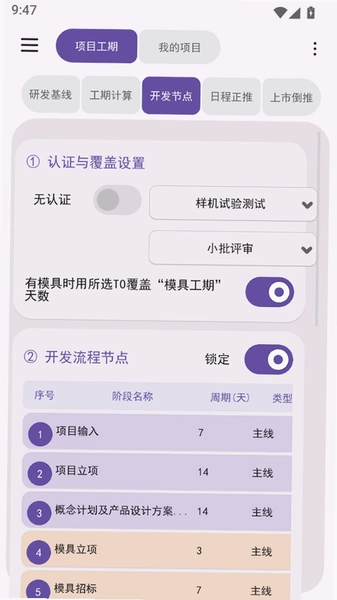
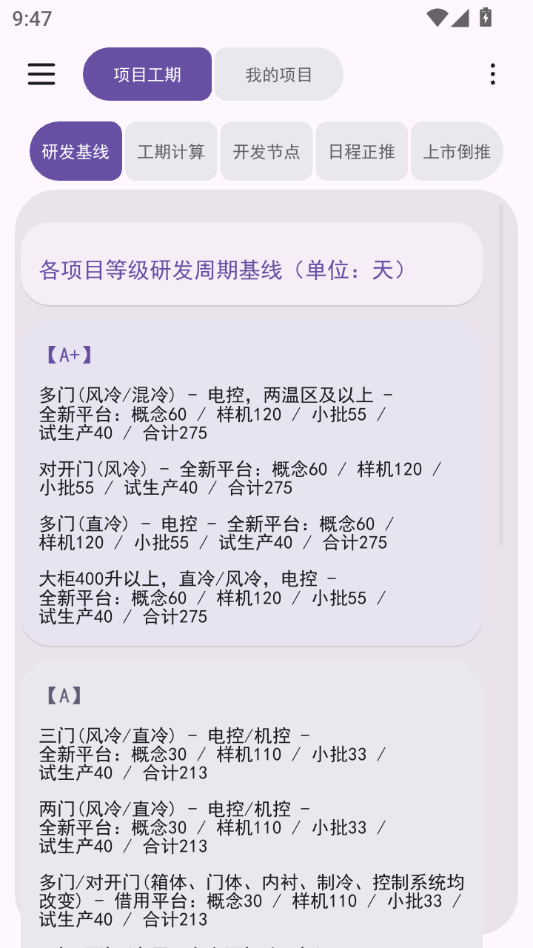
手机里装过不少日程工具,最后能留下来天天打开的没几个。项目管家走的是轻量路线,把时间轴计算和项目进度提醒揉在一起,适合那种不想被复杂功能绑架、只想把手里几件事盯紧的用户。它不像某些大而全的效率套件那样一上来就让你建工作区、配权限,打开就能直接排时间。如果你正在找一款项目管家类的轻量工具,又不想被会员弹窗反复打扰,这个安装包值得先装上试试。下面从实际使用角度把安装、操作和几个容易踩坑的地方讲清楚。
项目管家怎么安装到手机上?
1. 拿到安装包后先确认文件后缀是apk,安卓手机默认允许浏览器下载这类文件,部分机型会弹“禁止安装未知应用”的提示,需要进设置里给浏览器或文件管理器开一次安装权限。
2. 点击安装包进入安装界面,系统会列出该应用需要的权限,主要是存储读写和通知提醒两项,前者用于保存时间轴数据,后者用于项目到期推送,按需勾选即可。
3. 安装完成后桌面会出现图标,首次打开建议先别急着建项目,进“我的”页面把默认提醒时间调一下,默认是提前10分钟,改成提前1小时更贴合多数人的使用节奏。
4. 如果安装中途提示“解析包错误”,多半是下载过程断流导致文件不完整,删掉重下即可,不必反复点安装。安卓13以上系统对旧版安装包兼容性一般,遇到闪退可以尝试在应用信息里清除数据后重新进入。
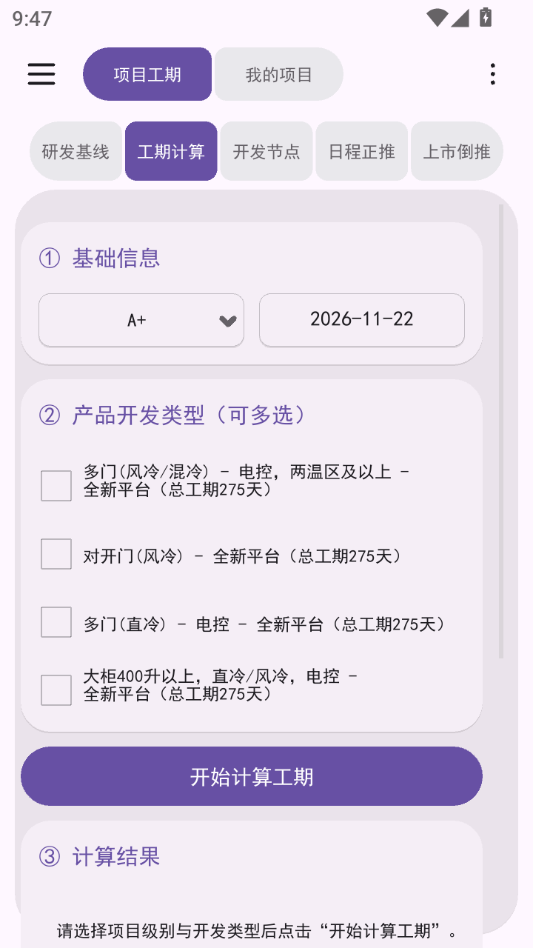
时间轴计算功能到底怎么用?
1. 主界面底部第二个标签就是时间轴,进来后点右上角加号新建条目,需要填三样东西:事项名称、起始时间、预计耗时。耗时单位支持分钟和小时切换,做短任务排期时用分钟更顺手。
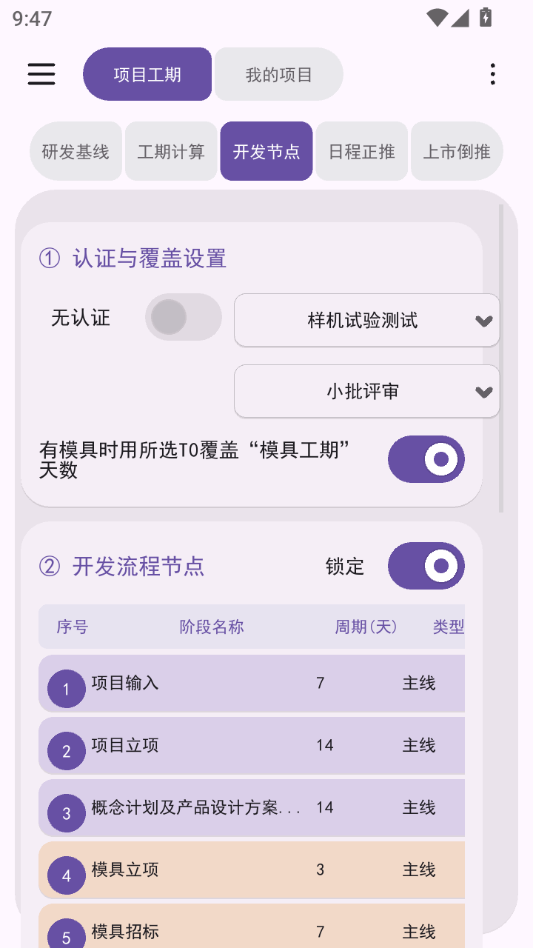
2. 条目建好后会按时间顺序自动排列,长按可以拖动调整先后,两个条目之间如果时间有重叠,系统会用浅橙色底标出来提醒你冲突,这个细节比手动核对省事不少。
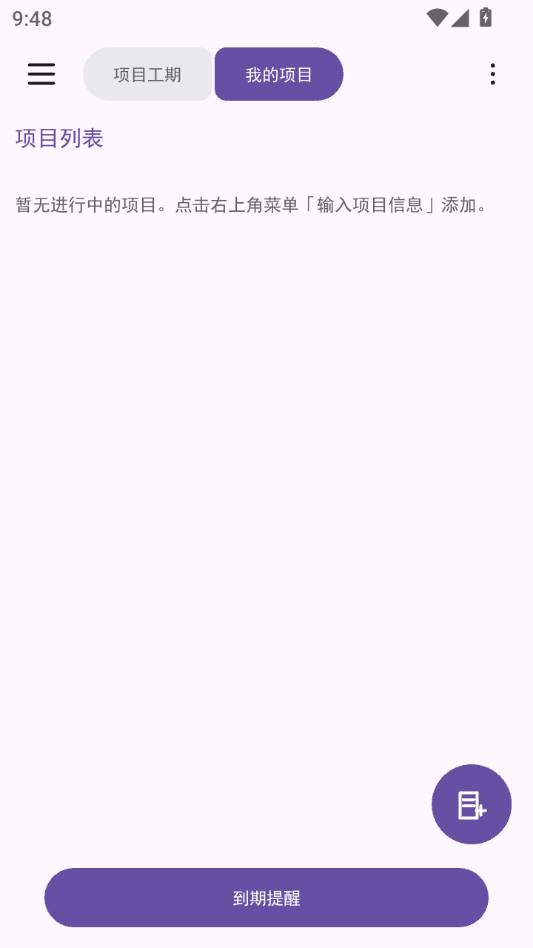
3. 点进任意条目可以设置子任务,比如“写周报”下面拆成“整理数据”“写正文”“发邮件”三步,每步单独计时,完成后打勾,父任务进度条会跟着走。这个层级设计比单纯列清单要直观。
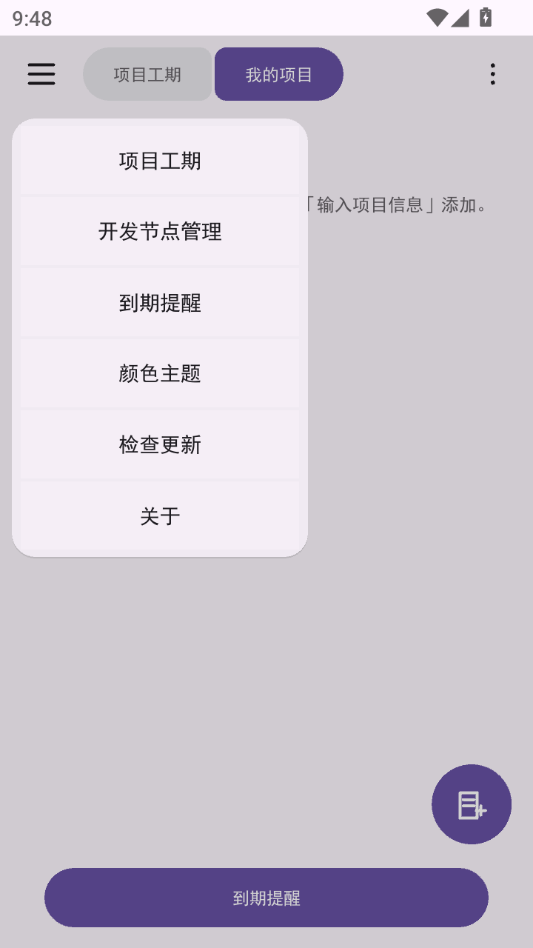
4. 全部排完后回到时间轴总览,顶部会显示今日总耗时和剩余空档,方便判断还能不能再塞一件事。实测排满6小时后剩余空档会标红,视觉提醒比较克制,不会一惊一乍。
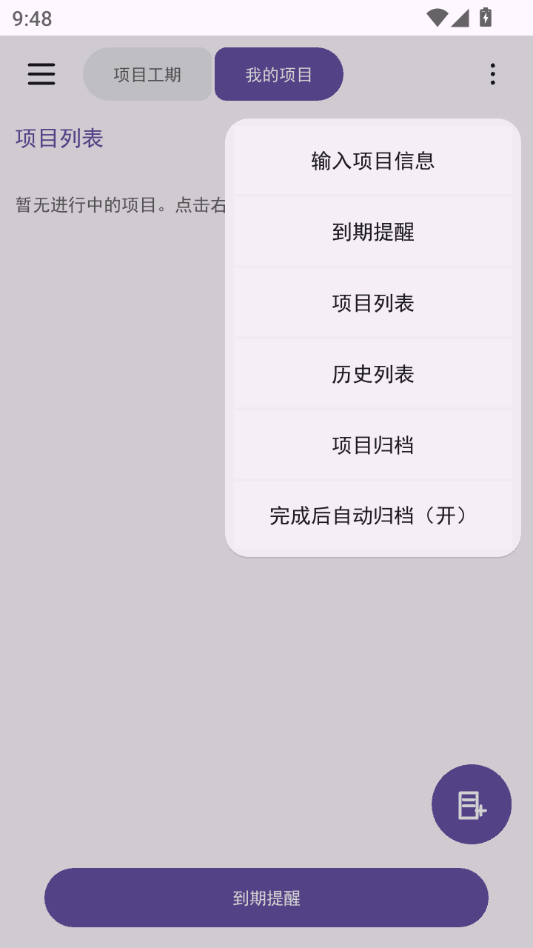
项目提醒和进度跟踪有哪些门道?
1. 每个项目可以单独设提醒,路径是点进项目→右上角齿轮→提醒设置,支持“开始前提醒”和“截止前提醒”两种,分开设置比一刀切更合理。截止提醒建议留足缓冲,别卡在最后一分钟。
2. 进度跟踪靠的是完成度百分比,手动拖动滑块或者勾选子任务自动累加都行。项目列表页会按完成度排序,未完成的排前面,已完成折叠到底部,找正在推进的事不用翻半天。
3. 提醒推送依赖系统通知权限,部分国产ROM会默认限制后台推送,需要进手机设置→应用管理→项目管家→通知管理,把“允许通知”和“后台弹出界面”都打开,否则到点没反应容易误事。
4. 项目多了以后建议用标签分类,比如“工作”“生活”“学习”三色标签,时间轴和项目列表都能按标签筛选。标签颜色别选太相近的,浅蓝和深蓝放一起容易看混。
新旧版本功能差异对比
| 对比项 | 早期版本 | 当前版本 |
|---|---|---|
| 时间轴冲突检测 | 无,需手动核对 | 重叠时段自动标色 |
| 子任务层级 | 仅单层清单 | 支持两级拆分与独立计时 |
| 提醒方式 | 仅截止前提醒 | 开始前+截止前双提醒 |
| 标签筛选 | 不支持 | 三色标签跨页筛选 |
基础操作速查:从建项目到导出记录
| 操作环节 | 具体路径与要点 |
|---|---|
| 新建项目 | 首页右下角悬浮按钮→填写项目名→选标签→设起止日期,项目名建议控制在10字内,时间轴显示更清爽 |
| 排时间轴 | 点项目进入详情→切到“时间轴”页→加号添加条目,耗时填整数分钟,系统按分钟累加不会四舍五入 |
| 设提醒 | 项目详情右上角齿轮→提醒设置→分别勾选开始前和截止前,提前量最小支持5分钟 |
| 看进度 | 项目列表页顶部有进度筛选条,拖动滑块可快速筛出“进行中”或“已完成”,不用逐个点开 |
| 导出记录 | 我的→数据管理→导出为CSV,文件存在手机根目录的TimelineCalc文件夹下,可用WPS表格打开 |
这套操作路径走下来,项目管家的基础闭环就通了。导出功能算是个小惊喜,很多人不知道它能生成表格,复盘一周时间花在哪的时候挺管用。
用户常问的几个问题
时间轴上的事项能设成每天重复吗?
目前不支持按天循环,只能复制条目后改日期。做习惯打卡类记录会麻烦点,建议把重复事项建成模板,每次手动拉一份,比逐条重填快一些。
为什么到点没收到提醒通知?
先查系统通知权限是否放行,再进应用内“我的→提醒诊断”看推送通道状态。国产ROM的省电策略常把后台推送掐掉,把项目管家加入电池优化白名单后基本能解决。
导出的CSV文件打开是乱码怎么办?
用WPS打开时选“文本导入向导”,编码挑UTF-8,分隔符选逗号,预览正常再点完成。用Excel直接双击打开容易按本地编码解析,乱码概率高。
项目删掉后数据还能找回吗?
删除是直接移除,没有回收站机制。重要项目删之前建议先导出CSV留底,或者用标签把项目归到“归档”组里,不删只藏,后续想翻还能找到。
同类型轻量日程工具备选清单
| 软件名称 | 一句话看点 | 评分 |
|---|---|---|
| 滴答清单 | 清单与日历视图切换顺手 | ★★★★★ |
| 微软To Do | 与Outlook账号打通省心 | ★★★★ |
| 小助理日程 | 语音快速录入事项 | ★★★☆ |
| 时间西瓜 | 专注计时与统计结合 | ★★★★ |
| 朝锐日程 | 桌面小组件样式丰富 | ★★★☆ |
这几款和项目管家定位接近,都是轻量路线。滴答清单胜在生态成熟,微软To Do适合已经在用Office套件的人。项目管家的差异点在时间轴冲突检测这块,排期密集时更直观,代价是同步和循环提醒弱一些,按需取舍就行。
应用信息
- 包名:org.liwanpeng.timelinecalc
- 名称:项目管家
- 版本:1.1.6
- MD5值:c1aee59ec82a788e5799b68f828ba2d9
热门专题
本类最新
 大小:335.5M
网友评论







相关应用
 建云助手(建云项目管家)v2.3.6工程项目管理
 大丰收万年历生日提醒(农历生日管家)v2.4.0 农历生日提醒
 浮窗时间(悬浮时钟)v1.0.5 悬浮计时工具
 时迹(时间记录工具)v3.7 时间记录与回顾
 壁纸管家(自动换壁纸)v1.0.1 自动换桌面壁纸
 包裹自提邮政最新版本2026(中邮E通)v3.1.4.5办公商务
 扫描全能王永久免费版v7.28.7.2908205001办公商务
本类排行
- 1slack官方下载手机版最新版本v26.08.40.0138.6M
- 22号人事部官方最新版v4.6.1355.0M
- 3毛驴航运安卓版14.8M
- 4履职考评下载最新版2026v3.5.6125.3M
- 5傲软扫描官方版v2.1.059.1M
- 6adobe acrobat reader手机版下载v26.12.4.52080153.3M
- 7中油易连手机版v5.0.040.7M
- 8兄弟打印机app手机版(iPrint&Scan)v6.14.098.7M
- 9蒙牛办随软件v1.9.4官方版73M
- 10顺丰丰源官方版v1.0.2.1067M