手机拍摄监看(MGLive)
旧手机别闲置,MGLive拍摄监看让两台手机变无线监视器,构图对焦一眼看清。MGLive拍摄监看连接简单,拍视频直播都能用。 发表评论
- 软件类别:拍照美图
- 软件大小:19.4M
- 更新时间:2026-11-13 17:42
- 软件版本:v0.3.100 无线图传监看
- 软件语言:简体中文
- 软件等级:

- 软件厂商:
- 官方网址:暂无
- 备案号:
- 评分
- 安卓版下载
手机扫描下载
应用介绍
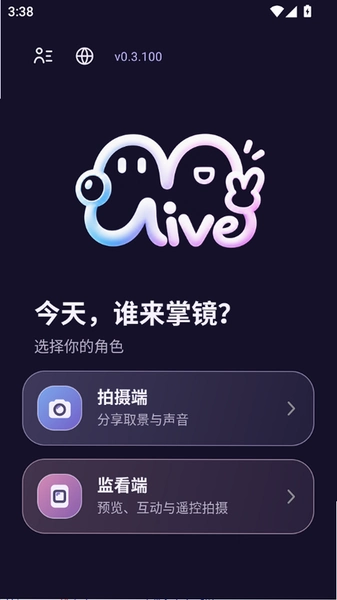
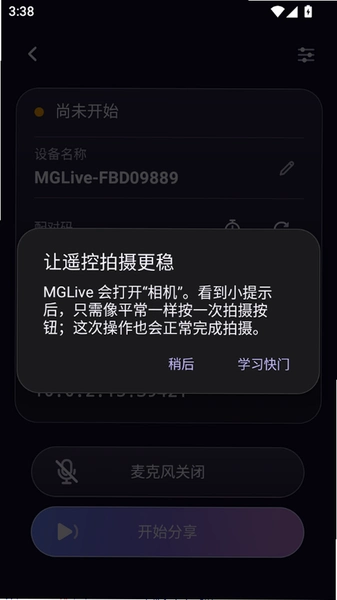
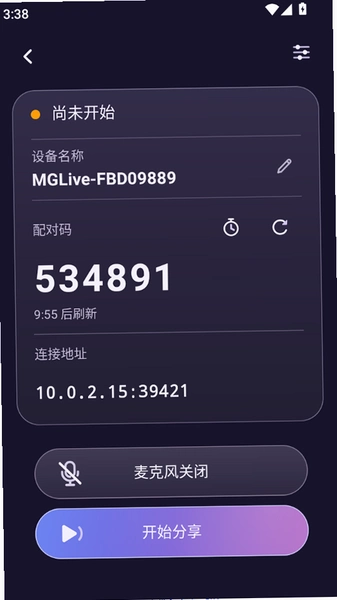
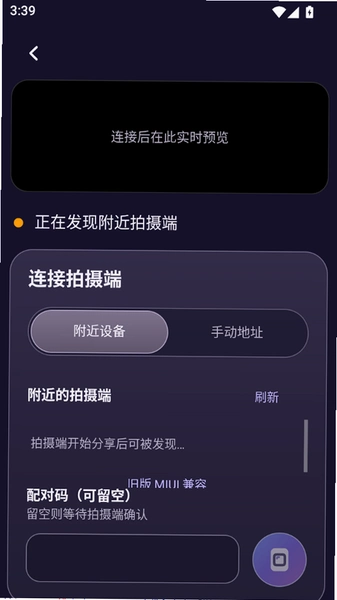
如果你手头有闲置的旧手机,又刚好在找一款能把画面实时传到另一台设备上的工具,那MGLive 拍摄监看值得花两分钟了解一下。它干的事情很直接:把一台手机变成“监视器”,另一台手机变成“取景端”,两台设备连上同一个WiFi就能看到实时画面,不用买上千块的外接监视器。对拍短视频、做直播带货、给孩子拍活动记录的人来说,这个思路省钱又灵活。笔者实测用一台老安卓机当监视屏,延迟控制得还行,构图、对焦有没有跑偏一眼就能看出来。MGLive 拍摄监看整体界面不花哨,打开就是设备连接和画面预览两块,新手也不容易迷路。它支持画面全屏、镜像翻转这些基础操作,拍vlog时把手机架远处,自己站在镜头前也能通过另一台设备确认表情和站位。当然它也不是万能的,画质会受WiFi环境影响,隔墙或者路由器太老的时候画面会糊一下。下面就把安装、连接、常见毛病这些事掰开揉碎说清楚,看完你基本就能上手用了。
MGLive 拍摄监看怎么连接两台手机?
1.先把两台手机都连到同一个路由器的WiFi下,注意是同一个,别一台连5G一台连2.4G还怪搜不到。
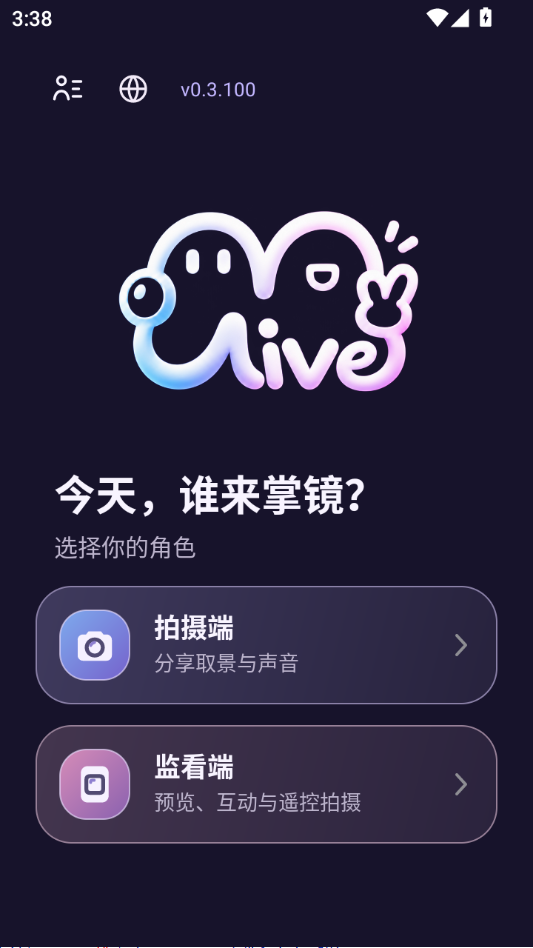
2.在当监视器的那台手机上打开MGLive 拍摄监看,点首页的“接收端”或者“监视端”入口,它会自动扫描局域网里的发送设备。
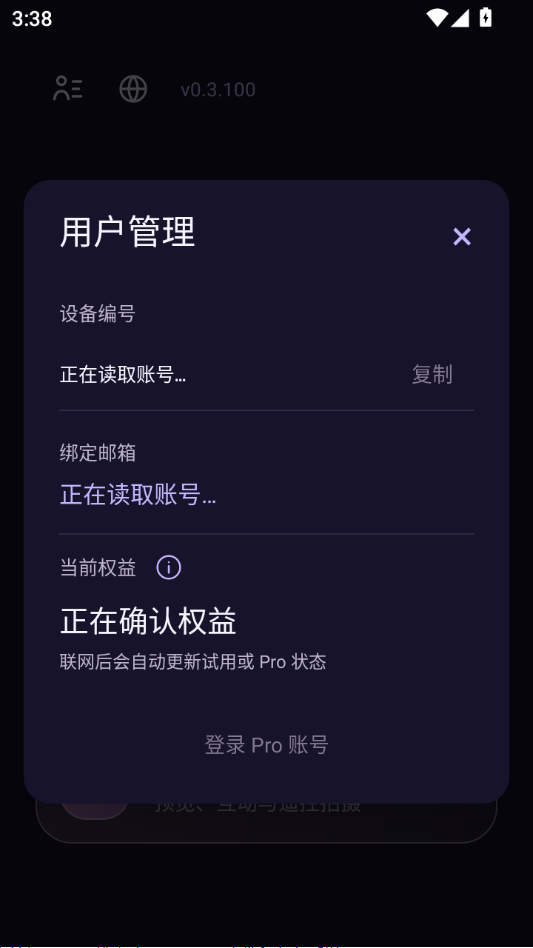
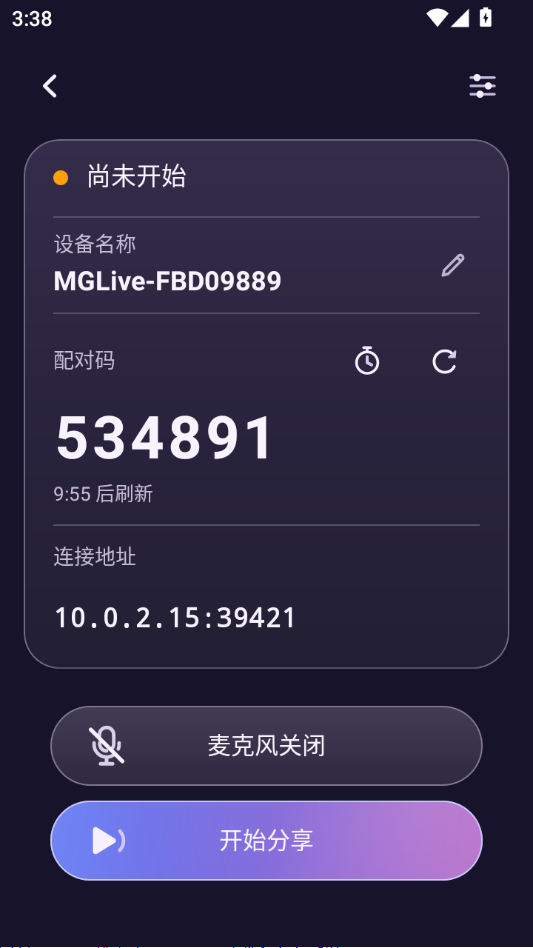
3.另一台负责拍摄的手机打开同一款应用,选择“发送端”,画面就开始往外推了,这时候监视端列表里会出现设备名,点一下就连上。
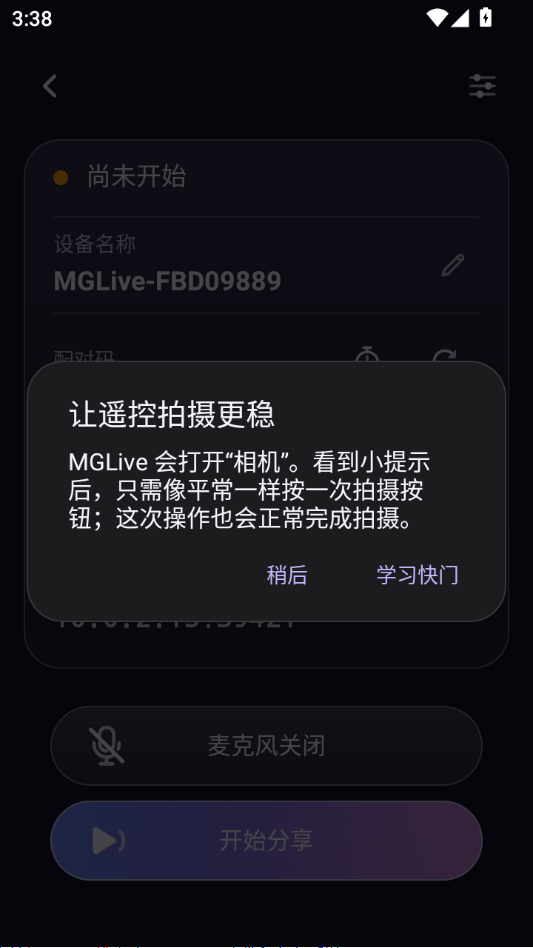
4.连上之后如果画面是横的或者反的,在监视端画面右下角找翻转按钮,点一下就能把画面调正,自拍镜面效果也是在这里切。
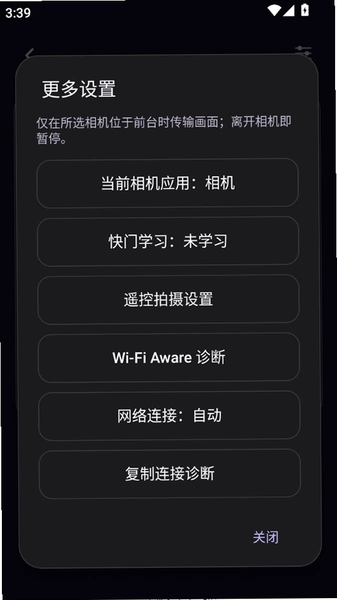
5.想让画面更流畅,进设置把分辨率调到720P先试试,老手机带1080P容易卡顿,稳定比清晰更重要。
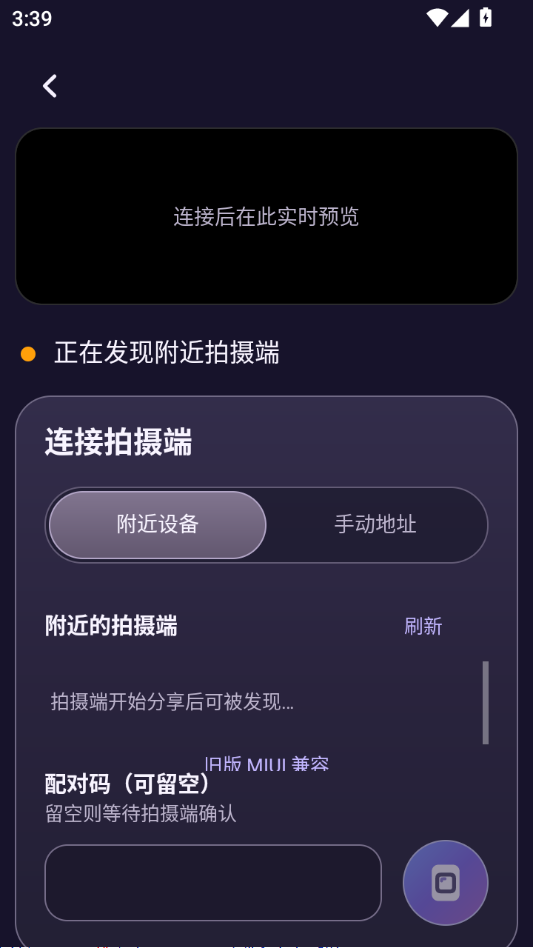
6.拍完记得在发送端点停止推流,不然手机一直编码发热,电量掉得飞快,这点笔者踩过坑。
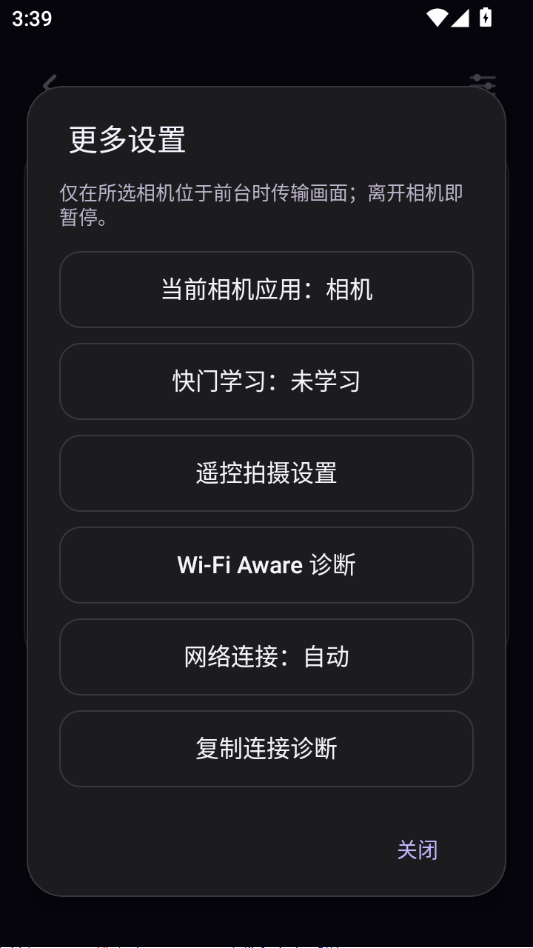
玩家点评:连接过程比想象中省事,不用输IP地址这点对小白友好,但第一次用建议先把两台设备放同一张桌子上试,成功了再拉远距离,不然容易怀疑是软件坏了。
MGLive 拍摄监看画面卡顿延迟高怎么办?
1.先看WiFi信号,手机离路由器超过两堵墙基本就别指望流畅了,把路由器挪到拍摄区域附近是最直接的办法。
2.关掉后台挂着的大应用,尤其是视频类和下载类软件,它们偷偷占带宽,MGLive 拍摄监看的图传抢不过它们。
3.在发送端设置里把码率往下调一档,码率低一点画面糊一点,但换来的是不卡,拍远景构图其实够用。
4.别用手机热点代替路由器,热点稳定性差一截,两台设备都连热点的时候延迟肉眼可见地涨。
5.如果两台手机都支持5G WiFi,优先连5G频段,2.4G频段干扰太多,楼道里十几户人家的路由器都在抢信道。
6.实测下来,中端安卓机在720P下延迟大概半秒左右,能接受;低端机开1080P会明显拖影,这个短板得认。
MGLive 拍摄监看旧版本和新版本有什么区别?
| 对比项 | 早期版本 | 当前版本 |
|---|---|---|
| 设备发现方式 | 需要手动输入IP | 局域网自动扫描 |
| 画面调节 | 仅支持全屏 | 镜像、翻转、缩放 |
| 分辨率选项 | 固定画质 | 多档可调 |
| 连接稳定性 | 偶发断连 | 断连后自动重连 |
从表格能看出来,新版主要在连接省心和画面可控性上做了补强,早期那种手动填IP的方式对普通用户确实不友好。不过新版装包体积也涨了一点,老机型存储紧张的话心里有个数。
MGLive 拍摄监看基础操作与原创测评
| 功能模块 | 操作路径 | 实测表现 |
|---|---|---|
| 发送端推流 | 首页→发送端→开始推流 | 启动约3秒出画面 |
| 监视端预览 | 首页→接收端→点设备名 | 画面跟手,延迟可感 |
| 画面翻转 | 预览页右下角按钮 | 一键切换,无卡顿 |
| 分辨率调节 | 设置→画质→选择档位 | 720P最稳,1080P吃设备 |
说点真实体会。这软件的思路是“够用就好”,没做花哨的滤镜和录制功能,就是单纯看图传画面。好处是学习成本低,坏处是想边看边录的话得自己另开录屏。笔者拿它试过拍做菜视频,手机架在灶台边,另一台放客厅桌上,油温变化和食材下锅的时机看得清清楚楚,比来回跑着看取景框省事多了。但有个问题得提:长时间推流手机发热明显,夏天户外拍半小时机身就烫手,建议摘掉厚手机壳或者贴个散热片。另外它没有云台控制之类的高级功能,纯监看定位,别指望替代专业图传。
再补一个细节,发送端和接收端可以随时对调,也就是说你拍完这条想换个机位,不用退出重进,直接在设置里切换角色就行,这个设计挺接地气。
MGLive 拍摄监看常见问题答疑
问:两台手机搜不到对方怎么办?
答:先确认是不是连的同一个WiFi名称,有些路由器5G和2.4G是两个名字,看着像同一个其实不是。还不行就把两台手机WiFi关掉再开一次,让它们重新拿IP。
问:画面有声音吗?
答:视频画面传过去,声音不走这条通道,想收声得靠拍摄手机自己录,这点提前知道免得白等。
问:iPhone能用吗?
答:这个安卓安装包是给安卓设备用的,苹果端要另找对应版本,混着装搜不到设备很正常。
问:为什么监视端画面比拍摄端慢半拍?
答:编码传输解码都要时间,半秒左右属于正常范围,追求零延迟得上专业硬件图传,软件方案做不到。
问:装完提示权限要全给吗?
答:相机和本地网络权限是必须的,存储权限给不给影响不大,它不往相册写东西,麦克风权限不拍有声视频也可以拒绝。
几款同类型拍摄监看工具横向看看
| 软件名称 | 推荐理由 | 评分 |
|---|---|---|
| 融合相机 | 双机位合成,适合多角度拍摄 | ★★★★ |
| 监控看家 | 旧手机变摄像头,远程可看 | ★★★★ |
| 无线图传 | 低延迟推流,摄影团队常用 | ★★★★★ |
| 拍照助手 | 带构图辅助线,新手友好 | ★★★ |
| 手机摄像头 | 跨设备调用镜头,玩法灵活 | ★★★★ |
这几款各有侧重,MGLive 拍摄监看的优势在于连接逻辑简单、不折腾账号,适合临时用一下的场景。要专业多机位协作的话,上面表格里的无线图传类工具更合适。
应用信息
- 包名:com.mglive.sender
- 名称:MGLive 拍摄监看
- 版本:0.3.100
- MD5值:35f4ccb109b66d62cec34a78cfb92315
热门专题
本类最新
 大小:98.4M
网友评论





相关应用
 dsh-mobile(手机端助手)v1.0.13 移动端工具
 手机通讯录恢复查v1.0.1.1001 通话记录管理
 GitHub手机客户端(GitHubM)v1.0.508 移动端仓库管理
 手机万能遥控器(万能遥控)v1.0.9 一键对码控家电
 星幕投屏(手机投屏工具)v1.3.1 无线投屏助手
热门推荐
 Test Future软件v1.2拍照美图
 motionleap官方版下载v1.8.1拍照美图
 多闪app官方版下载最新版v41.1.0_41100300拍照美图
 谷歌相机下载安装最新版2026v11.0.073.972752740.32拍照美图
 羌拍大师自拍神器v0.1.3安卓版拍照美图
 koloro官方最新版下载v6.4.3拍照美图
 AI工具管家官方版v1.0.0拍照美图
本类排行
- 1美颜相机破解版2026最新版下载v13.3.80122.4M
- 2自己的二次元形象制造生成器v1.0238KB
- 3bestie最美自拍安卓版v5.0.5.021.1M
- 4InSunny会员破解版v1.1.1.180.8M
- 5Mikuture软件中文版v3.3.550.2M
- 6摄影酱官方版v2.3.120.1M
- 7snapBridge官方最新版本2026v2.13.365.4M
- 8Test Future软件v1.222M
- 9美要可见安卓版v1.0.07217.8M
- 10图片混淆(图片混淆神器)v1.0.16.6M