Microsoft PowerPoint(PPT)
手机改PPT找不到能动手的APP?这份页面拆解了微软官方PowerPoint手机版的真实编辑能力、免费范围和低配卡顿情况,帮你判断值不值得装。 发表评论
- 软件类别:办公商务
- 软件大小:136.0M
- 更新时间:2026-11-06 12:52
- 软件版本:v16.0.20618.20008 手机做PPT
- 软件语言:中文
- 软件等级:

- 软件厂商:
- 官方网址:http://www.microsoft.com/zh-cn/microsoft
- 备案号:沪ICP备13015306号-143A
- 评分
- 安卓版下载
手机扫描下载
应用介绍
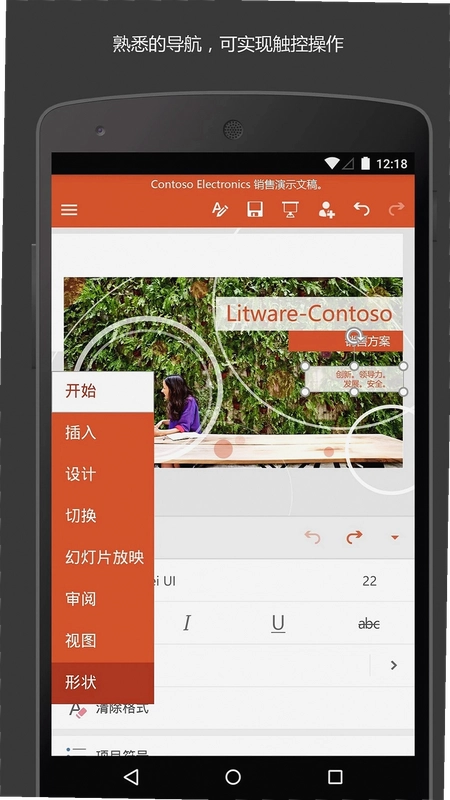
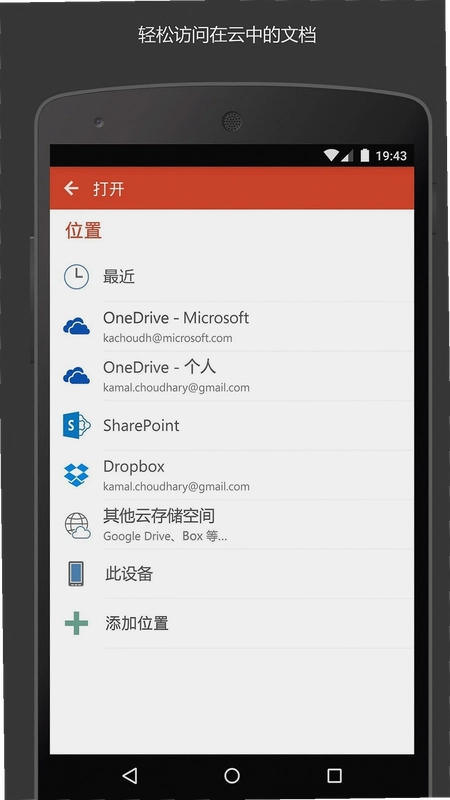
手机上突然要改个PPT,身边没电脑,这事搁谁身上都挺急的。Microsoft PowerPoint安卓版就是冲着这个场景来的,微软官方出品,在手机和平板上能直接打开、编辑、新建演示文稿,不是那种只能看不能动的鸡肋版本。装完之后用微软账号登一下,云端最近打开的文档会自动同步过来,地铁上改两页、见客户前顺一遍备注,都能应付。不少用户搜powerpoint下载手机版,其实就是想找个能真正动手改文件的正经工具,而不是套壳阅读器。这个版本对触控做了适配,插入图表、拖动形状、调动画顺序都能用手指完成,10.1英寸以下的设备免费查看和基础编辑,日常应急够用。当然它也不是没短板,后面会细说内存占用和小屏操作的坑。
microsoft powerpoint有什么用,普通用户拿它干嘛
1.先说最实在的,临时改稿。领导微信甩过来一个PPT让你把第三页的数据换掉,电脑不在手边,打开PowerPoint手机版点进文件,双击文本框就能改字,改完直接保存回云端,全程不用转存。
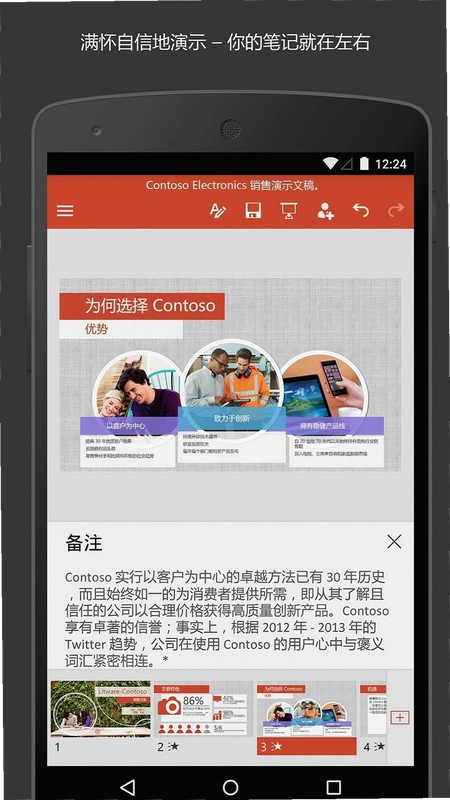
2.其次是通勤路上过内容。演讲者备注在手机上是单独显示的,预览模式下能一边看幻灯片一边看自己写的提示词,比抱着笔记本挤地铁现实多了。
3.再就是快速套模板出初稿。首页的模板库按场景分了类,汇报、路演、教学都有,选一个改改文字就能交差,适合对设计没太多要求但赶时间的场合。
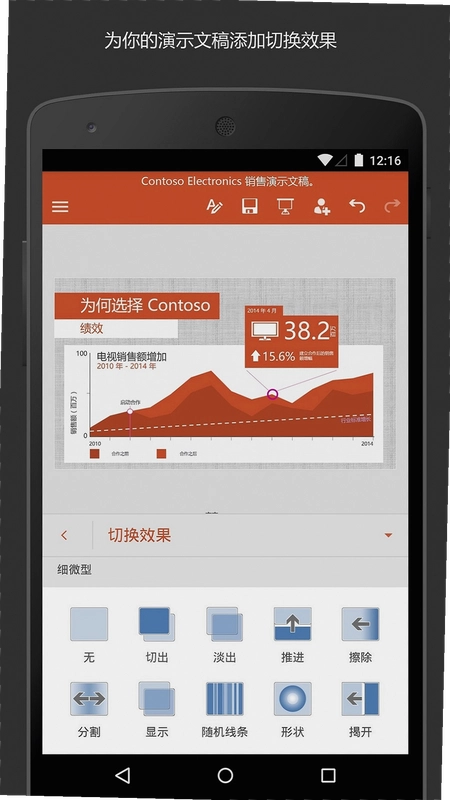
4.操作路径记一下:打开APP→底部导航栏点“新建”→选模板或空白文档→右上角播放键进入放映预览。想调动画顺序,点顶部“动画”选项卡→选中元素→用上下箭头调先后,逻辑和电脑端基本一致。
5.这里插一句实测感受,手机端做复杂排版确实憋屈,但对“改几个字、换张图、调个顺序”这类轻量操作,触控的直觉性反而比鼠标快,尤其是拖拽图片缩放,两根手指一捏就完事。
microsoft powerpoint免费版和付费版差在哪
1.免费的范围要搞清楚:屏幕10.1英寸及以下的手机、小平板,查看、创建、编辑文档都不花钱,这是微软自己写在条款里的。
2.一旦设备超过这个尺寸,或者你想用高级编辑功能,就得挂Office 365订阅。哪些算高级?比如自定义母版、部分高级动画效果、字体嵌入这类,普通用户日常改稿基本碰不到。
3.企业账号是另一套逻辑,得用符合条件的Office 365企业版账户才能创建和编辑,个人账号登进去可能只能看不能改,这点公司用户要注意。
4.免费版有没有广告?实测下来编辑界面没有弹窗广告,但模板库里有部分模板标注了高级,点进去会引导订阅,不算骚扰但心里要有数。
5.说句公道话,微软这个免费策略对小屏用户挺友好,但如果你经常用大屏平板办公,订阅费这笔账得提前算进去,别等做到一半发现功能锁了才骂街。
microsoft powerpoint图标长什么样,怎么认准正版
1.正版图标是橙红色底,中间一个白色的“P”字母造型,圆角方形,和电脑端Office套件的视觉语言统一。应用商店里搜出来一堆名字相近的,认准开发商写的是Microsoft Corporation。
2.安装包大小和权限也能辅助判断。正版安装时索取的权限集中在存储和网络,用来读写文档和同步云端,如果碰到要通讯录、要短信权限的,直接划走。
3.有个细节,正版APP首次启动会要求登录微软账号,跳过登录只能看不能存,这是正常流程,不是盗版特征。
4.另外提醒一句,网上有些所谓“破解版”打着免费的旗号,实际捆绑了推广插件,装完手机里多出一堆没见过的应用,得不偿失。
microsoft powerpoint copilot在手机上能用吗
1.Copilot是微软的AI助手功能,电脑端已经铺开,手机端目前的支持情况要分账号看。普通个人账号在安卓版里暂时看不到独立的Copilot入口,企业版订阅用户通过特定入口可以调用。
2.就算能用,手机上的交互也是以对话指令为主,比如让它“把这页文字精简成三条要点”,生成结果还得手动微调,别指望一句话出整套PPT。
3.站在实用角度,现阶段手机端做PPT的核心还是手动编辑,AI辅助属于锦上添花,冲着Copilot来下载的用户建议先降低预期。
4.想体验AI功能,更稳妥的路径是用手机浏览器打开网页版配合账号使用,功能覆盖比APP端全一些。
版本对比:新旧版功能差异一览
| 对比项 | 早期版本 | 当前版本 |
| 触控手势 | 基础点按拖拽 | 双指缩放、长按调序更顺 |
| 模板库 | 数量少、分类粗 | 按场景细分,检索更快 |
| 云端同步 | 需手动刷新 | 自动同步最近文档 |
| 图表编辑 | 改数据步骤繁琐 | 自动缩放,插入移动更省事 |
从表格能看出来,迭代方向集中在触控体验和云端协同上,功能层面没有颠覆性变化,老用户升级感知不会太强烈。
实测:用手机版做一份十页汇报的完整流程
拿一次真实的周报汇报举例,全程只用手机完成,记录一下各环节的实际体验。
| 步骤 | 操作 | 耗时与感受 |
| 建文档 | 新建→选“项目汇报”模板 | 约1分钟,模板结构现成,省去搭框架 |
| 填内容 | 双击文本框逐页替换文字 | 十页约25分钟,小屏打字略慢 |
| 插图表 | 插入→图表→选柱状图改数据 | 约5分钟,自动缩放帮了大忙 |
| 调动画 | 动画选项卡→逐元素设置 | 约8分钟,顺序调整直观 |
| 预览导出 | 播放键全屏预览→分享链接 | 约2分钟,云端链接直接发群 |
核心结论:十页以内的轻量汇报,手机端全程搞定没问题,总耗时40分钟上下。超过二十页或者含复杂母版的文件,还是建议回电脑端处理,手机屏幕小,来回缩放找元素的时间成本会翻倍。
另外实测发现一个坑,低配机型(1G内存档位)在打开超过30页的文档时,切换页面会有明显卡顿,动画预览也会掉帧,这不是软件bug,是硬件确实吃紧。
用户答疑专区
手机上做的PPT,传到电脑打开会不会乱版?
常规字体和布局基本不会,但如果你用了手机端特有的模板或者系统缺少的字体,电脑端打开可能替换成默认字体,排版会轻微位移。稳妥做法是保存时统一用微软雅黑、宋体这类通用字体。
1G内存的老手机能装吗,会不会很卡?
能装,系统要求安卓4.4.x以上。但实话说,1G内存跑这个APP属于勉强及格,打开小文档没问题,大文件和多任务切换时卡顿明显,建议清掉后台再用。
不登录账号能不能用?
可以打开本地文件查看,但创建和编辑后无法保存到云端,分享功能也受限。想正常使用还是得登微软账号,免费注册就行。
演讲者备注在手机上怎么调出来?
进入放映预览后,屏幕下方有个备注图标,点一下就能看到自己写的提示文字,再点一下收起。这个功能在排练和现场演讲时挺实用。
为什么我的平板装了之后提示要订阅?
屏幕尺寸超过10.1英寸的设备,编辑功能需要Office 365订阅才能解锁,这是微软的授权策略,和APP本身是否正版无关。
精品相似程序一览
| 软件名称 | 推荐理由 | 评分 |
| WPS Office | 本土化模板多,兼容性好 | ★★★★☆ |
| Google Slides | 多人实时协作流畅 | ★★★★☆ |
| Canva可画 | 设计感强,海报级模板 | ★★★★☆ |
| 金山演示 | 轻量省内存,启动快 | ★★★☆☆ |
| Zoho Show | 远程演示功能有特色 | ★★★☆☆ |
| Polaris Office | 多格式转换方便 | ★★★☆☆ |
这几款里WPS和金山演示对国内用户更友好,模板和字体不用折腾;Google Slides适合团队协作但需要网络环境支持;Canva偏设计向,做视觉型展示更出彩。选哪个看你是重编辑还是重呈现。
应用信息
- 包名:com.microsoft.office.powerpoint
- 名称:Microsoft PowerPoint
- 版本:16.0.20618.20008
- MD5值:29e3fc1769a3bf0719e182002a1fcf01
- 隐私政策:点击查看
热门专题
本类最新
 大小:34.7M
网友评论





相关应用
 AI万能PPT安卓办公v1.1.16
 第一PPT第一PPT模板v3.4.2办公模板合集
 DeepAIPPT生成手机版下载v1.1.1
 deepppt软件安卓手机版v1.0.17
 爱做ppt安卓版v4.0
 包裹自提邮政最新版本2026(中邮E通)v3.1.4.4办公商务
 扫描全能王永久免费版v7.28.7.2908205001办公商务
本类排行
- 1slack官方下载手机版最新版本v26.08.40.0138.6M
- 22号人事部官方最新版v4.6.1355.0M
- 3毛驴航运安卓版14.8M
- 4傲软扫描官方版v2.1.059.1M
- 5履职考评下载最新版2026v3.5.6125.3M
- 6adobe acrobat reader手机版下载v26.12.4.52080153.3M
- 7中油易连手机版v5.0.040.7M
- 8员工之家最新版本v3.0.10187.8M
- 9顺丰丰源官方版v1.0.2.1067M
- 10OPPO小布扫一扫下载(AI拍一拍)v17.3.2112.1M