现场水印今日拍照
外勤打卡照片时间老对不上?定位飘来飘去返工烦?这个页面把水印相机的实操细节和真实短板都摊开讲了,看完再决定装不装。 发表评论
- 软件类别:拍照美图
- 软件大小:67.3M
- 更新时间:2026-11-06 08:58
- 软件版本:v1.2 水印打卡相机
- 软件语言:简体中文
- 软件等级:

- 软件厂商:合肥七里香网络科技有限公司
- 官方网址:暂无
- 备案号:
- 评分
- 安卓版下载
手机扫描下载



应用介绍
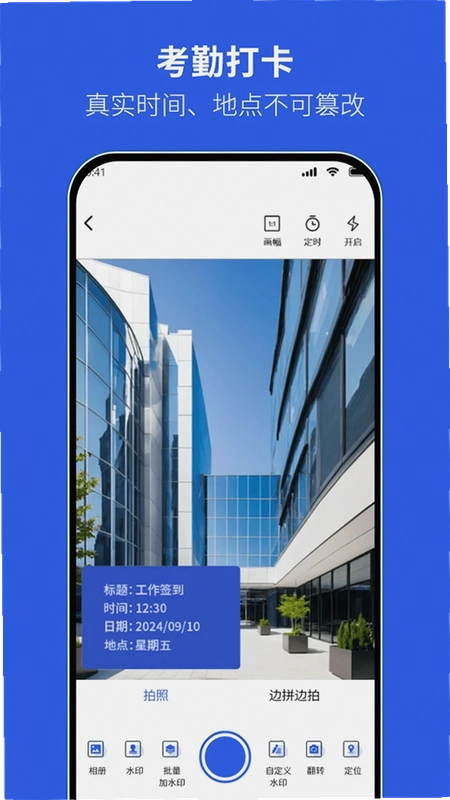
跑工地、做巡检、送外卖、搞物业的朋友,手机里基本都躺着一个水印相机。但真正用起来才发现,有的软件拍完照片时间对不上,有的定位飘到几公里外,还有的打开就是满屏广告。现场水印今日拍照这个APP,主打的就是拍照瞬间自动压上时间地点,省去后期一张张P图的麻烦。小编这周拿它跑了几个外勤场景,从市政道路巡检到小区物业打卡都试了一遍,下面把真实体验和操作细节摊开聊聊。水印拍照这件事看着简单,实际用起来门道不少,选错工具返工率很高。
现场水印今日拍照怎么拍才不出错
1.打开APP直接就是相机界面,底部一排水印模板横向滑动选择,工程巡检、考勤打卡、防疫消杀这些常用场景都排在前面,不用一层层点进去找。
2.选好模板后相机会自动对焦,屏幕左上角会实时显示当前水印预览效果,时间、经纬度、天气这些信息在按下快门前就已经锁定,所见即所得。
3.有个细节值得说:拍照时如果GPS信号弱,水印上的定位会显示“定位中”,这时候别急着按快门,等两秒让定位刷新到位再拍,否则照片上的地址可能还是上一个地点的缓存。
4.拍完的照片自动存进APP内的分类相册,按工程名称或者日期归档,找起来比翻系统相册快得多。点击左上角菜单→照片管理→按项目筛选,就能把某个工地的所有照片打包导出。
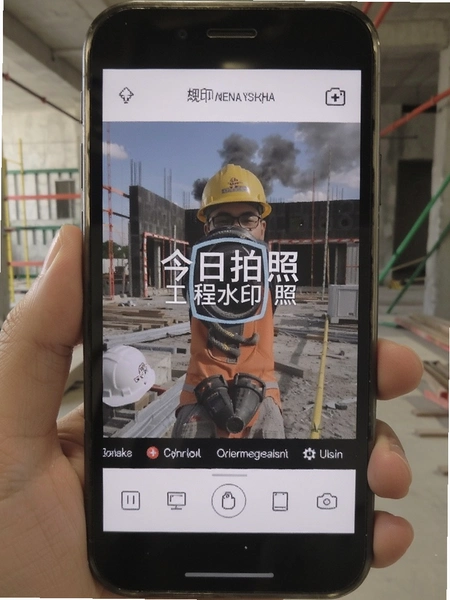
小编实测在城郊一个信号一般的工地,第一次打开APP定位花了大概四秒,之后连续拍照定位基本秒更新。对比之前用过的某款水印相机,同样的位置它要反复开关GPS才能锁定,现场水印今日拍照在这块确实省心一些。
水印相机现场拍照时间可以修改吗
1.这个问题问的人特别多。现场水印今日拍照的时间水印默认对标北京时间自动校准,正常拍照情况下时间是实时更新的,不需要手动设置。
2.如果你需要补拍或者调整时间显示,在相机界面点击水印模板里的时间选项,会弹出时间选择器,可以手动拨到指定日期和时间。不过要注意,手动修改后拍出来的照片水印时间和实际拍摄时间不一致,用于考勤打卡场景时建议保持自动同步。
3.经纬度和天气信息是跟随定位实时抓取的,手动改不了。有人问能不能把A地的照片改成B地的定位,这个在正规水印相机里都做不了,现场水印今日拍照也是同样的逻辑,定位信息由系统GPS直读。
4.如果想确认水印时间准不准,拍完照片点开大图,右下角会显示拍摄时的完整时间戳和经纬度坐标,跟水印内容一一对应,方便核对。
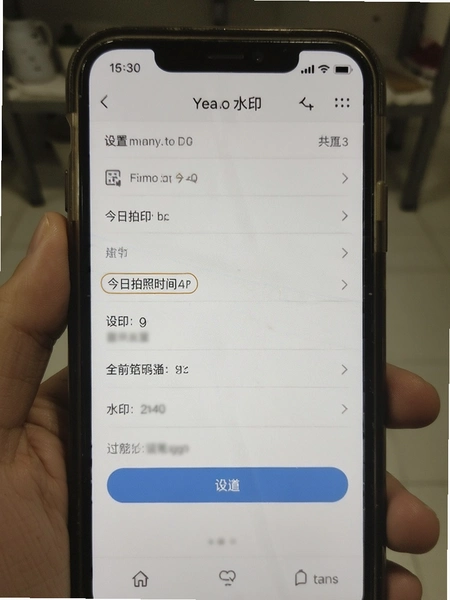
说句实在话,时间修改这个功能是把双刃剑。做工程的偶尔补拍资料能理解,但要是拿来糊弄考勤,被查出来反而麻烦。小编建议日常打卡就老老实实开着自动同步,省事还不出错。
水印相机现场拍照怎样才能显示海拔
1.海拔显示不是默认开启的,需要手动勾选。操作路径是:相机界面→点击水印模板右侧的“自定义”按钮→在选项列表里找到“海拔”并打勾,返回相机后水印上就会多出一行海拔数据。
2.海拔数据依赖手机GPS模块,室内或者地下车库基本读不出来,会显示“--”。户外开阔地带一般五到十秒能刷新出数值,精度受手机硬件影响,和专业的海拔仪有误差,参考用没问题。
3.工程巡检场景里海拔信息挺实用,比如山地光伏项目、边坡监测,照片带上海拔能直观反映施工位置的高程变化。现场水印今日拍照的工程水印模板里,海拔、经纬度、方位角度可以同时勾选显示。
4.如果勾选了海拔但水印上没出现,先检查手机定位权限是不是设成了“仅使用期间允许”,再去系统设置里确认GPS高精度模式已打开。部分老机型GPS模块本身不支持海拔输出,这种情况换什么软件都读不出来。
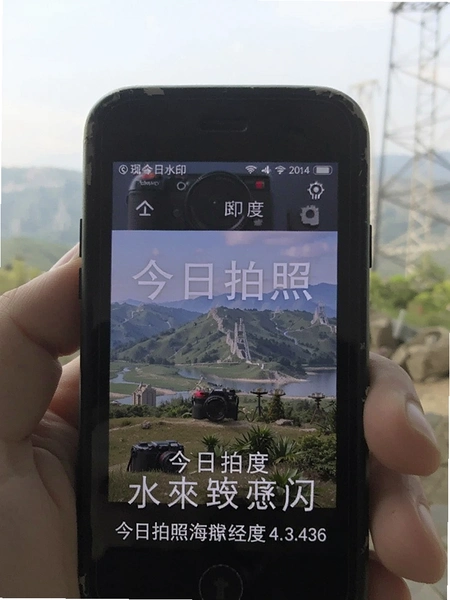
小编拿两台手机在同一位置对比过,一台三年前的中端机海拔读数跳动比较大,前后能差十几米;另一台新机读数就稳得多。所以海拔这个数据,看看趋势可以,别拿它当测绘依据。
现场拍照水印怎么加上才自然
1.水印样式别贪多。有人喜欢把时间、地点、天气、经纬度、海拔全勾上,结果水印占了画面三分之一,主体都看不清。实际工作记录用,时间加地点两项基本够用,需要溯源再加经纬度。
2.水印位置可以调。在自定义选项里能选顶部、底部或者居中,工程照片建议放底部,不遮挡施工主体;取证类照片放顶部或者全屏平铺,防止被裁切篡改。
3.现场水印今日拍照支持品牌宣传水印,可以把公司名称、联系方式、LOGO加到照片上,微商和门店老板用得比较多。路径是:模板页→品牌水印→上传LOGO→填写文字信息,保存后就是专属模板。
4.全屏防盗水印适合合同、票据这类敏感拍摄场景,水印斜向平铺整个画面,别人想P掉都难。不过拍普通工作照没必要开,画面太花反而影响查看。
有用户反馈说水印模板太多挑花眼,其实常用的就那三五个,小编建议把自己常用的模板点个收藏,下次打开相机直接就在收藏栏里,不用每次翻半天。
现场水印今日拍照新旧版本功能对比
| 对比项 | 旧版表现 | 当前版本表现 |
| 定位速度 | 冷启动定位偏慢,偶有漂移 | 冷启动明显加快,连续拍照定位稳定 |
| 水印模板数量 | 基础模板为主,自定义选项少 | 新增工程、防疫、卡通等多套模板,自定义选项更全 |
| 照片管理 | 仅按时间排序 | 支持按工程、日期分类归档,导出更方便 |
| 认证拍照 | 无此功能 | 新增认证编号和二维码,照片可直接分享核验 |
从对比能看出来,这次更新主要补的是工程场景的短板。小编觉得认证拍照这个功能对做外勤取证的人挺友好,照片自带编号和二维码,对方扫码就能核对拍摄信息,省得来回扯皮。
工程相机水印拍照实操教程
| 操作步骤 | 具体路径与说明 |
| 第一步:建工程档案 | 打开APP→底部“工程”标签→新建工程→填写工程名称、施工地点、负责人信息,保存后该工程下拍的照片自动归集 |
| 第二步:选工程水印 | 相机界面→水印模板→工程分类→选择对应模板,勾选经纬度、海拔、方位角度、天气、工程备注等显示项 |
| 第三步:现场拍摄 | 对准施工点位,等定位刷新稳定后按快门,水印自动压上工程名称和实时数据,单张照片信息完整可溯源 |
| 第四步:分类导出 | 照片管理→选择工程→批量勾选→导出到手机相册或直接分享给项目群,导出时保留原始水印信息 |
小编跟着一个市政道路保洁的项目用了一周,最大的感受是照片归档确实省事。以前工人拍完照往群里一扔,月底整理资料得一张张翻聊天记录找,现在按工程分好,导出直接就是一份完整的施工记录。不过要注意,建工程档案的时候名称别写太长,水印上显示不全,控制在十个字以内比较合适。
用户常问的几个问题
问:现场水印今日拍照占内存大不大?老手机能带动吗?
答:安装包不算大,但用久了照片缓存会占空间。建议在设置里开启“拍完自动清理缓存”,定期把已经导出的照片从APP内删除。实测三年前的中端安卓机运行流畅,拍照响应没有明显卡顿,低配机可以关掉水印实时预览省点性能。
问:拍照时水印上的天气信息不准是怎么回事?
答:天气数据来自网络接口,不是手机传感器直读。如果手机网络信号差或者接口延迟,天气可能显示的是几个小时前的数据。遇到这种情况切一下飞行模式再恢复,让APP重新拉取一次天气信息就行。
问:为什么有的照片水印上没有经纬度?
答:先确认自定义选项里经纬度有没有打勾,再检查手机定位权限是否开启。另外部分安卓机型在省电模式下会限制后台定位,拍照前把省电模式关掉,定位信息就能正常显示了。
问:拍好的照片能去掉水印吗?
答:APP内不提供去水印功能,这是水印相机的产品逻辑决定的。如果拍错了想重拍,直接删掉重新拍就行。已经导出的照片水印是压在画面上的,用第三方工具处理会有痕迹,建议现场确认好再拍。
问:这个软件需要注册登录才能用吗?
答:基础拍照功能不登录也能用,但工程档案管理、照片云同步这些需要登录账号。小编建议还是注册一下,换手机的时候照片不至于丢,而且工程分类数据跟着账号走,换设备不用重新建档案。
问:广告多不多?会不会拍着拍着弹窗?
答:实测拍照过程中没有弹窗干扰,广告主要出现在模板页底部和设置页,不影响核心拍照流程。比起某些打开就全屏广告的水印相机,这个克制程度算不错的。
同类型水印相机工具一览
| 软件名称 | 推荐理由 | 评分 |
| 今日水印相机 | 模板丰富,打卡场景覆盖全 | ★★★★☆ |
| 水印相机 | 轻量简洁,拍照响应快 | ★★★★☆ |
| 工程相机 | 工程档案管理专业,适合施工方 | ★★★★☆ |
| 钉钉水印 | 考勤打卡联动,团队管理方便 | ★★★☆☆ |
| 采集水印 | 取证场景专用,信息字段齐全 | ★★★☆☆ |
| 巡检水印 | 巡检路线记录,点位拍照归档 | ★★★☆☆ |
这几款小编都用过一轮,现场水印今日拍照的优势在于工程场景做得细,模板分类清楚;今日水印相机胜在模板量大、生活场景覆盖广;工程相机更偏项目管理,适合有固定施工团队的。普通用户日常打卡用哪个都行,看自己习惯。
应用信息
- 包名:com.todayshoot.qlixiang
- 名称:现场水印今日拍照
- 版本:1.2
- MD5值:fd8113d033fea43ce1dda6bd633a48cf
- 隐私政策:点击查看
热门专题
本类最新
 大小:159.7M
网友评论







 IQOO_Neo_10_Pro_5G
相关应用
 打卡拍照水印相机(水印相机打卡)v1.2.7 打卡水印相机
 工程水印拍照相机v1.9.10 工程拍照水印
 今日宜记v1.0.5 万年历查询
 水印相机定点拍v1.0.0 打卡水印拍照
 拍照姿势卡( PoseCard )v1.0 姿势引导拍照
热门推荐
 Test Future软件v1.2拍照美图
 多闪app官方版下载最新版v41.0.0_41009900拍照美图
 谷歌相机下载安装最新版2026v11.0.073.972752740.32拍照美图
 羌拍大师自拍神器v0.1.3安卓版拍照美图
 koloro官方最新版下载v6.4.3拍照美图
 AI工具管家官方版v1.0.0拍照美图
 motionleap官方版下载v1.8.1拍照美图
本类排行
- 1美颜相机破解版2026最新版下载v13.3.80122.4M
- 2自己的二次元形象制造生成器v1.0238KB
- 3bestie最美自拍安卓版v5.0.5.021.1M
- 4InSunny会员破解版v1.1.1.180.8M
- 5Mikuture软件中文版v3.3.550.2M
- 6snapBridge官方最新版本2026v2.13.365.4M
- 7Test Future软件v1.222M
- 8摄影酱官方版v2.3.120.1M
- 9图片混淆(图片混淆神器)v1.0.16.6M
- 10美图秀秀国际版meitu下载v12.20.2346.7M