音轨工坊(音轨分离编辑工具)
音轨工坊能拆人声伴奏,手机就能跑音轨分离,合并多段音频也顺手,下载前先看这篇实操说明。 发表评论
- 软件类别:音乐软件
- 软件大小:13.6M
- 更新时间:2026-10-28 14:24
- 软件版本:v0.1 音轨分离编辑
- 软件语言:简体中文
- 软件等级:

- 软件厂商:
- 官方网址:暂无
- 备案号:
- 评分
- 安卓版下载
手机扫描下载
应用介绍
如果你平时喜欢翻唱、做短视频配音,或者想把一首歌里的人声和伴奏拆开单独用,那音轨工坊这类工具应该会出现在你的搜索记录里。它主打的是在手机上完成音轨分离和简单的多轨编辑,不用开电脑、不用装一堆插件,装好就能上手试。目前放出的安装包体积不大,对存储空间紧张的手机比较友好,安装完成后打开就能看到音轨导入、分离、合并这几个主要入口。和电脑端那些动辄几个G的宿主软件比,它更像是随手处理音频的轻量选择,适合临时想拆个伴奏、合个音频片段的使用场景。下面这篇内容会围绕大家最关心的几个点展开:装完能不能正常用、分离效果大概什么水平、操作路径怎么走、遇到问题去哪儿找答案,尽量把新手容易卡住的地方说清楚。
音轨工坊怎么把歌曲里的人声和伴奏分开?
1.打开音轨工坊,首页能看到“导入音轨”按钮,点击后从手机本地文件里选一首歌,支持常见的mp3、wav格式,选好后等待解析完成。
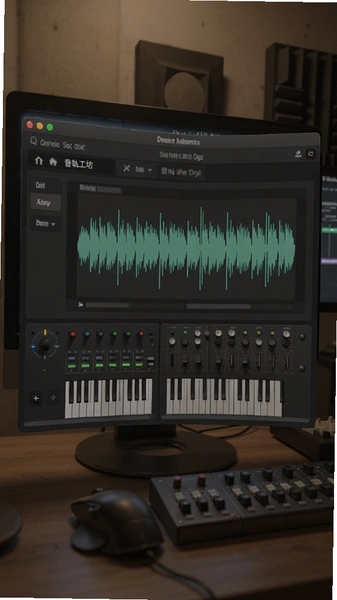
2.解析完成后进入编辑页,底部会列出人声、伴奏等轨道,点击右上角“分离”按钮,软件会按预设模型跑一遍,处理时长和歌曲长度、手机性能有关,短歌一般几十秒内出结果。
3.分离结束后可以单独试听每条轨道,点击轨道左侧的喇叭图标静音或独奏,对比一下人声干不干净、伴奏有没有残留,满意再点保存。
4.保存时可以选择导出单条轨道或者全部导出,导出格式在设置里能改,默认是wav,想要小体积可以切到mp3,采样率建议保持默认就行。
5.如果分离结果不理想,回到编辑页点“重新处理”,换个分离模式再跑一次,不同模式对人声密集的歌曲效果会有差别,多试一次往往比反复调参数省事。
小编上手感受:分离功能对清唱类、编曲不复杂的歌效果比较稳,鼓点重的电子乐偶尔会带一点伴奏残响,属于手机端工具的正常水平。导出前一定先试听,别急着批量保存。
音轨工坊合并多段音频的操作路径是怎样的?
1.在首页选择“新建工程”,进入后点“添加音轨”,可以一次性勾选多段音频文件,软件会按选择顺序排列,拖动轨道右侧的把手能调整先后。
2.每段音频默认从0秒开始,需要错开的话长按轨道拖动时间轴位置,或者点开轨道设置手动输入起始时间,精度到毫秒,做拼接够用。
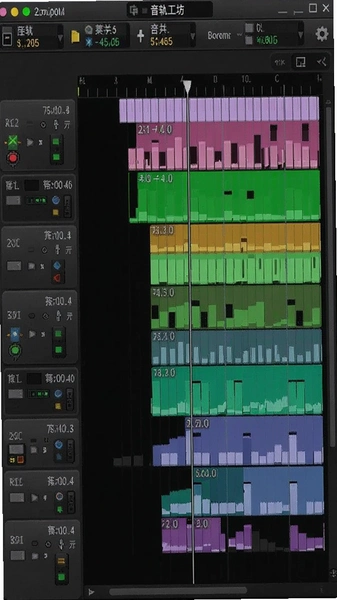
3.轨道之间的衔接处可以加淡入淡出,点轨道边缘的小圆点拖动就能生成过渡,避免两段音频硬切出现爆音。
4.全部排好后点右上角“混音导出”,软件会合成一条完整音轨,导出前建议先整体播放一遍,确认没有轨道被静音或者音量过小。
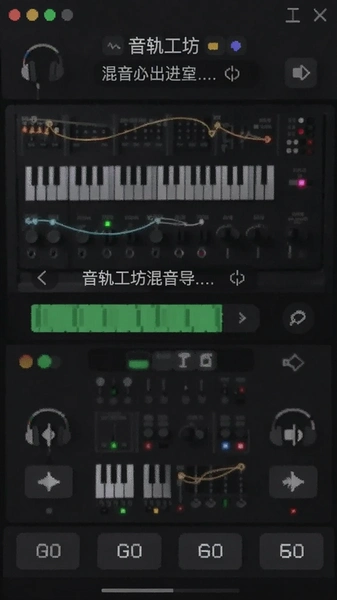
5.导出完成后文件默认存在手机内部存储的软件目录下,在“我的作品”里能直接找到,也可以长按分享到聊天软件。
合并功能的实际体验是操作门槛低,但轨道数量多的时候时间轴会显得挤,建议超过五条轨道就分批次处理,一次塞太多轨道容易看花眼。
音轨工坊在哪儿下载比较稳妥?安装要注意什么?
1.这类工具目前没有上架主流应用商店,比较稳妥的方式是在本站搜索音轨工坊,下载页提供的安装包经过整理,版本信息标注清楚,比随便在论坛里翻链接靠谱。
2.下载前先看页面上的文件大小和版本号,和这里写的一致再点下载,避免下到改过包的版本。
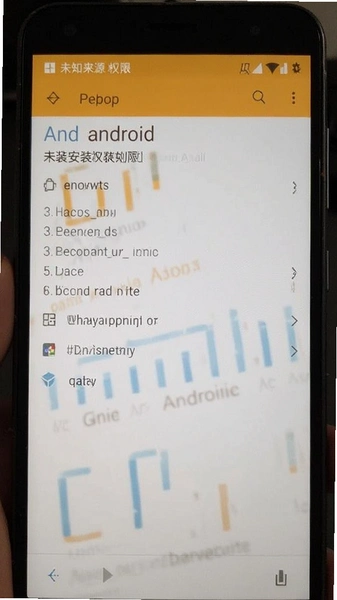
3.安装时如果手机提示“未知来源应用”,在系统设置里找到安全选项,允许当前浏览器或文件管理器安装应用即可,装完可以把这个权限关回去。
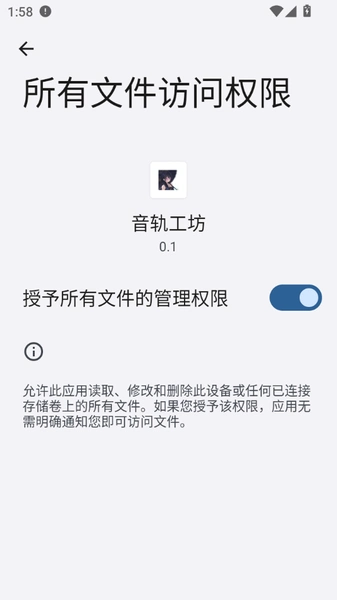
4.首次打开软件会申请存储权限,这是读取本地音频文件必需的,拒绝的话导入功能用不了,介意的话可以在系统权限管理里改成仅使用时允许。
5.安装后先随便导入一段短音频试跑一次分离,确认功能正常再处理重要文件,这一步能提前排除兼容性问题。
音轨工坊和电脑端音频软件比差在哪儿?
1.处理精度上,手机端受限于算力,分离模型规模小,复杂编曲的分离干净程度和电脑端的专业工具存在差距,人声和伴奏的重叠部分容易互相残留。
2.功能完整度方面,音轨工坊只有分离、合并、简单剪辑几个模块,没有降噪、均衡器、压缩器这些后期处理,想精修还是得回到电脑上。
3.便利性是它的长处,临时想拆个伴奏、合一段语音,掏出手机几分钟搞定,不用开电脑等软件加载,这一点在碎片时间场景下优势明显。
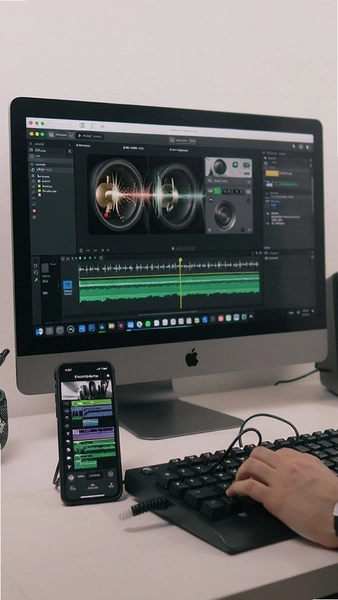
4.内存占用上,实测后台常驻大概占一百多兆,比不少同类工具轻,但分离过程中峰值会涨到三四百兆,低配机型处理长音频时建议关掉其他后台应用。
5.导出速度受手机芯片影响明显,中端机处理三分钟的歌大概半分钟出结果,老机型可能要等一两分钟,这个差距在预期之内。
音轨工坊新旧版本功能对比
| 对比项 | 早期版本 | 当前版本 |
| 轨道显示 | 仅波形列表 | 波形加时间轴刻度 |
| 导出格式 | 只支持wav | wav与mp3可选 |
| 分离模式 | 单一模式 | 多模式切换 |
| 淡入淡出 | 无 | 轨道边缘可拖动设置 |
音轨工坊基础操作实测:一次完整的伴奏提取流程
| 操作步骤 | 具体动作 | 实测耗时 |
| 导入歌曲 | 首页点导入音轨,从文件管理选歌 | 约5秒 |
| 解析波形 | 自动完成,无需操作 | 约8秒 |
| 执行分离 | 点右上角分离,选默认模式 | 约35秒 |
| 试听检查 | 逐条轨道独奏试听 | 约1分钟 |
| 导出伴奏 | 选中伴奏轨道,点导出选mp3 | 约6秒 |
整个流程走下来两分钟左右,伴奏提取的干净程度在民谣和流行歌上表现不错,人声基本能去干净,但遇到和声垫底的段落会留一点尾巴,手动把残留段静音处理一下就行。测试机型是两年前的中端安卓机,全程没有闪退,发热属于正常范围。导出后的mp3在别的播放器里能正常播放,没有出现文件损坏的情况。
玩家短评:拿来应急拆伴奏挺顺手,别指望和专业软件对标,胜在手机随时能用。导出前记得试听,这一步能省掉很多返工。
音轨工坊常见问题答疑
问:分离出来的伴奏有人声残留怎么办?
答:先换一个分离模式重新跑一次,如果还有残留,回到编辑页把残留段落手动静音,或者用裁剪功能切掉那一小段,比反复调参数直接。
问:导入音频时提示格式不支持?
答:软件对flac、ogg这类格式支持有限,先在手机自带的文件管理或者格式转换工具里转成mp3再导入,转换时码率选128kbps以上就行。
问:处理长音频时软件卡住不动?
答:大概率是内存吃紧,先杀掉后台其他应用再重试,超过十分钟的音频建议分段处理,一次塞整段容易卡在解析环节。
问:导出的文件在手机里找不到?
答:导出路径在软件设置里能看到,默认在内部存储的软件目录下,也可以在“我的作品”里长按文件选择分享,直接发到聊天软件里保存。
问:软件需要联网吗?
答:分离和合并都在本地完成,断网也能用,只有首次打开时可能会检查更新,介意的话在系统里限制它的联网权限不影响核心功能。
同类型实用音频工具精选
| 软件名称 | 推荐理由 | 评分 |
| 剪映 | 视频剪辑自带音频分离,顺手好用 | ★★★★☆ |
| Audacity | 电脑端免费多轨编辑,功能扎实 | ★★★★★ |
| 库乐软件 | 手机端音频剪辑,操作直观 | ★★★★☆ |
| 全民K歌 | 自带伴奏提取,翻唱场景顺手 | ★★★★☆ |
| 酷狗音乐 | 曲库大,部分歌曲支持伴奏模式 | ★★★☆☆ |
| 酷音工坊 | 音频变声与简单处理,趣味性强 | ★★★☆☆ |
最后提醒一句,音轨工坊这类工具适合临时处理,真要做精细的音频工程还是得上电脑,手机端图的就是个方便。下载时认准本站提供的安装包,装完先拿短音频试手,确认没问题再处理重要素材。另外软件会申请存储权限,这是读取本地音频必需的,不给权限的话导入功能没法用,介意权限的朋友可以在系统设置里单独限制。
应用信息
- 包名:com.vrpatch.voice
- 名称:音轨工坊
- 版本:0.1
- MD5值:21ac9c0d9e5cf6b50b41002f2405591b
热门专题
本类最新
 大小:378.4M
网友评论





相关应用
 音轨工坊(音轨分离编辑工具)v0.1 音轨分离编辑
 伴奏提取器(伴奏提取APP)v2.0.0 音频伴奏提取
 伴奏提取app免费版v1安卓版
 拼豆diy工坊v1.9 图片转图纸
 照片工坊(PhotoCraft)v0.14.0 图像编辑工具
 酷狗音乐下载免费2026最新版本v20.8.8音乐软件
 歌词适配app下载最新版v4.1.6音乐软件
本类排行
- 1欢乐唱唱安卓版v1.0.2.002921M
- 2爱音斯坦FM官方appv4.8.6安卓版119.5M
- 3仙乐音乐免费版v2.0手机版9.8M
- 4Ultimate Guitar安卓版v6.14.9366.0M
- 5浮云音频降噪软件手机版v1.3.759.5M
- 6派音乐PALMusic(说唱音乐社区)v1.0.054.8M
- 7手机电子琴软件下载免费2026v1.3.056.2M
- 8Wave音乐播放器v1.1.1安卓版5M
- 9joox安卓版2026v9.6.5126.5M
- 10小爱音箱app官方版v3.0.0133.8M