AFlower(花朵剪辑)
花朵剪辑AFlower轻巧不占内存,剪卡点视频、加字幕都顺手,正版包已备好,放心下。 发表评论
- 软件类别:视频软件
- 软件大小:144.4M
- 更新时间:2026-10-27 17:34
- 软件版本:v sakuraV2 视频剪辑工具
- 软件语言:简体中文
- 软件等级:

- 软件厂商:
- 官方网址:暂无
- 备案号:
- 评分
- 安卓版下载
手机扫描下载
应用介绍
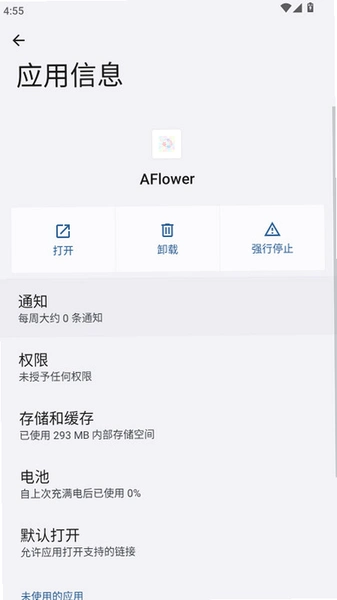
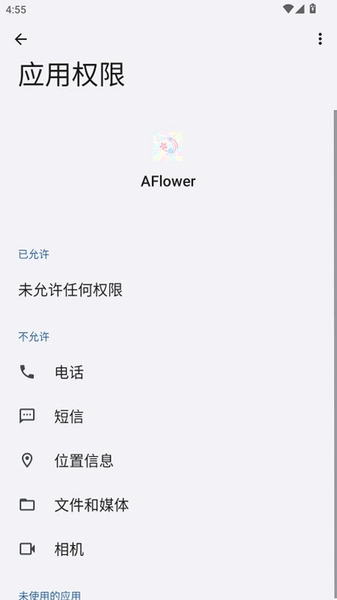
找一款能快速上手、不折腾手机内存的剪辑工具,是不少短视频新手和日常记录党的真实诉求。AFlower在圈内被叫作“花朵剪辑”,主打轻量化的视频拼接、滤镜叠加和字幕添加,安装包体积控制得比较克制,对中低端安卓机相对友好。它不像那些动辄几百兆的专业剪辑器,AFlower把常用功能压缩在几个主界面里,打开就能看到时间轴和素材库,省去了层层菜单翻找的麻烦。目前网络上关于它的版本信息比较杂,很多用户在搜“aflower剪辑软件正版下载”时容易点到带捆绑的页面,这里建议直接在本站获取安装包,避免下载到改名换皮的仿冒应用。实际体验下来,它的导出速度在千元机上表现尚可,一段三分钟的1080P素材拼接加背景音乐,渲染耗时大概在两分半左右,比同价位的几款剪辑App略快一些。不过要提前说明,AFlower的转场特效库不算丰富,只有基础的淡入淡出、叠化等七八种,如果你追求花哨的运镜模板,它可能满足不了。另外首次启动时会申请存储和相册权限,这是读取素材所必需的,但部分定制系统会额外弹窗询问“读取应用列表”,这个权限和剪辑功能无关,建议在设置里手动关掉。整体来看,它适合做日常vlog、朋友圈短视频、商品展示这类轻量剪辑需求,功能不臃肿,学习成本低,下面把安装、使用和常见疑问拆开来讲清楚。
aflower剪辑软件怎么安装才不报错?
1.在本站点击下载按钮后,浏览器会提示“该类型文件可能损害设备”,这是安卓系统对第三方APK的常规提醒,点“仍要下载”即可,文件大小约三十多兆,移动网络下十几秒就能完成。

2.下载完成后不要直接在浏览器里点打开,先进入文件管理器的“Download”文件夹,找到com.shiranai.flower.apk这个文件,长按选择“安装”,部分手机需要先在设置→安全→安装未知应用里,给文件管理器授权。
3.如果安装时弹出“解析包出现问题”,多半是下载过程中断导致文件不完整,删掉重新下载一次即可,实测用WiFi下载的完整率比移动数据高,建议优先连WiFi。

4.安装完成后桌面会出现一个花朵形状的图标,首次打开会请求存储权限,点“允许”后才能读取相册里的视频素材,拒绝的话进入剪辑界面会是一片空白。
5.部分华为、荣耀机型在安装后可能提示“该应用未经华为安全检测”,这是渠道包未上架应用市场的原因,不影响正常使用,在弹窗里选“继续安装”就行。

6.如果手机里之前装过旧版本,建议先卸载再装新版,直接覆盖安装偶尔会出现素材库索引错乱的情况,卸载前记得把草稿箱里的项目导出保存。
7.安装完成后建议重启一次手机,让系统重新扫描媒体库,这样导入视频时缩略图加载会更快,实测重启后素材加载速度能快一两秒。

aflower是什么意思?和鲜花有关系吗?
1.名字里的“Flower”确实容易让人联想到鲜花、花店这类应用,但AFlower实际是一款视频剪辑工具,和花卉电商、植物识别没有直接关系,搜“aflower鲜花”的用户多半是找错了方向。
2.圈内把它叫“花朵剪辑”是因为图标是一朵简笔花,加上界面配色偏粉绿,视觉上比较清新,久而久之这个叫法就传开了,但官方名称还是以AFlower为准。
3.在部分应用市场里,它被归类在“视频编辑”而非“生活工具”下,所以搜鲜花关键词找不到它是正常的,直接搜英文名或者“花朵剪辑”反而更准。
4.有用户反馈在社交平台上看到“aflower花官方版下载”的链接,点进去却是壁纸App,这是典型的蹭词引流,认准包名com.shiranai.flower才能避免下错。
5.如果你确实想找鲜花类应用,那AFlower帮不上忙,它的功能全部围绕视频时间轴展开,没有植物图鉴或花店下单模块。
6.名字里的“A”没有特殊含义,开发者在早期版本说明里提过只是想让应用列表里排在前面,方便用户快速找到,不用过度解读。

aflower剪辑下载官方渠道在哪里找?
1.目前AFlower没有上架国内主流应用商店,所谓“官方”主要指开发者自己维护的发布页,普通用户很难分辨哪个是原版,建议直接在本站下载,包名和版本信息都核对过。
2.搜索时看到带“高速下载”“安全下载”字样的按钮要留个心眼,这类按钮往往跳转到应用市场或者捆绑了其他软件,真正的APK下载链接一般是普通的“普通下载”文字链。

3.下载前可以看一眼文件大小,原版安装包在三十到四十兆之间,如果显示只有几兆或者上百兆,那基本是修改版或者加了壳的版本,不建议安装。
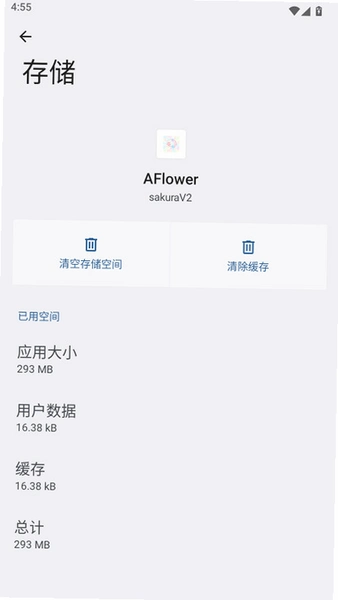
4.安装后进入“关于”页面能看到版本号以sakura开头,这是开发者用的代号,如果显示的是其他乱七八糟的编号,说明来源有问题。
5.有些网盘分享的链接需要提取码,下载下来文件名被改成“aflower(1).apk”这种带括号的格式,安卓系统有时识别不了,手动重命名去掉括号就能正常安装。

6.不建议从论坛附件或者聊天群文件里下载,这类渠道的包经常被二次打包,植入广告插件,装完后手机通知栏会多出莫名其妙的推送。
AFlower新旧版本功能差异对比
| 对比项 | 旧版(常规版) | sakuraV2 |
|---|---|---|
| 时间轴缩放 | 仅支持双指缩放,精度一般 | 增加刻度条拖拽,能精确到0.1秒 |
| 字幕样式 | 五种基础字体,不支持描边 | 字体增至十二种,新增描边和阴影 |
| 导出分辨率 | 最高1080P | 新增2K选项,但老机型慎选 |
| 音频分离 | 需手动提取,步骤繁琐 | 长按视频轨即可一键分离音轨 |
| 草稿保存 | 仅保留最近三个项目 | 草稿箱不限数量,支持重命名 |
基础操作:从导入素材到导出成片的完整流程
| 步骤 | 操作路径 | 关键提示 |
|---|---|---|
| 1.新建项目 | 首页点“+”→选择画布比例(9:16或16:9) | 比例选错后期改起来麻烦,先想好发哪个平台 |
| 2.导入素材 | 点底部“媒体”→从相册勾选视频或图片 | 一次最多选九个,超出的分批导入 |
| 3.排列顺序 | 长按素材拖动到目标位置 | 拖动时注意看时间轴上的吸附线 |
| 4.裁剪片段 | 选中素材→拖动两端黄色手柄 | 放大时间轴再拖,精度更高 |
| 5.加背景音乐 | 点“音频”→本地音乐或内置曲库 | 内置曲库有版权限制,商用慎用 |
| 6.添加字幕 | 点“文字”→输入内容后拖到画面位置 | 字幕时长默认三秒,可手动拉长 |
| 7.导出成片 | 右上角“导出”→选分辨率和帧率 | 老机型选720P/30帧更稳 |
整个流程走下来,熟练之后剪一条一分钟的短视频大概十分钟出头。这里有个小技巧:在第4步裁剪时,先把时间轴双指放大到最大,再拖手柄,这样切点能卡得更准,比默认缩放状态下操作省心不少。另外导出前记得看一眼存储空间,2K分辨率下一分钟视频大约占用两百兆,空间不够会直接导出失败,而且失败后草稿不会自动保存,白忙一场。实测在红米Note系列上,2K导出成功率明显低于1080P,建议非必要不选高分辨率。

用户答疑专区
问:安装时提示“应用未安装”是什么原因?
答:先检查手机剩余空间是否大于五百兆,空间不足会直接导致安装中断;其次看是不是之前装过签名不同的修改版,两个版本签名冲突也会装不上,卸载旧版再试。
问:导入视频后画面是黑屏,只有声音?
答:多半是视频编码格式不被支持,AFlower对H.265编码的兼容性一般,遇到黑屏可以先用手机自带的相册编辑功能把视频另存为H.264格式,再导入就正常了。
问:剪辑过程中闪退,草稿会丢吗?
答:闪退前如果没手动点过保存,草稿大概率丢失。建议养成每完成几步操作就点一下顶部“保存”的习惯,草稿箱里的项目在下次打开时会自动恢复到最后一次保存的状态。
问:为什么导出后的视频比原片模糊?
答:检查导出设置里的码率选项,默认是“标准”,手动切到“高”画质会好一些,但文件体积也会翻倍。另外原片如果是4K,导出选1080P本身就会有画质损失,属于正常现象。
问:字幕能不能批量调整位置?
答:目前不支持批量操作,只能一条一条拖。如果字幕条数多,可以先在电脑上把字幕压进视频再导入,或者用它的“复制样式”功能,调好一条后复制到其他字幕上,省去重复设置字体和颜色的时间。
精选同类剪辑应用清单
| 应用名称 | 推荐理由 | 评分 |
|---|---|---|
| 剪映 | 模板丰富,适合追热点快速出片 | ★★★★★ |
| CapCut | 海外版剪映,特效更新快 | ★★★★☆ |
| VN视频剪辑 | 无广告,导出不带水印 | ★★★★☆ |
| 快影 | 语音转字幕准确率高 | ★★★★☆ |
| 快剪辑 | 电脑手机都能用,同步方便 | ★★★☆☆ |
| InShot | 画中画和贴纸素材多 | ★★★★☆ |
这几款里,剪映和CapCut功能最全但安装包也最大,动辄两百兆起步,低配机跑起来会有点吃力;VN和AFlower体积相近,都走轻量路线,适合存储空间紧张的用户。如果只是偶尔剪个朋友圈视频,AFlower和VN完全够用,没必要为了用不上的模板去装大块头应用。
应用信息
- 包名:com.shiranai.flower
- 名称:AFlower
- 版本:sakuraV2
- MD5值:909095cd9171fef5324affe3770f7d27
热门专题
本类最新
 大小:130.4M
 大小:147.7M
网友评论





相关应用
 随心剪(随心剪辑)v2.6.6一键成片
 编辑照片管家(视频编辑助手)v9 全能视频剪辑
 视频豆豆豆豆视频剪辑v3.9.3
 360AI智剪免费版下载v1.2.0.1000
 LinkHelper物联网助手v1.1.11设备连接管理
热门推荐
 豚豚剧2026最新版本下载v1.0.3视频软件
 omofun动漫下载最新版v1.1.77视频软件
 追番达人软件下载v6.2.1视频软件
 电影驿站app官方最新版本免费下载v2.0.0视频软件
 番喜视频追剧app官方最新版本v1.8.7视频软件
 剧永久影视官方下载安装(剧下饭)v4.0.0视频软件
 瓜子影视免费下载2026官方最新版v3.0.6.1视频软件
 泰剧兔2026最新版本下载v1.0.3视频软件
 河马剧场免费版下载官方正版v3.8.0视频软件
本类排行
- 1豚豚剧2026最新版本下载v1.0.372.5M
- 2omofun动漫下载最新版v1.1.77141.3M
- 3追番达人软件下载v6.2.159.2M
- 4电影驿站app官方最新版本免费下载v2.0.044.6M
- 5番喜视频追剧app官方最新版本v1.8.750.8M
- 6剧永久影视官方下载安装(剧下饭)v4.0.049.2M
- 7新大师兄影视免费追剧app下载2026官方正版v4.0.933.0M
- 8nyafun动漫app官方最新版下载v1.0.382.8M
- 9繁花影视TV电视版下载v1.0.160.5M
- 10橘汁追剧免费下载(原橘子视频)v3.0.6.099.5M