空课(空课程表)
空课排课干净利落,导出打印一步到位,找空课程表工具就它了,装完三分钟排好一周课。 发表评论
- 软件类别:学习教育
- 软件大小:52.2M
- 更新时间:2026-10-26 17:35
- 软件版本:v0.9.102 课表管理工具
- 软件语言:简体中文
- 软件等级:

- 软件厂商:
- 官方网址:暂无
- 备案号:
- 评分
- 安卓版下载
手机扫描下载

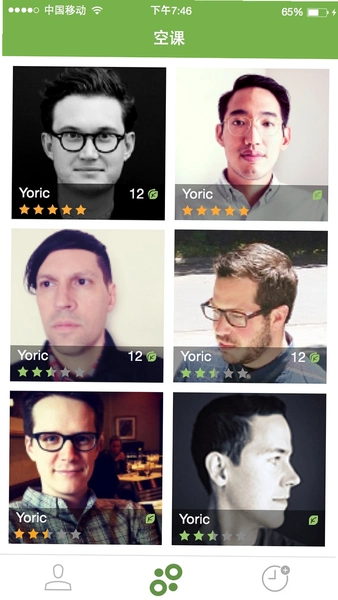

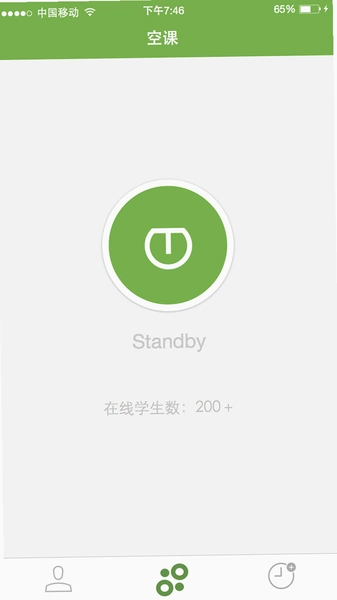
应用介绍
如果你正在找一款能快速排出空白课程表、随手打印出来就能用的工具,那空课值得看一眼。它不像那些塞满社交、打卡、积分商城的教育类应用,打开就是干干净净一张表,填课、调课、导出、打印,四步完事。很多老师傅用它是为了开学前排课,也有学生党拿它做自习计划表。笔者实测下来,安装包不大,低配安卓机跑起来也不卡,冷启动大概两秒出头。跟同类课表软件比,空课少了花里胡哨的模板商城,反而把"空"这个字做透了你先拿到一张空白网格,再按自己的节奏往里填,不会一上来就被预设的作息时间绑死。页面里提到的下载地址是本站在用的安装包路径,装之前建议看一眼系统版本要求,安卓7.0以上基本没问题。下面把大家问得多的几个点拆开讲,包括怎么用、打印出来什么效果、跟空客系列名字撞车怎么区分,还有实测中碰到的几个小毛病,都摊开说。
空课怎么用?从新建空白表到导出打印的完整路径
1.打开应用后直接进主界面,底部只有一个"+"号,点它新建课表,会让你先选周数范围,一般选默认的18周就行,不用改。
2.进入编辑页,左上角菜单点开→课表设置→行列配置,这里能调每天几节课、一周上几天,笔者建议先按学校实际节次设好,后面填课才不会错位。
3.填课的时候长按任意空格,弹出输入框,课程名、老师、教室分三行填,填完点空白处自动保存,不需要额外点保存按钮,这点比某些要手动存两次的软件顺手。
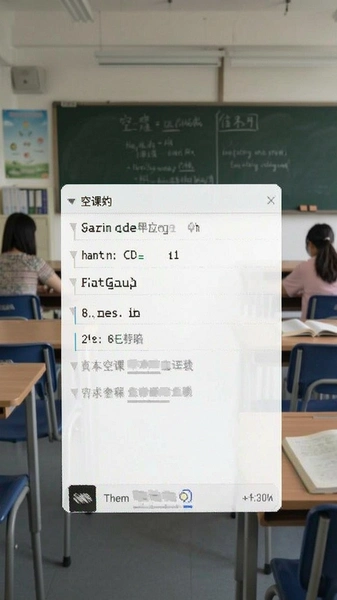
4.全部填完回到主界面,右上角三个点→导出→选图片或PDF,导出前可以勾选"显示网格线",打印出来线条更清楚。实测A4纸一页能放下整周课表,字号偏小但看得清。
5.想改颜色区分科目的话,在课表设置里找到"科目配色",给语数英各配一个色块,导出后一眼能分辨,比纯黑白强不少。
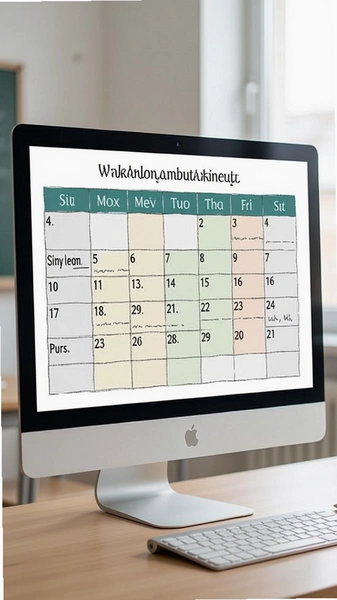
整个流程走下来,熟手三分钟能排完一周课。需要注意的是导出PDF功能在部分老旧机型上会慢半拍,笔者在一台骁龙660的机器上等了大概四秒才生成,不算卡死但要有耐心。
空课程表可打印吗?打印效果和纸张适配实测
1.可以打印。空课的导出入口在右上角菜单里,选"导出为图片"得到PNG,选"导出为PDF"得到矢量文件,后者放大不糊,适合直接丢给打印店。
2.纸张适配方面,默认按A4纵向排版,如果你用的是B5或A5笔记本,导出前在设置里把纸张尺寸改一下,边距会自动收窄,不会出现内容被裁掉的情况。
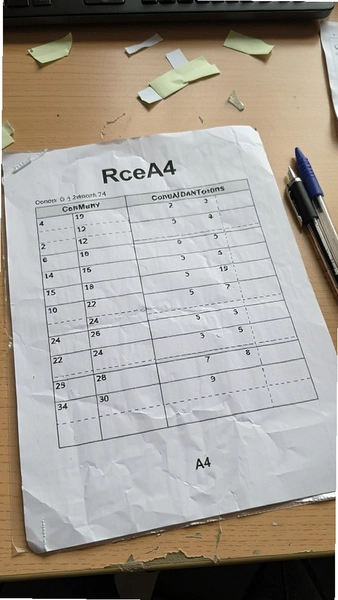
3.实测黑白打印时,科目配色会变成不同深浅的灰,能区分但不够明显,建议黑白打印前把"显示科目名称"勾上,靠文字辨认更稳。
4.打印预览里有个"缩放至一页"的开关,默认开着,如果你课表排得满,关掉它让内容分两页排,字会大一圈,看着不费眼。
5.导出图片的分辨率可以在设置里调,默认1080宽,想要打印清晰就调到2480宽,文件会大一些但细节保留更好,笔者一般直接选最高。
说个短板:导出PDF时如果课表里有特殊符号(比如①、★这类),个别字体会显示成方框,建议课程名老老实实用汉字和数字,别整花活。另外免费版导出图片右下角带一个小水印,不影响阅读但介意的话可以裁剪掉。
空课和空客A380、空客320有什么区别?名字撞车怎么分辨
1.先说清楚,空课是课程表工具,跟飞机没有半毛钱关系。搜索时容易把"空课"和"空客"搞混,空客A380、空客320是飞机型号,座位图、选座图那些是航旅内容,别下错了。
2.分辨方法很简单:看图标。空课的图标是一张带网格的表格样式,空客相关应用图标一般是飞机轮廓,两者视觉上差得远。
3.再看安装包大小,空课只有几兆,航旅类应用动辄几十兆起步,从体积上也能快速判断。
4.如果你是在搜索"空课程表"时被带到航空内容页,直接在本站搜索框输入"空课"两个字,认准课程表类目再点下载,别顺着下拉词乱点。
5.顺带提一句,孔克珠、美乐珠那些是珍珠品类,跟本应用毫无关联,搜索时注意甄别,别被下拉词带偏。
这个撞名问题其实挺影响体验的,笔者第一次搜的时候也愣了一下。好在应用内没有任何航空相关内容,进去就是课表界面,用一次就记住了。
空课基础操作与原创测评:排课、调课、周次切换的细节
1.周次切换在课表页顶部,左右滑动就能切到下一周,单双周课程会自动灰显,不用手动改,这个逻辑对大学排课挺友好。
2.调课直接长按课程块拖到目标格子,松手弹出确认框,点"移动"就完成,比删了重填快得多。实测拖动时如果格子太小容易误触,建议双指缩放把课表放大再拖。
3.批量清空某一天:长按日期栏→清空当日,会二次确认,手滑点错还有救,这个设计比一键全清要稳妥。
4.课表备份在设置→数据管理→导出备份,生成一个本地文件,换手机时导入就能恢复,不过备份文件不包含配色方案,换机后要重新配一次色。
5.实测内存占用:后台挂着约45MB,比同类课表应用少20MB上下,老机器压力小。但冷启动时偶尔会白屏半秒,属于小毛病,不影响使用。
6.权限方面只申请了存储读写(用于导出文件),没有要通讯录和定位,这点比较克制,装的时候不用犹豫。
用户答疑专区
问:空课装完打不开,一直停在启动页怎么办?
答:先确认系统版本,安卓7.0以下会卡启动页,这个是真不支持。版本够的话去设置→应用管理→空课→存储→清除缓存再开,笔者遇到过一次是缓存写坏了,清完就正常。
问:导出的课表图片为什么有水印?
答:免费版导出图片右下角固定带一个小标识,导出PDF没有。介意的话导出PDF再转图片,或者打印时把右下角裁掉,不影响主体内容。
问:换手机后课表怎么迁移?
答:旧手机设置→数据管理→导出备份,把生成的文件传到新手机同一目录,再进新手机的数据管理点导入。注意备份不含配色,得重设。
问:空课能同步到云端吗?
答:目前没有云同步,数据全在本机。想要多设备看同一张表,只能靠导出文件手动传,这点确实不如带账号体系的课表软件方便。
问:课程名太长显示不全怎么处理?
答:编辑时把课程名控制在六个字以内,超出的部分写到备注行。或者把课表放大到150%再导出,格子会宽一些,能多显示两三个字。
同类课表工具横向对比
| 软件名称 | 推荐理由 | 评分 |
| 课表助手 | 支持教务系统一键导入 | ★★★★ |
| 超级课表 | 带上课提醒和闹钟 | ★★★★ |
| 小鹿课表 | 界面清新,模板多 | ★★★ |
| 课表排程 | 适合教师排班用 | ★★★ |
| 校园课表 | 对接多所高校教务 | ★★★★ |
应用信息
- 包名:com.nullclass.app
- 名称:空课
- 版本:0.9.102
- MD5值:26e7efdb0dc8803353deb581079ecabf
热门专题
本类最新
 大小:117.8M
网友评论





相关应用
 时契课表v1.0.0学习规划
 待课(课程表提醒)v0.9.34 课程提醒工具
 课程表CHD(课程表_CHD)v2.4 课表管理工具
 校园助手(课程表)v0.5.1 课表管理工具
 Sleepy课程表(学生课表管理)v1.0.57 课表管理工具
热门推荐
 voscreen官方版安卓版v3.0.19学习教育
 倍速课堂app官方下载最新版2026v8.1.2学习教育
 i国网2026免费下载v3.1.30005学习教育
 安全学院app下载最新版本2026v1.6.6学习教育
 一建考试宝典app官方版v1.4.2学习教育
 惠家教app下载教育平台最新版本v1.1.3学习教育
 小盒课堂直播课下载v5.2.78学习教育
 伯索云学堂客户端下载v5.70.300学习教育
 学有优教下载免费版v1.9.7学习教育
本类排行
- 1artworkout官方正版下载v0.1.8982.0M
- 2墨墨背单词5.5.70无上限v5.6.0678.8M
- 3猫语翻译交流器手机版29.1M
- 4语文同步课堂下载安装v2.2.224.1M
- 5悟空数学免费下载安装v2.3.10142.0M
- 6初级审计师准题库app最新版v5.4085.4M
- 7党员e先锋2026新版v6.7.414.1M
- 8灯塔党建在线app官方下载v3.3.686.3M
- 9成都云干训官方版v0.0.1412M
- 10视加慧学伴学生版软件v0.8.118.7M