全能AI扫描王(全能扫描识别王)
全能AI扫描王装一个,纸质文件秒变电子版,全能扫描识别王同款体验,免费功能就够日常扫合同扫证件。 发表评论
- 软件类别:办公商务
- 软件大小:50.1M
- 更新时间:2026-10-23 18:31
- 软件版本:v1.1.2 手机扫描工具
- 软件语言:中文
- 软件等级:

- 软件厂商:
- 官方网址:暂无
- 备案号:
- 评分
- 安卓版下载
手机扫描下载


应用介绍
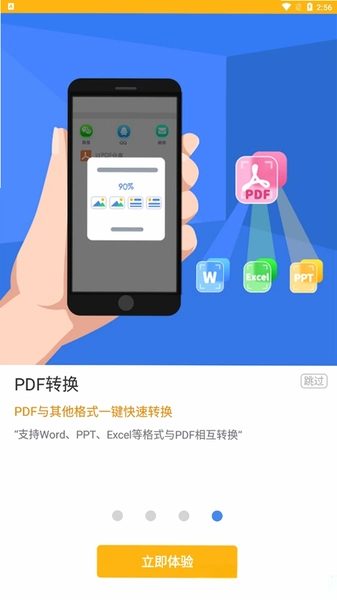
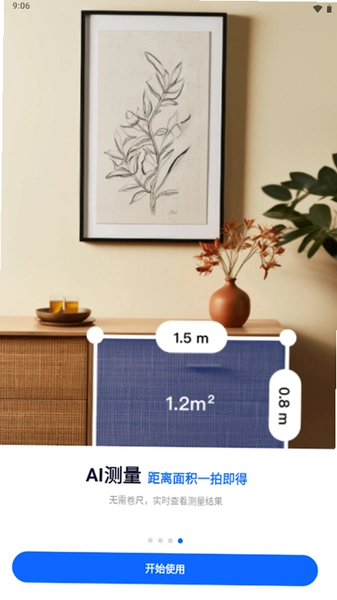
手机上收到一份纸质合同要转成电子版,手边又没有扫描仪,这种场景很多人都遇到过。全能AI扫描王就是冲着这个痛点来的,装好之后摄像头就是扫描头,拍完自动裁边、拉正、去阴影,输出PDF或者图片都行。它跟那些只做滤镜的拍照软件不一样,核心在OCR文字识别这条线上,拍完能直接把图里的字抠出来复制、导出,省得对着屏幕一个字一个字敲。日常用下来,证件双面合成、多页文件连续扫、表格转Excel这几个功能出场率最高,学生党扫笔记、上班族扫报销单、租房族扫合同都能对上号。这一版在识别速度和边缘检测上做了调整,长文档连续拍摄时卡顿感比之前轻一些。下面把安装、上手、常见毛病怎么处理拆开讲清楚,看完基本能直接开扫。
全能AI扫描王怎么安装?装完打不开怎么办
1. 安卓机直接在浏览器打开本站资源页,点下载按钮拿到apk文件,文件不大,几十兆的量,流量紧张的话找个WiFi环境更稳妥。
2. 下载完成后系统可能会弹“未知来源应用”的提示,去设置→安全→安装未知应用,把当前浏览器或文件管理器的开关打开,再回到通知栏点安装包继续。
3. 安装过程中如果提示“解析包出错”,大概率是下载中断导致文件不完整,删掉重下一遍,别用第三方下载器接力,容易出问题。
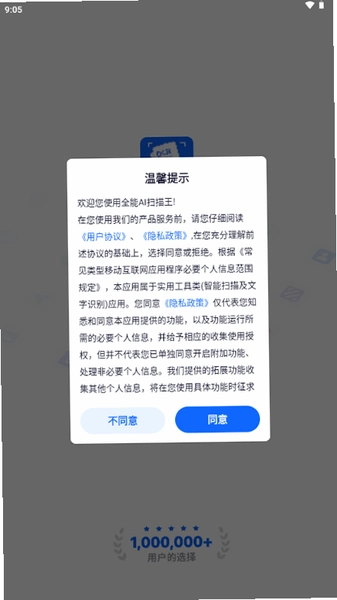
4. 装好后第一次启动会申请相机和存储权限,相机权限必须给,不然拍不了;存储权限建议也给,导出的PDF默认存在手机根目录的ScanKing文件夹里,方便电脑端数据线直接拷。
5. 部分机型装完桌面找不到图标,去应用列表里搜“扫描王”三个字,有些启动器会把新装应用折叠进文件夹。
6. 如果打开就闪退,先看系统版本,安卓7.0以下的机器兼容性一般,建议换设备或者用旧版本;安卓12以上遇到闪退,去设置→应用→全能AI扫描王→存储,清一下缓存再进。
全能扫描王扫描多页文件怎么操作?连续拍摄不卡的小技巧
1. 打开app首页,底部中间那个相机图标就是入口,点进去默认是单张模式,右上角有个“多页”开关,先把它拨到开启状态。
2. 对准第一页,屏幕会自动框出纸张边缘,黄色框稳定后按快门,拍完不要退出,画面左下角会出现缩略图,直接翻到下一页继续拍,系统会自动把后续页面追加到同一个文档里。
3. 连续拍十页以上时,建议每拍五页停两秒,让后台把已拍内容先处理完,实测这样比一口气猛拍到底再等处理要快,红米Note系列这类中端机上差别挺明显。
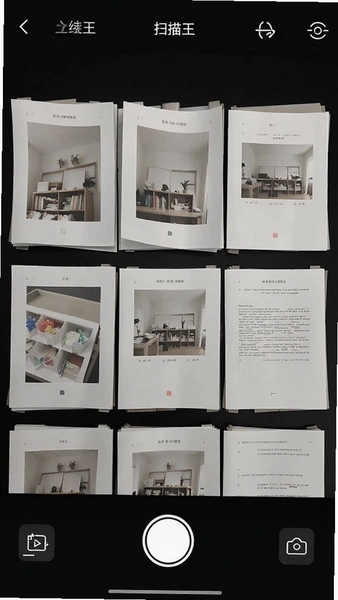
4. 全部拍完后点右下角“完成”,进入预览页,长按某页可以拖动调整顺序,拍反的页面点一下旋转按钮转180度就行。
5. 导出时选PDF,多页会自动合并成一个文件,文件名可以自己改,默认是按日期命名的,找起来不方便的话建议改成“合同-对方公司名”这种格式。
6. 多页扫描的短板也说一下:超过30页的长文档,处理进度条会走得比较慢,中低端机大概要等十几秒,这段时间别切后台,切出去容易中断处理。
全能扫描王扫成PDF效果怎么样?画质和体积怎么平衡
1. 拍完进入编辑页,顶部有一排滤镜,默认是“原图”,扫白纸文档建议切到“增强”或者“黑白”,字迹对比度会拉高,背景杂色压下去,打印出来更干净。
2. 导出PDF时有个“画质”选项,分高清、标准、压缩三档。高清档一张A4纸大概300KB到500KB,标准档减半,压缩档最狠,十页文档能压到1MB以内,微信传文件不卡。
3. 实测对比:同一份五页租房合同,高清档导出4.2MB,标准档2.1MB,压缩档0.8MB。压缩档在手机上看着没问题,放大到电脑屏幕字边缘会有点糊,正式存档建议用标准档起步。
4. 如果扫的是带照片的证件或者彩色宣传页,别用黑白滤镜,切到“彩色”模式,颜色还原度比默认原图更准,阴影也去得干净些。
5. 一个容易忽略的点:导出前点一下“裁剪”,系统自动检测的边缘偶尔会把页眉页脚切掉,手动把框往外拉一点再确认,尤其是扫书本的时候,书脊那侧容易裁多。
全能AI扫描王收费吗?免费版够不够用
1. 基础功能不花钱:单张拍摄、多页扫描、PDF导出、图片转文字这几项日常用得最多的,免费版都能跑,没有按次收费的坑。
2. 免费版有两处限制:一是导出PDF时底部会带一行小水印,不碍事但正式场合不太好看;二是OCR文字识别每月有次数上限,具体次数随版本调整,轻度使用一个月几十页文档基本碰不到线。
3. 如果只是偶尔扫个发票、存个证件,免费版完全够,没必要上来就开会员。经常处理几十页标书、合同的重度用户,再考虑解锁去水印和批量识别。
4. 提醒一句:app内购页面会推连续包月,开通前看清楚自动续费条款,不需要的话在支付设置里把自动续费关掉,别等扣了钱才想起来。
5. 跟同类比,它的免费额度算中等偏上,比某些只让试扫三张就弹窗的软件厚道,但去水印要付费这点确实不如完全免费的竞品,看个人取舍。
全能扫描王使用教学:文字识别提取怎么弄
1. 拍完或者从相册导入图片后,进入编辑页,底部工具栏往左滑,找到“识别文字”按钮,点一下系统开始跑OCR。
2. 识别完成后文字会覆盖在原图上显示,长按可以全选复制,也可以点右上角“导出TXT”,文件存到手机文档目录里。
3. 识别中文印刷体准确率不错,实测一页A4宋体字错字率很低;手写体就一般了,连笔多的基本认不全,这点要有心理预期,别拿它当手写笔记转录工具。
4. 表格识别是另一个入口,工具栏里选“表格”,拍完能导出Excel,简单的三列表格还原度可以,合并单元格多的复杂表格会错位,导出后手动调一下。
5. 识别结果支持中英混排,英文单词不会被拆成单个字母,但中英夹杂的段落偶尔会把英文标点识别成中文标点,导出后扫一眼改改就行。
用户答疑专区
问:扫出来的PDF能不能直接发微信?
答:可以。导出后在文件列表里长按该文件,选“分享”再选微信,走的是系统分享通道。文件超过25MB微信会提示过大,这时候回app里重新用压缩档导出一遍。
问:为什么扫出来的纸是歪的,边缘检测不准?
答:拍摄时背景别太花,白纸放深色桌面上识别率最高。光线太暗或者纸张反光,自动框选容易跑偏,手动点一下四个角拉正就行,编辑页有手动裁剪入口。
问:app占内存大不大,老手机扛得住吗?
答:装完占存储大概八十多兆,运行内存峰值在三百兆上下,跟一个中型购物app差不多。四年前的中端机跑起来没问题,但多页扫描处理时后台别挂太多应用,不然容易杀进程。
问:识别出来的文字能直接翻译吗?
答:这一版没有内置翻译,识别完导出TXT后用其他翻译工具处理。遇到外文文档还是得走复制粘贴这条路,算个小遗憾。
实测记录:证件双面合成与批量处理表现
| 测试项目 | 操作路径 | 实测结果 |
|---|---|---|
| 身份证双面合成 | 首页→证件模式→拍正面→翻面拍反面 | 自动排到一张A4纸上,正反位置对齐,边缘留白均匀,可直接打印 |
| 十页合同连续扫描 | 多页模式→连续拍摄→统一导出 | 总耗时约48秒,其中处理等待占一半,导出PDF体积3.6MB |
| 表格转Excel | 编辑页→表格识别→导出xlsx | 三列五行简单表还原准确,合并单元格错位需手动修正 |
| 低配机兼容性 | 安卓8.1/3GB内存机型安装启动 | 可正常启动,多页处理明显变慢,单张扫描不受影响 |
说点负面实测:这软件对存储权限要得比较宽,第一次启动就要读取整个存储目录,介意隐私的可以去系统设置里改成仅允许访问媒体文件。另外连续扫描时机身发热明显,夏天户外用会烫手,建议扫长文档时摘掉手机壳。
同类型实用工具精选
应用信息
- 包名:com.xaydwl.allai.ocr
- 名称:全能AI扫描王
- 版本:1.1.2
- MD5值:bf41dcfb66a8c1246b02b213a0e660e8
热门专题
本类最新
网友评论





相关应用
 万能扫描大师(万能扫描王)v1.1.1 文档扫描处理
 恰恰好扫描v1.6.2
 万能扫描通(万能扫描王)v1.1.2全能扫描
 扫描大师v1.0.152.152.260924 手机扫描工具
 智慧明镜OCR识别v1.0.8
 包裹自提邮政最新版本2026(中邮E通)v3.1.4.3办公商务
 扫描全能王永久免费版v7.28.7.2908205001办公商务
本类排行
- 1slack官方下载手机版最新版本v26.08.40.0138.6M
- 22号人事部官方最新版v4.6.1355.0M
- 3毛驴航运安卓版14.8M
- 4履职考评下载最新版2026v3.5.6125.3M
- 5傲软扫描官方版v2.1.059.1M
- 6adobe acrobat reader手机版下载v26.12.4.52080153.3M
- 7中油易连手机版v5.0.040.7M
- 8顺丰丰源官方版v1.0.2.1067M
- 9OPPO小布扫一扫下载(AI拍一拍)v17.2.8114.4M
- 10星驿付app最新版本v4.5.2289.8M