漫画管家(ComicVault)
漫画管家本地阅读真省心,导入压缩包自动排章节,漫画管家翻页跟手不糊图,囤漫党值得装一个。 发表评论
- 软件类别:视频软件
- 软件大小:5.0M
- 更新时间:2026-10-23 00:29
- 软件版本:v1.7.4 本地漫画阅读器
- 软件语言:中文
- 软件等级:

- 软件厂商:
- 官方网址:暂无
- 备案号:
- 评分
- 安卓版下载
手机扫描下载
应用介绍
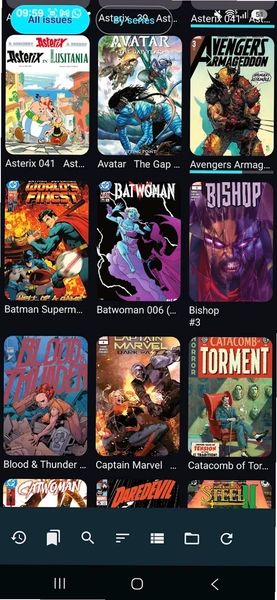
找一款能安安静静看本地漫画的工具,其实比想象中难。很多阅读器要么广告弹窗满天飞,要么把图片压缩得糊成一团。漫画管家走的是另一条路它更像个专注本地文件的漫画书架,你把压缩包或文件夹丢进去,它负责把封面、章节、阅读进度整理得明明白白。第一次打开时我也没抱太大期望,毕竟这类工具同质化严重,但实际翻了几十话之后发现,它在图片解码和翻页跟手度上确实下了功夫,尤其是那种几百MB的单行本压缩包,加载速度比不少同类阅读器要利索。对喜欢囤资源、习惯离线看漫画的人来说,这种不折腾的体验挺难得。下面就从安装、功能到实际踩坑,把这款漫画管家掰开揉碎聊清楚,看完你大概就知道它适不适合自己的手机了。
漫画管家APP怎么安装到手机上?
1. 安卓手机装这类工具,最怕下到捆绑包。建议直接在本站下载页拿安装包,文件是apk格式,别去那些弹窗满天飞的第三方市场乱点。下载完成后在文件管理器里找到它,点击安装。

2. 如果系统提示“未知来源应用”被拦截,进设置→安全→安装未知应用,把当前使用的文件管理器或浏览器权限打开,再返回点一次安装即可。这一步是安卓常规操作,不是软件本身的问题。
3. 装好后首次启动,会请求存储读取权限。这里要说句实在话,漫画管家要读取本地漫画文件,这个权限绕不开,但它没有申请通讯录、定位这类无关权限,相对克制。授予权限后主界面会自动扫描手机里的压缩包和图片文件夹。
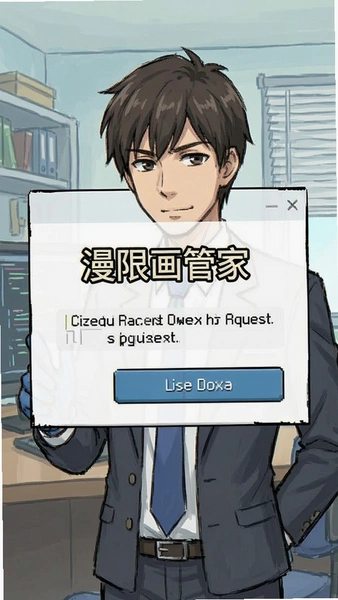
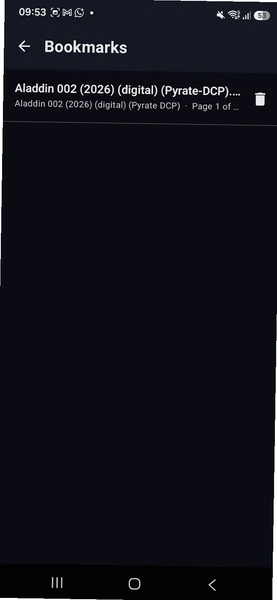
4. 扫描结果会按文件夹归类展示,如果没扫到你的漫画,点右上角菜单→手动添加目录,把存放漫画的文件夹勾选进来,再点重新扫描就能识别。
5. 整个安装流程走下来大概两分钟,比装个大型游戏省事多了。安装包体积不大,低配机型也不用担心存储被吃掉一大块。
漫画管家怎么导入本地漫画和压缩包?
1. 这款工具主打的是本地阅读,所以导入方式得摸清楚。最直接的办法是把zip、cbz、rar格式的压缩包放进手机任意文件夹,打开漫画管家后点底部“书架”→右上角“+”→选择“扫描本地”,它会自动把压缩包识别成一本漫画。
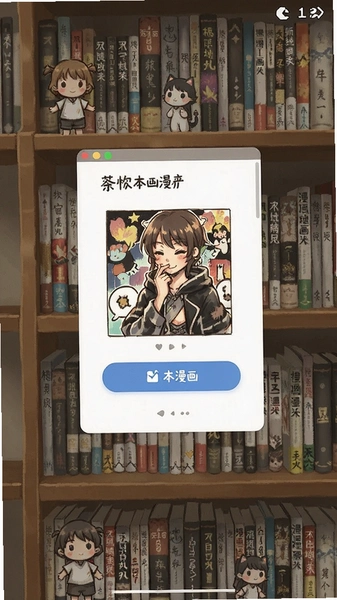
2. 如果你习惯按文件夹整理,比如一个作者一个文件夹、里面全是jpg图片,那就用“添加文件夹”的方式。点菜单→导入→文件夹,选中目标目录,软件会把里面的图片按文件名顺序排成章节,翻页顺序基本不会乱。
3. 导入后封面有时候是空白的,别急。长按那本漫画→编辑信息→重新生成封面,它会抓取压缩包内第一张图做缩略图。这个细节做得比某些阅读器强,至少不用手动一张张设。

4. 实测导入一个约400MB的cbz合集,扫描识别用了不到十秒,书架刷新也跟得上。比某款老牌阅读器快了一截,那款在同样文件上要转圈半分钟。
5. 需要提醒的是,rar格式支持不算完美,部分加密压缩包会提示无法读取,建议提前转成zip或cbz再导入,省得来回折腾。
漫画管家阅读体验如何?翻页和画质实测
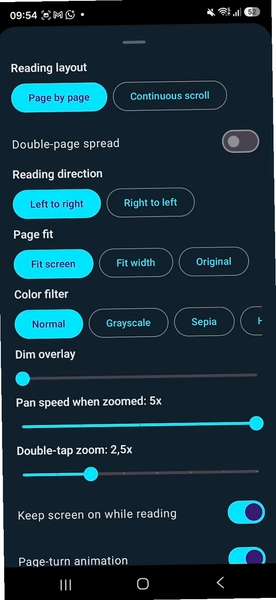
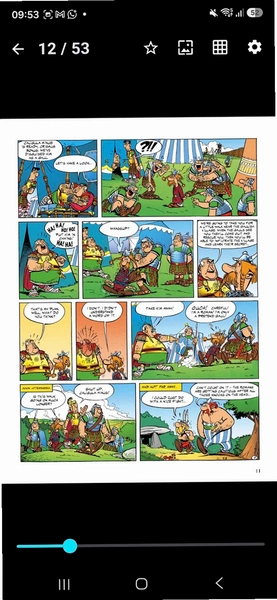
1. 阅读界面是这款软件的核心。点开一本漫画后,默认是左右翻页模式,点击屏幕中央呼出菜单,可以切换单页、双页、竖向滚动三种模式。竖向滚动适合条漫,双页适合单行本,切换响应很快,没有明显卡顿。

2. 画质方面,漫画管家没有做过度压缩,原图什么清晰度它就显示什么清晰度。我拿一本高清扫描的单行本对比过,放大到200%看网点细节,边缘没有糊成一片,这点比某些为了省内存强行降采样的阅读器良心。
3. 翻页动画可以关掉,关了之后滑动跟手度明显提升,适合追求利落翻页的老用户。在设置→阅读设置里把“翻页动画”调成无,再试试,差别挺明显。
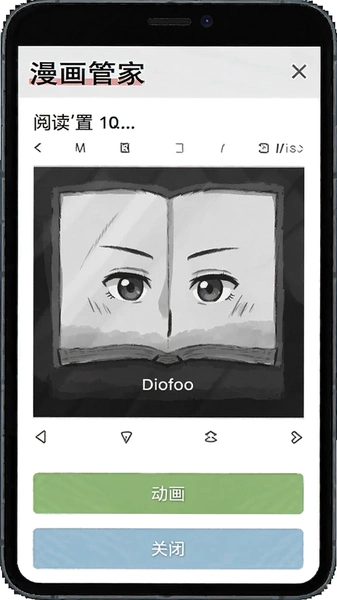
4. 夜间模式也值得一提,不是简单加个滤镜,而是可以单独调背景色和亮度,看久了眼睛没那么累。不过它的亮度调节是软件内独立的,不联动系统亮度,晚上从亮环境切过来要手动再调一次,稍微有点绕。
5. 内存占用方面,连续翻页半小时,后台占用稳定在180MB上下,比某款主流阅读器少了差不多60MB。低配千元机跑起来压力不大,这点对旧手机用户比较友好。
漫画管家常见问题答疑
问:书架里的漫画封面一直显示不出来怎么办?
答:多半是压缩包内首张图格式特殊,或者文件名排序有问题。长按漫画→编辑信息→重新生成封面,还不行就把压缩包解压后按文件夹导入,让软件重新抓图。
问:为什么导入rar压缩包提示读取失败?
答:前面提过,加密或分卷rar兼容性一般。用解压工具转成zip或cbz再导入,基本就能正常识别,别在这上面死磕。
问:看漫画时屏幕自动锁屏,怎么设置常亮?
答:进设置→阅读设置→打开“阅读时保持屏幕常亮”。这个开关藏得不算深,但第一次用容易忽略,找一下就能看到。
问:软件会不会偷偷上传我的漫画文件?
答:从权限申请看,它只要了存储读取,没有网络上传相关的敏感权限组合。本地阅读场景下断网也能正常翻页,这点可以放心。不过首次启动的隐私弹窗建议花十秒扫一眼,心里有数。
问:低配手机用起来卡不卡?
答:实测在4GB运存的旧机上,翻页基本流畅,但书架漫画数量超过200本后,首次加载书架会慢个两三秒。介意的话把不常看的移出书架,或者用文件夹分类管理。
漫画管家基础操作与原创测评
| 功能模块 | 实测表现 |
| 书架管理 | 支持文件夹归类、封面自定义,200本以内加载顺畅,超出后首屏稍慢 |
| 格式支持 | zip、cbz、文件夹图片稳定,rar加密包兼容一般,建议转换后使用 |
| 阅读模式 | 单页、双页、竖向滚动三种,切换无卡顿,条漫党友好 |
| 内存占用 | 连续阅读半小时稳定在180MB左右,比同类少约60MB |
| 短板披露 | 亮度不联动系统、rar兼容一般、书架超量后首屏加载偏慢 |
整体用下来,漫画管家是个偏科但偏得对路的工具。它没做花哨的社区和推荐,把精力放在本地文件识别和阅读流畅度上。如果你手里囤了一堆压缩包漫画,又不想被广告打断,它值得装一个试试。当然,rar兼容和亮度联动这两个小毛病,希望后续能补上。
同类型本地漫画阅读工具精选
| 软件名称 | 推荐理由 | 评分 |
| 异次元漫画 | 多源聚合,本地导入灵活 | ★★★★☆ |
| 哔哩哔哩漫画 | 正版条漫资源丰富 | ★★★★★ |
| 快看漫画 | 条漫阅读体验顺滑 | ★★★★☆ |
| 漫画控 | 老牌本地阅读,格式兼容广 | ★★★☆☆ |
| Tachiyomi | 开源扩展强,自定义高 | ★★★★☆ |
| 看漫画 | 在线与本地双模式 | ★★★☆☆ |
应用信息
- 包名:com.comicvault.reader
- 名称:漫画管家
- 版本:1.7.4
- MD5值:cea079a06cac5b624e8edcdf1561c2d7
热门专题
本类最新
 大小:142.9M
网友评论





相关应用
 LocalViewer漫画阅读器官方版v1.12.47安卓版
 漫界猫漫画阅读器官方版v0.0.1手机版
 漫画人v1.1 精品漫画阅读
 漫书岛漫画软件官方版v1.1.2手机版
 tachiyomisy官网下载v1.10.5
热门推荐
 豚豚剧2026最新版本下载v1.0.3视频软件
 omofun动漫下载最新版v1.1.77视频软件
 追番达人软件下载v6.2.1视频软件
 电影驿站app官方最新版本免费下载v2.0.0视频软件
 番喜视频追剧app官方最新版本v1.8.7视频软件
 剧永久影视官方下载安装(剧下饭)v4.0.0视频软件
 瓜子影视免费下载2026官方最新版v3.0.6.1视频软件
 泰剧兔2026最新版本下载v1.0.3视频软件
 河马剧场免费版下载官方正版v3.8.0视频软件
本类排行
- 1豚豚剧2026最新版本下载v1.0.372.5M
- 2omofun动漫下载最新版v1.1.77141.3M
- 3追番达人软件下载v6.2.159.2M
- 4电影驿站app官方最新版本免费下载v2.0.044.6M
- 5番喜视频追剧app官方最新版本v1.8.750.8M
- 6剧永久影视官方下载安装(剧下饭)v4.0.049.2M
- 7新大师兄影视免费追剧app下载2026官方正版v4.0.865.6M
- 8nyafun动漫app官方最新版下载v1.0.382.8M
- 9繁花影视TV电视版下载v1.0.160.5M
- 10橘汁追剧免费下载(原橘子视频)v3.0.6.099.5M