iTourAR(亲爱的翻译官AR眼镜)
没有AR眼镜硬件也能装,但核心投屏功能用不了,小编把配网步骤和低配机型实测短板都写在正文里了,下载前花两分钟看看能省不少折腾。 发表评论
- 软件类别:学习教育
- 软件大小:350.9M
- 更新时间:2026-10-22 05:46
- 软件版本:v1.7.6 双语同传眼镜
- 软件语言:简体中文
- 软件等级:

- 软件厂商:合肥亲爱的译官信息科技有限公司
- 官方网址:暂无
- 备案号:皖ICP备2023005180号-7A
- 评分
- 安卓版下载
手机扫描下载


应用介绍
如果你经常要跟外国人打交道,又不想一直低头看手机屏幕,那iTourAR下载之后配合AR眼镜用的这套方案,可能会让你觉得有点意思。它做的事情说白了就一件:把翻译结果直接投到眼镜上显示,或者反过来把眼镜端的内容投到手机上。跟那些纯手机端的翻译工具比,它的差异点在于多了一块可穿戴的显示载体。小编实测下来,iTourAR在室内光线稳定的环境下投屏清晰度还行,但你要是戴着它在户外强光下走动,镜片反光会有点影响阅读。另外提醒一句,这软件得配合对应的AR眼镜硬件才能发挥完整功能,单装手机端只能当普通同传工具使。
iTourAR双语同传怎么在手机上开启投屏到眼镜?
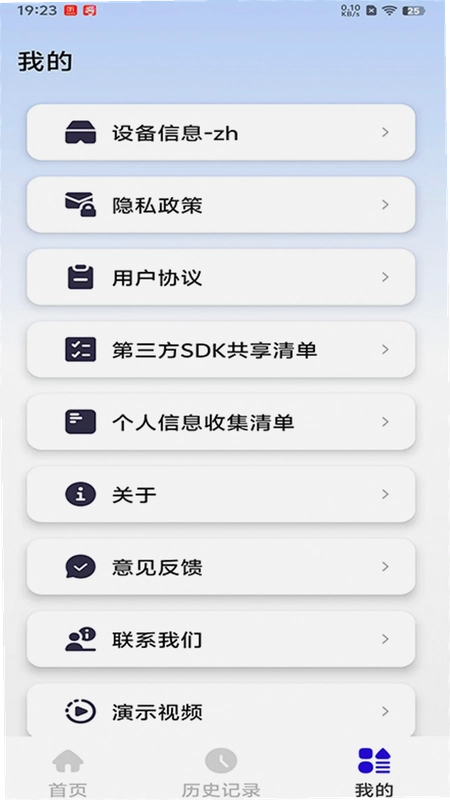
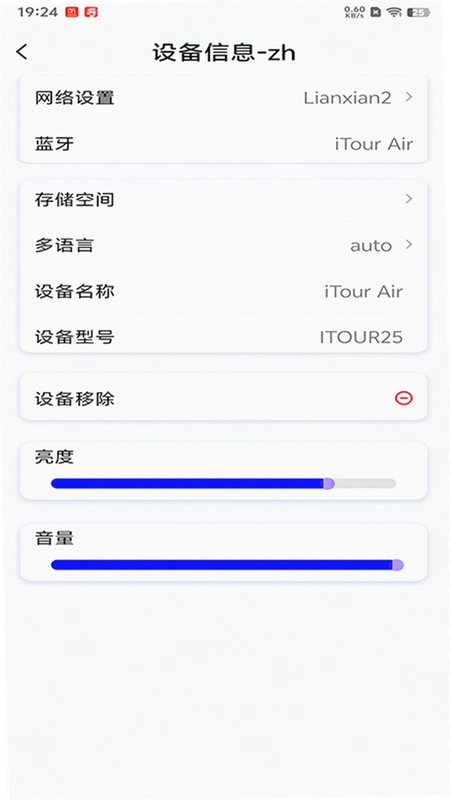
1.先确认眼镜端已经开机并且和手机连上同一个网络,这一步在“我的”页面里点“眼镜端网络”就能设置,别跳过。
2.回到首页找到“双语同传(手机)”入口,点进去之后下方有个投屏开关,打开它。
3.说话的时候尽量保持手机麦克风朝向声源,实测距离超过一米五识别率会往下掉。
4.翻译出来的文字会同步推到眼镜显示区域,手机屏幕上也能看到对照内容。
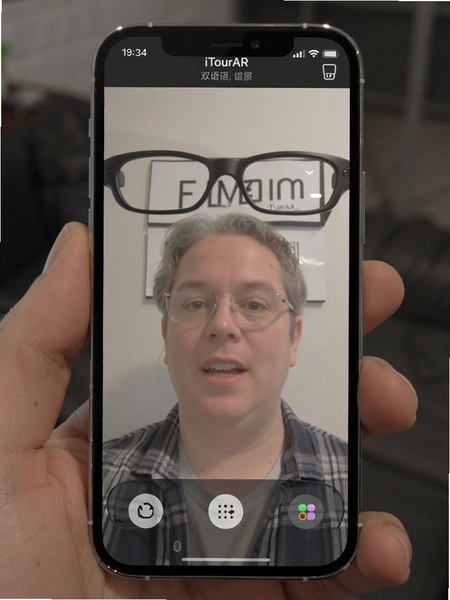
小编拿它跟某款纯语音翻译APP对比过,同样的对话场景下,iTourAR的优势是眼睛不用来回切换屏幕,劣势是初次配对流程多了两三个步骤,急性子用户可能会觉得烦。还有一点,手机端同传比较吃麦克风权限,第一次用记得把权限给全,不然会出现只显示原文不翻译的情况。
眼镜端开启双语同传投到手机是不是真的靠谱?
1.这个模式跟上面那个正好反过来,适合对方戴眼镜你来看手机的场景,比如一对一接待。
2.操作路径是眼镜端长按功能键进入同传模式,手机这边在“双语同传(眼镜)”页面等待连接。
3.连接成功后手机屏幕会实时显示眼镜采集到的语音翻译结果,延迟大概在一秒左右,小编实测日常对话够用。
4.注意这个模式下眼镜端耗电会快一些,连续用超过四十分钟建议备个充电宝。
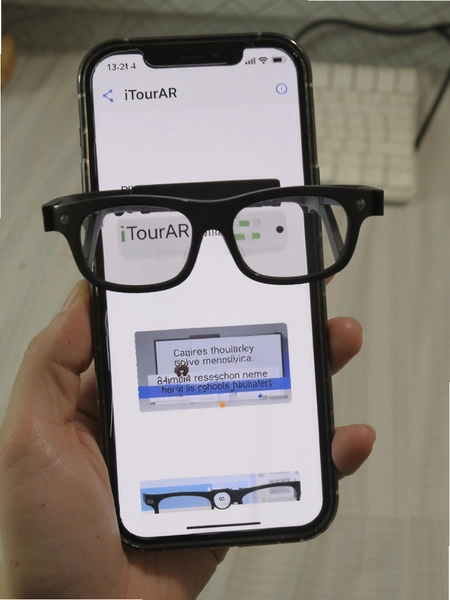
说句实在话,这个反向投屏功能对普通用户来说使用频率不算高,更像是给特定场景准备的。你要是没有对应硬件,这个入口点进去也只能看看界面。另外低配安卓机跑这个模式偶尔会卡顿,小编在一台4GB运存的旧机上试过,画面会有轻微掉帧,旗舰机则没这个问题。
历史记录导出支持哪些格式,音频和PDF都能存吗?
1.进“历史记录”页面能看到手机端双语同传的全部记录,按时间倒序排列。
2.单条记录点右侧菜单可以导出,支持音频、TXT、PDF、srt字幕四种格式,开会做纪要的话PDF比较实用。
3.批量删除也在同一页面,长按多选或者全选都行,删之前建议先导出重要的那几条。
4.导出文件默认存在手机存储的对应文件夹里,找不到的话去文件管理搜文件名关键词。
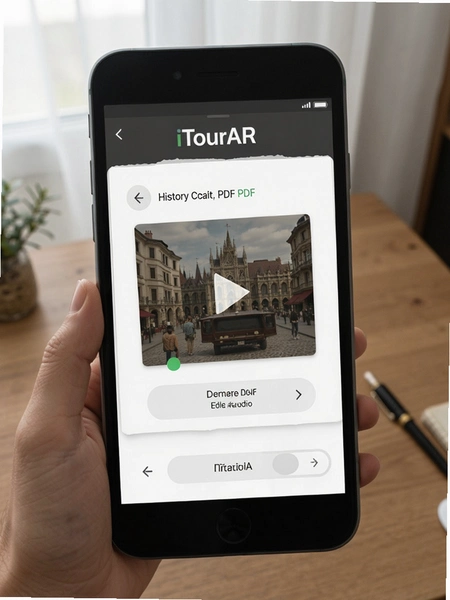
这里得吐槽一下,导出srt格式对做视频字幕的人挺友好,但导出速度跟记录时长挂钩,一条半小时的录音导出要等十几秒,期间界面没有进度条提示,容易让人以为卡死了。内存占用方面,软件本体不算大,但历史记录攒多了会占空间,建议定期清理。
iTourAR和航旅纵横怎么选座位这类出行场景能搭上用吗?
1.说实话这两个软件功能不搭边,航旅纵横是航班出行工具,iTourAR是翻译显示工具,硬要放一起比没意义。
2.不过你要是出国旅行,两个软件倒是可以搭配着用,一个管行程一个管语言沟通。
3.值机选座位还是在航旅纵横里操作更顺手,iTourAR这边帮不上忙,别在这上面浪费时间。
4.真正用得上的场景是落地之后问路、酒店入住、餐厅点单这类面对面交流。
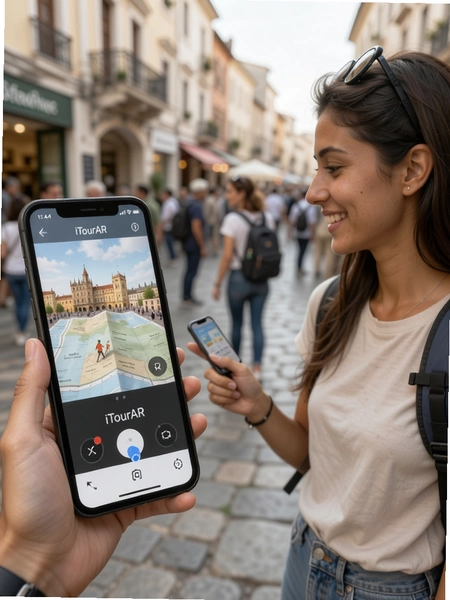
小编实测在机场问询处用iTourAR同传,对方语速快的时候翻译会漏词,建议开启之后请对方稍微放慢语速。另外这软件目前没有离线翻译包,没网的情况下基本歇菜,出国前记得把网络方案准备好,别指望它离线救场。
基础操作实测:从安装到第一次同传要几步?
| 步骤 | 操作内容 | 实测耗时 | 注意事项 |
| 1 | 安装后打开,跳过引导页 | 约10秒 | 引导页可跳过,不影响使用 |
| 2 | 我的→眼镜端网络,配网 | 约1分钟 | 需眼镜开机且同网络 |
| 3 | 授予麦克风、存储权限 | 约20秒 | 权限不全翻译会失效 |
| 4 | 首页进双语同传(手机) | 约5秒 | 首次加载稍慢 |
| 5 | 打开投屏开关,开始说话 | 即时 | 麦克风朝向声源 |
整个流程走下来小编花了不到两分钟,门槛不算高。但有两个坎:一是配网那步如果眼镜端没反应,得重启眼镜再试;二是权限授予后建议重启一次APP,不然偶尔出现同传无输出的情况。低配机型上首页加载会多等一两秒,属于可接受范围。
关于iTourAR用户常问的几个问题
没有AR眼镜硬件,只装手机端能用吗?
能装能打开,手机端双语同传也能跑,但投屏到眼镜这个核心功能用不了,等于只用了半个软件。想体验完整功能还是得配硬件。
同传翻译支持哪些语言?
软件内没有明说全部语种清单,小编实测中英互译没问题,其他语种建议先在设置里查看可选列表再决定。
历史记录导出的音频是什么格式?
导出的是音频文件,具体编码格式软件内没标注,小编用播放器能正常打开,兼容性还行。
眼镜端网络设置一直连不上怎么办?
先确认手机和眼镜在同一WiFi下,再检查眼镜电量是否充足,两者都正常就重启眼镜端重新配网。
这软件占内存大不大,旧手机能跑吗?
本体占用不算大,但同传运行时内存占用会上浮,4GB运存机型能用但偶有卡顿,6GB以上体验更稳。
| 软件名称 | 推荐理由 | 评分 |
| 讯飞输入法 | 语音转文字准,方言识别强 | ★★★★☆ |
| 翻译君 | 对话翻译顺手,界面清爽 | ★★★★☆ |
| 百度翻译 | 语种多,拍照翻译方便 | ★★★★★ |
| 道通翻译官 | 同传模式有字幕条 | ★★★☆☆ |
| 翻译王 | 离线词库可下,应急能用 | ★★★☆☆ |
上面这几款都是小编平时会备用的翻译类工具,各有各的适用场景。iTourAR的特色在于AR眼镜投屏这块,如果你手头没有硬件,纯粹想找个翻译APP,那前面表格里的软件可能更省事。但如果你已经在用AR眼镜,想让它发挥点实用价值,iTourAR下载装上试试倒也不亏,反正软件本身不收费。最后提个醒,这类工具软件更新频率不低,遇到功能异常先去“我的”页面反馈,别急着卸载重装。
应用信息
- 包名:translators.ai.arglasses
- 名称:iTourAR
- 版本:1.7.6
- MD5值:de224277f2ea0f3e388c546bc33854a3
- 隐私政策:点击查看
热门专题
本类最新
 大小:42.8M
网友评论





相关应用
 Cartan AI视频创作v1.0.5 剧本一键成片
 手立视(ithink)v3.8.0 远程看护监控
 FitMind智能健身v1.27.0 智能运动助手
 TXtool工具箱安卓版下载v1.0 安卓工具箱
 MiAuto安卓车机互联版v0.1.1 车机互联投屏
热门推荐
 voscreen官方版安卓版v3.0.19学习教育
 倍速课堂app官方下载最新版2026v8.1.2学习教育
 一建考试宝典app官方版v1.4.2学习教育
 伯索云学堂客户端下载v5.70.300学习教育
 学有优教下载免费版v1.9.7学习教育
 爱笔思画x2026最新版(ibispaint x)v14.0.11学习教育
 惠家教app下载教育平台最新版本v1.1.3学习教育
 i国网2026免费下载v3.1.30005学习教育
 小盒课堂直播课下载v5.2.78学习教育
本类排行
- 1artworkout官方正版下载v0.1.8982.0M
- 2墨墨背单词5.5.70无上限v5.6.0678.8M
- 3猫语翻译交流器手机版29.1M
- 4语文同步课堂下载安装v2.2.224.1M
- 5悟空数学免费下载安装v2.3.10142.0M
- 6初级审计师准题库app最新版v5.4085.4M
- 7党员e先锋2026新版v6.7.414.1M
- 8灯塔党建在线app官方下载v3.3.686.3M
- 9成都云干训官方版v0.0.1412M
- 10哪吒看书app最新版v5.2.8安卓版39.5M