英语读书(英语阅读)
找英语原著阅读软件别乱下,英语读书app下载安装后直接按难度选书,查词翻译听书都整合在阅读界面里,省得来回切应用。 发表评论
- 软件类别:学习教育
- 软件大小:79.1M
- 更新时间:2026-10-13 20:01
- 软件版本:v2.2.3 双语原著阅读
- 软件语言:中文
- 软件等级:

- 软件厂商:北京塔塔时代科技有限公司
- 官方网址:http://www.tatatimes.com, http://www.tat
- 备案号:京ICP备2023005573号-2A
- 评分
- 安卓版下载
手机扫描下载

应用介绍
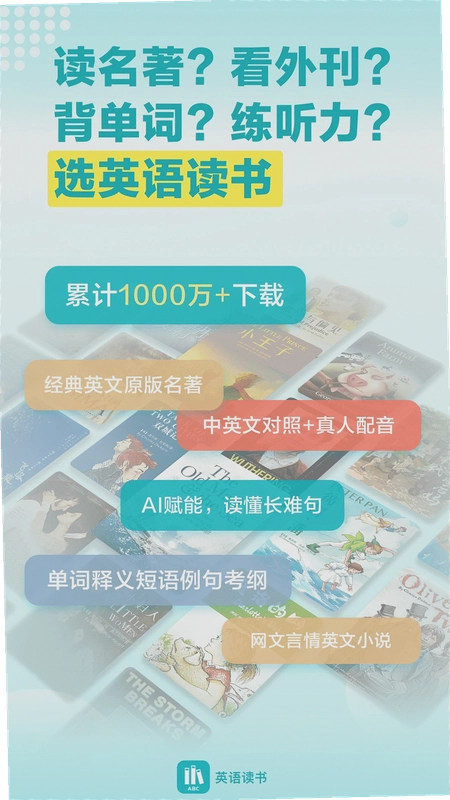
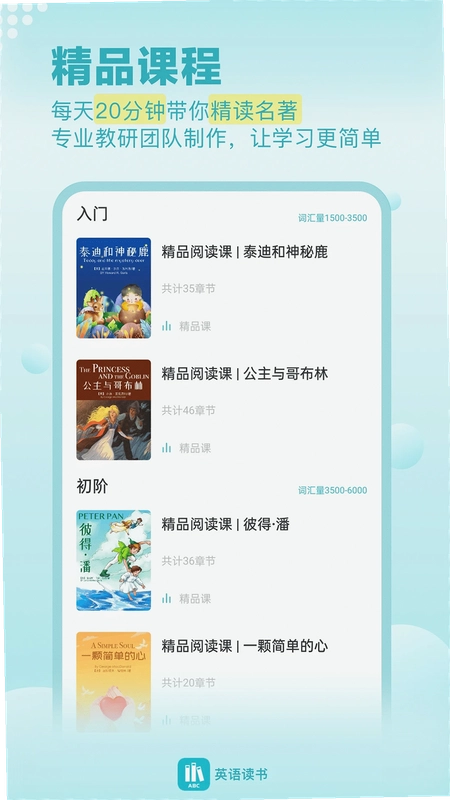
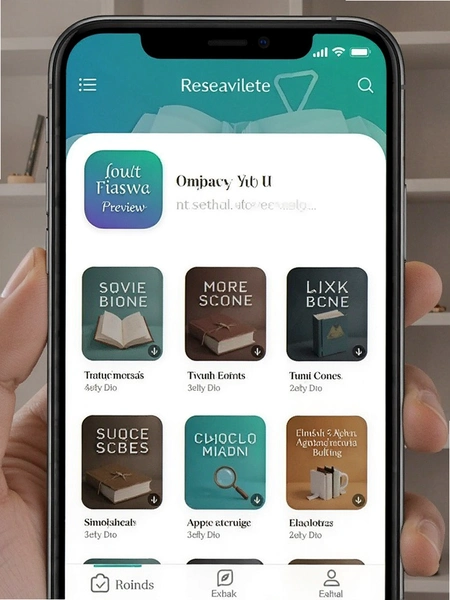
如果你手机里下过三四个英语学习软件,最后都因为“打开不知道干嘛”而删掉,那英语读书这款APP的切入点可能不太一样它把重点放在了读原著这件事上,而不是让你背单词打卡。英语读书app下载安装后,打开首页就能看到超过10000本英文原版书,从《老人与海》到《怦然心动》,按入门、中级、高级、考研、雅思、托福分好了级别,不用自己瞎找资源。对于安卓用户来说,最实在的一点是它把查词、翻译、听书、笔记都塞进了一个阅读界面里,不用读两行就切出去查单词。下面从几个实际使用场景聊聊这款软件到底值不值得留在手机里。
英语读书怎么读?新手第一本书选哪本不容易弃坑
1.英语读书怎么读这个问题,其实软件已经帮你把门槛降得很低了。打开APP后先别急着点书架,去书城页面看分类标签,入门级里面有不少儿童读物和书虫系列简写版,句子短、生词密度低,适合捡回阅读习惯。
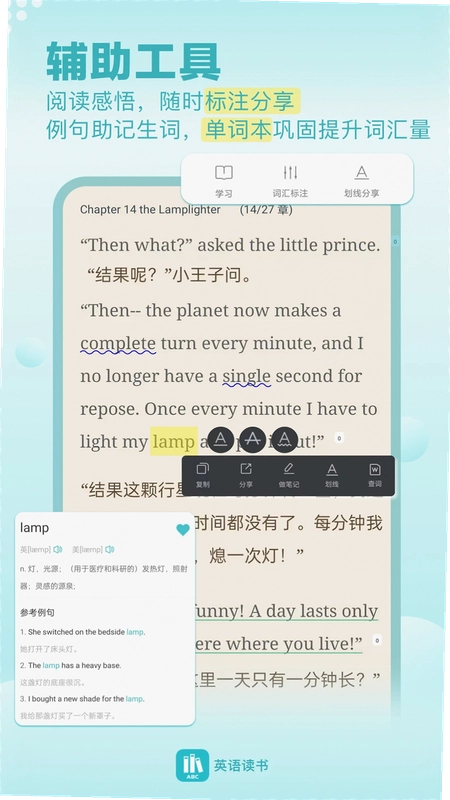
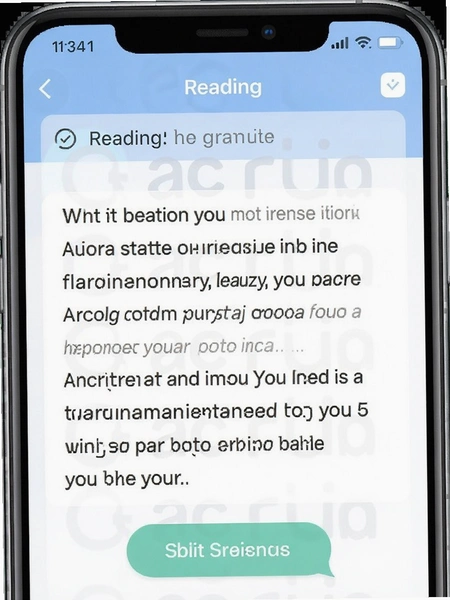
2.点进任意一本书,阅读界面中间是正文,长按生词就能弹出释义,不用跳转。碰到整段看不懂的句子,点一下段落翻译,中文直接显示在下方,这个功能对于读《傲慢与偏见》这种长句多的经典特别管用。
3.如果你连打开书都嫌累,可以试试名著精品课那个入口。每天20分钟跟着真人外教精读,有讲解有跟读,一个月下来能啃完一本简写版英文书,比自己硬读效率高不少。
4.选书建议从你中文版看过的故事入手,比如《小妇人》或者《怦然心动》,情节熟悉了,英文读起来猜词能力会强很多,不容易卡住。
英语读书app下载安装后占内存大不大?低配安卓机实测
1.安装包本身不算大,装完之后初始占用在合理范围内,但如果你像我一样一口气往书架里塞几十本书,缓存数据会慢慢涨上去。建议定期在设置里清理已读完的离线缓存。
2.实测在一台4GB运存的安卓机上运行,翻页和查词响应还算跟手,没有明显卡顿。但听书功能开启后如果同时后台挂着其他应用,偶尔会有加载延迟,属于可接受范围。
3.离线阅读是支持的,下载整本书之后断网也能看,通勤地铁里用比较省流量。不过要注意,双语对照模式下的翻译数据需要联网获取,纯英文模式才能完全离线。
4.内存占用这块,如果你手机存储本来就紧张,建议把听书缓存和阅读缓存分开管理,在“我的”页面找到设置入口,里面有存储清理选项,操作路径是:底部导航“我的”→设置→清理缓存。
英语读书笔记怎么做?划线、单词本、笔记入口实操
1.英语读书笔记怎么做这个问题,软件里其实给了两条路。一条是边读边划:长按选中句子,点划线,颜色可以自己选,划完的内容会自动汇总到笔记入口里。
2.另一条路是生词本。查过的单词点一下收藏,就进了单词本,后面可以在单词本里集中复习,每个词下面有例句,不是干巴巴的释义。
3.注意一个细节:最新版本更新了数据存储方式,如果你之前划过线、写过笔记,更新之后需要重新标注一下,旧数据不会自动迁移。这个官方在更新说明里提了,不算坑,但不知道的话容易懵。
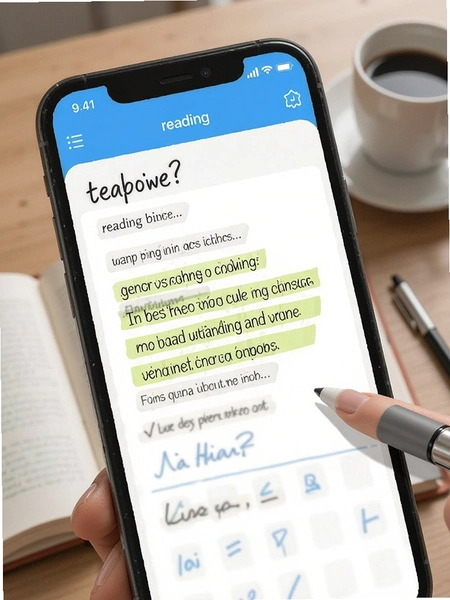
4.笔记入口在阅读界面右上角菜单里,点进去能看到“我的笔记”和“划线”两个标签页,方便回头翻。写笔记的时候支持分享,可以导出成图片发给同学或者发朋友圈打卡。
英语读书app官方原版资源说明与安全纯净运行环境
1.英语读书app下载安装建议走官方渠道,目前官方原版资源都通过正规应用市场分发,书城里的公版书和海外精选畅销书都有明确的版权来源标注,不是那种爬虫抓来的txt打包。
2.安装过程没有捆绑任何第三方插件或者推广软件,装完桌面就一个图标,不会偷偷给你下全家桶。这一点对于被国产软件伤过的安卓用户来说,算是比较省心的。
3.安全纯净运行环境方面,软件申请的权限主要集中在存储和网络,没有读取通讯录或者短信这类跟阅读无关的敏感权限。后台驻留控制得也还行,不会一直挂着耗电。
4.如果你在第三方下载站看到带“破解版”字样的安装包,建议别碰。这种阅读类软件破解版经常被塞广告SDK,得不偿失。
英语读书听书功能好用吗?真人发音和沉浸式体验聊聊
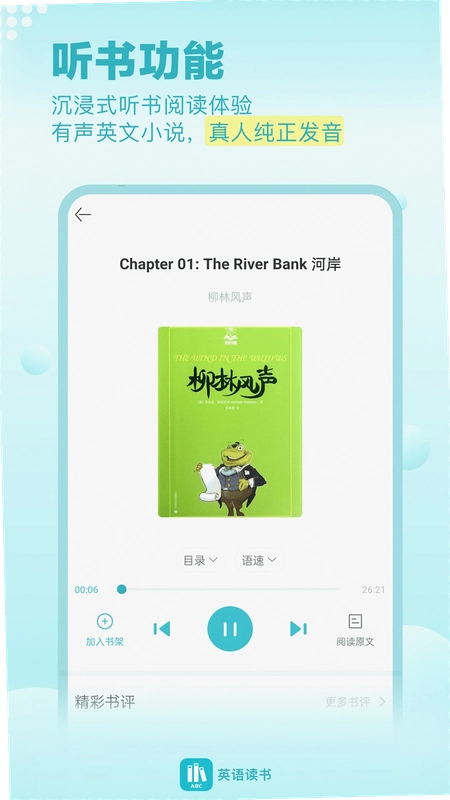
1.听书功能适合两种场景:一种是眼睛累了想闭着养神,一种是通勤路上不方便看屏幕。英语读书里的有声书是真人纯正发音,不是那种机械TTS,语调有起伏,听《呼啸山庄》这种情绪浓的文本体验差别很明显。
2.操作上,在阅读界面点底部的耳机图标就能切换到听书模式,支持后台播放和锁屏控制。语速可以调,建议先从0.8倍速开始适应,直接上原速容易跟不上。
3.双语有声书籍是它的一个特色,听的时候可以对照看中文翻译,对于听力基础一般的人比较友好。不过听书模式下的流量消耗比纯阅读大,建议在WiFi环境下先缓存好。
4.实测听书连续播放一小时,耗电大概在8%到12%之间,具体看手机型号和电池健康度。不算特别省电,但也在正常范围内。
英语读书长难句解析和段落翻译实测体验
1.长难句解析是最近更新加进来的功能,点一下句子旁边的解析按钮,会拆解句子结构,标出主谓宾和从句,对于读《经济学人》这类长句密集的材料帮助比较大。
2.段落翻译模式解决的是“每个词都认识但连起来不知道在说啥”的问题。一键翻译整段,中文显示在英文下方,适合快速把握段落大意,但建议不要依赖,不然阅读能力提升会慢。
3.对比体验方面,段落翻译的准确度在公版书和经典名著上表现更好,因为语料库成熟;一些新出的畅销书翻译偶尔会有生硬的地方,这个跟机翻引擎的局限有关,不是软件本身的问题。
4.如果你在阅读中碰到翻译明显不对的地方,可以通过软件内的反馈入口提交,官方说采纳有礼,虽然不知道礼物是啥,但至少说明有人在维护。
英语读书FAQ用户答疑专区
问:英语读书app下载安装后打不开,一直停在启动页怎么办?
答:先确认你的安卓版本是不是太低了,这款软件对系统版本有一定要求。如果系统没问题,去设置里找到应用管理,清除一下缓存再重新打开。还不行的话卸载重装,注意从官方渠道下。
问:听书功能突然没声音了,但进度条在走?
答:检查一下手机是不是连了蓝牙耳机但耳机没开机,声音被路由到蓝牙通道了。另外看看软件内的音量设置是不是被误触调到了最低,阅读界面点耳机图标进去有独立音量条。
问:单词本里的词能导出吗?想打印出来背。
答:目前没有直接导出打印的功能,但你可以把单词本页面截图,然后用手机自带的打印服务或者第三方拼图工具整理。官方说后续版本可能会加导出,但没给具体时间。
问:离线下载的书换了手机还能看吗?
答:离线缓存是跟设备绑定的,换手机之后需要重新下载。但你的书架、笔记和单词本数据如果登录了账号,是可以同步过去的,这个不用担心。
英语读书基础操作与小编原创测评
| 操作项目 | 具体路径 | 实测备注 |
| 切换阅读模式 | 阅读界面中间点一下→右下角“Aa”图标→选择纯中文/纯英文/双语 | 双语模式排版偶尔会挤,建议英文为主中文为辅 |
| 加入书架 | 书籍详情页→点击“加入书架”按钮 | 书架支持分组管理,书多了之后建议按难度分类 |
| 调整字体大小 | 阅读界面“Aa”图标→字体设置→拖动滑块 | 字体大小调节范围够用,行间距也能调 |
| 查看学习数据 | 底部“我的”→学习数据 | 能看到阅读时长和阅读历史,成就徽章有点意思 |
| 反馈意见 | “我的”→设置→意见反馈 | 官方邮箱tatatimes2023@163.com也能联系,回复速度一般 |
小编用了大概两周时间,每天通勤路上读20分钟左右。整体感觉是这款软件在“读起来不累”这件事上确实下了功夫,查词、翻译、听书的衔接比较顺,不会频繁打断阅读节奏。但短板也有:书城搜索功能做得比较粗糙,搜中文书名偶尔匹配不到对应的英文原版,得手动翻分类找。另外部分畅销书的双语翻译质量参差不齐,建议优先读公版书和经典名著。
精选同类型实用工具横向对比
| 软件名称 | 推荐理由 | 评分 |
| 扇贝单词 | 背单词起家,词库量大,打卡机制成熟 | ★★★★☆ |
| 有道翻译 | 查词翻译响应快,拍照取词方便 | ★★★★☆ |
| 流利说 | 口语练习场景丰富,AI纠音反馈及时 | ★★★★☆ |
| 友道文章 | 双语新闻阅读,素材更新频繁 | ★★★☆☆ |
| 多邻国 | 游戏化学习路径,适合零基础入门 | ★★★★☆ |
| 朗易听力 | 听力材料分类细,精听功能实用 | ★★★☆☆ |
以上几款软件功能各有侧重,英语读书的优势在于把阅读和听书绑在一起,适合喜欢通过读原著来提升语感的人。如果你更偏向背单词或者练口语,可以搭配着用,不冲突。
应用信息
- 包名:com.tataera.edushu
- 名称:英语读书
- 版本:2.2.3
- MD5值:8b2c846587e130431f025f56ca3eb601
- 隐私政策:点击查看
热门专题
本类最新
 大小:158.9M
网友评论





相关应用
 词根词缀英语通v1.0.1词根背单词
 同桌语伴(同桌英语)v4.1.1 雅思口语陪练
 英语语法精讲v7.6 零基础语法入门
 LingoAce Studentv3.11.58 外教互动课堂
 阅可以(阅可以阅读)v1.5.9 儿童阅读训练
热门推荐
 voscreen官方版安卓版v3.0.19学习教育
 倍速课堂app官方下载最新版2026v8.1.2学习教育
 学有优教下载免费版v1.9.7学习教育
 爱笔思画x2026最新版(ibispaint x)v14.0.11学习教育
 惠家教app下载教育平台最新版本v1.1.3学习教育
 小盒课堂直播课下载v5.2.78学习教育
 i国网2026免费下载v3.1.30005学习教育
 安全学院app下载最新版本2026v1.6.6学习教育
 一建考试宝典app官方版v1.4.2学习教育
本类排行
- 1artworkout官方正版下载v0.1.8982.0M
- 2墨墨背单词5.5.70无上限v5.6.0578.8M
- 3猫语翻译交流器手机版29.1M
- 4语文同步课堂下载安装v2.2.224.1M
- 5悟空数学免费下载安装v2.3.10142.0M
- 6初级审计师准题库app最新版v5.4085.4M
- 7党员e先锋2026新版v6.7.414.1M
- 8灯塔党建在线app官方下载v3.3.686.3M
- 9成都云干训官方版v0.0.1412M
- 10视加慧学伴学生版软件v0.8.118.7M