TvPlayer电视盒子版下载
电视盒子想装个好用的播放器?TvPlayer电视盒子版界面清爽,操作不绕弯,本地视频和直播源都能播。给家里老盒子换个新播放器,TvPlayer电视盒子版可以试试。 发表评论
- 软件类别:视频软件
- 软件大小:17.5M
- 更新时间:2026-10-13 11:47
- 软件版本:v1.0.1 电视播放器
- 软件语言:简体中文
- 软件等级:

- 软件厂商:
- 官方网址:暂无
- 备案号:
- 评分
- 安卓版下载
手机扫描下载
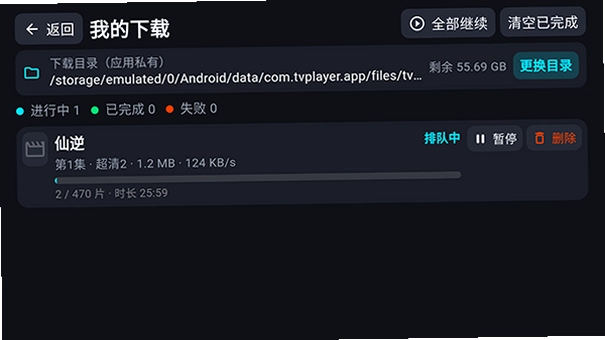
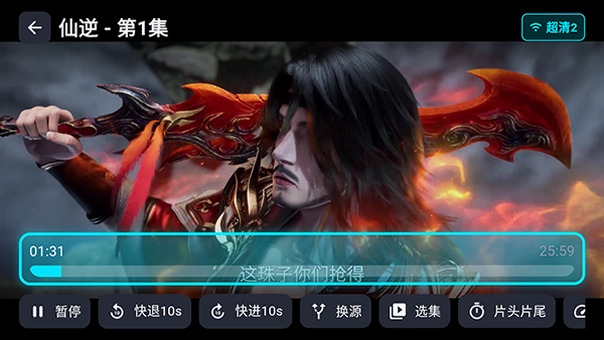
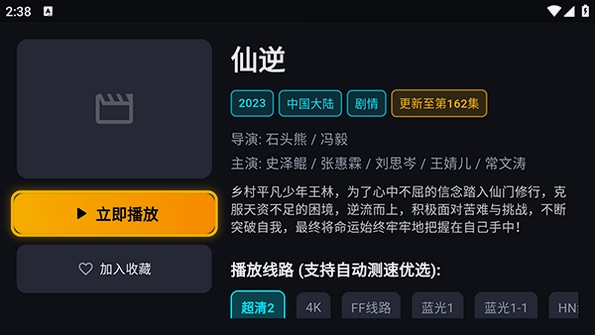
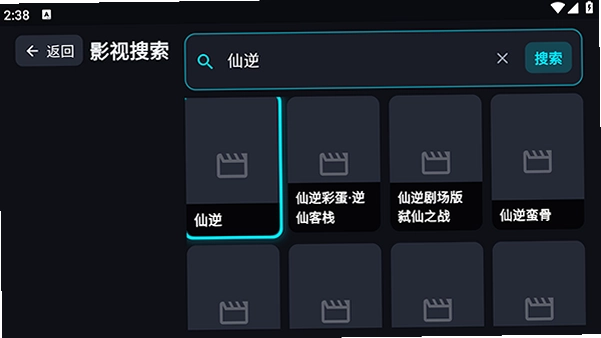
应用介绍
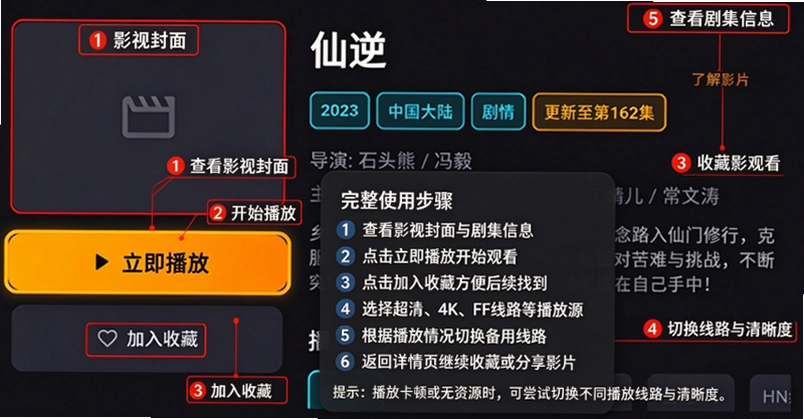
家里电视盒子用久了,自带的播放器要么广告多,要么解码卡顿,想找个干净点的替代品并不容易。TvPlayer电视盒子版算是这类需求下的一个轻量选择,装到安卓盒子上之后,界面没有花哨的推荐位,打开就是播放相关的功能入口,遥控器按几下就能找到本地文件和直播源入口。对于不想折腾太多设置、只想安安静静看个视频的用户来说,这种简洁路线反而更省心。
它支持常见的视频格式播放,也能手动导入直播源地址来扩展频道,适合手里已经有源、缺一个好用的壳的用户。整体运行对硬件要求不高,老款盒子跑起来也不会明显发热。下面从安装、操作、常见问题几个角度展开聊聊,帮你在上手前心里有个底。
TvPlayer电视盒子版怎么安装到电视盒子上
1. 先在电脑或手机上下载好TvPlayer电视盒子版的APK安装包,拷贝到U盘根目录。注意U盘格式最好是FAT32,部分老盒子不认NTFS格式。
2. 把U盘插到电视盒子的USB接口上,打开盒子自带的文件管理器,找到U盘里的APK文件,点击安装。如果提示“禁止安装未知来源应用”,需要先进入盒子的设置→安全→允许未知来源安装,把这个开关打开。
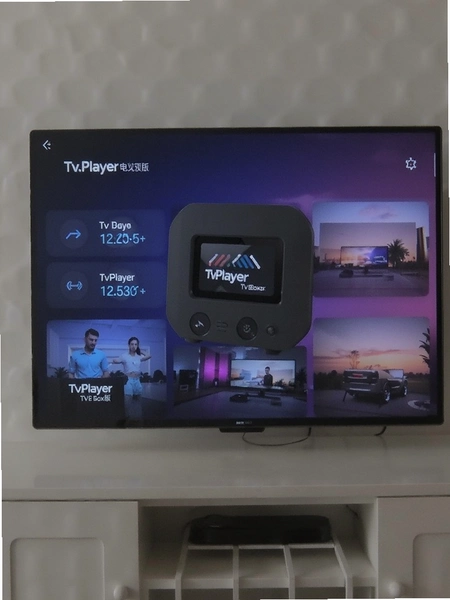
3. 安装完成后,在盒子的应用列表里就能看到TvPlayer电视盒子版的图标。第一次打开时,建议用遥控器方向键熟悉一下焦点移动逻辑,它的菜单层级不深,基本两三步就能到达播放界面。
4. 如果盒子没有USB接口,也可以通过当贝市场、沙发管家这类电视应用市场搜索安装,但部分市场可能没有收录,这时还是U盘安装最稳妥。
5. 安装过程中如果遇到解析包错误,多半是下载的APK文件不完整,重新下载一次通常能解决。安装完成后建议把U盘拔掉,避免盒子反复读取。
直播源怎么导入TvPlayer电视盒子版
1. 打开TvPlayer电视盒子版,用遥控器移动到“直播”或“频道”相关的入口,不同版本菜单叫法可能略有差异,但位置一般在主界面显眼处。
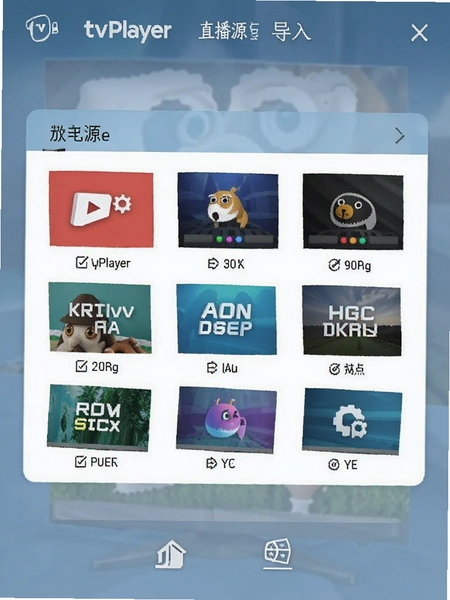
2. 进入直播功能后,找到“添加源”或“导入源”的按钮,点击后会弹出一个输入框。这里可以用遥控器手动输入直播源地址,但遥控器打字比较费劲,更推荐用手机推送或者U盘导入的方式。
3. 如果支持U盘导入,把存有m3u格式直播源文件的U盘插到盒子上,在导入界面选择“从U盘导入”,找到对应的.m3u文件确认即可。导入成功后频道列表会自动刷新。
4. 导入后如果频道无法播放,先检查直播源本身是否有效,可以换一个源试试。另外部分源需要网络环境支持,比如某些频道对宽带运营商有要求。
5. 频道加载慢的话,可以在设置里调整解码方式,硬解和软解切换一下,通常硬解更流畅,但兼容性软解更好。
TvPlayer电视盒子版用起来安不安全
1. 从安装包本身来看,TvPlayer电视盒子版没有申请过多敏感权限,主要就是存储权限用于读取本地视频文件,以及网络权限用于播放在线内容。安装时留意一下权限列表,如果发现索要通讯录、短信之类的权限,那就要警惕了。
2. 软件运行过程中没有弹窗广告,也不会在后台偷偷下载其他应用。这一点比不少电视盒子预装的播放器要干净,用着踏实一些。
3. 需要提醒的是,直播源的内容取决于你导入的源本身,软件只是个播放工具,不提供内容。所以源的合法性需要用户自己把握。
4. 建议只从本站或可信渠道下载TvPlayer电视盒子版的安装包,避免从不明来源的网盘链接下载,防止被植入恶意代码。
老旧电视盒子跑TvPlayer电视盒子版卡不卡
1. 在一台2GB内存的安卓7.0盒子上实测,TvPlayer电视盒子版冷启动大约3秒左右,比系统自带的视频播放器快一些。打开一个1.5GB的本地MKV文件,加载时间在2秒内,拖动进度条响应也比较跟手。
2. 连续播放1080P视频半小时,盒子发热情况正常,没有出现明显烫手或者降频卡顿。内存占用方面,播放过程中大概在180MB上下浮动,比某些动辄占用300MB以上的播放器要轻量。
3. 不过也有短板。在1GB内存的老盒子上,切换直播频道时偶尔会卡一下,大约有1秒左右的等待。另外遥控器操作时,如果按得太快,焦点移动会有点跟不上,需要放慢节奏。
4. 低配盒子建议关闭弹幕和预览功能,能省下一些资源。如果盒子支持,把软件装到外置存储上也能减轻内部存储压力。
TvPlayer电视盒子版常见问题答疑
问:安装后打开闪退怎么办?
答:先确认盒子的安卓版本是否在5.0以上,低于这个版本可能不兼容。如果版本没问题,尝试卸载后重新安装,安装前把旧版本的残留数据清理一下。
问:直播频道显示“无法连接”是什么原因?
答:多数情况是直播源失效了,换一个源文件重新导入试试。也有可能是盒子的网络DNS解析有问题,在盒子网络设置里把DNS改成114.114.114.114试试。
问:本地视频能播但没声音怎么解决?
答:进入TvPlayer电视盒子版的设置→播放→音频输出,切换一下解码方式,比如从“硬件解码”换成“软件解码”,或者反过来。有些视频的音频编码比较特殊,切换后就能正常出声。
问:遥控器快进快退不好用是怎么回事?
答:确认一下是不是按的遥控器上的方向键,部分盒子的遥控器需要按“左/右”键来快退快进,而不是“上/下”。如果遥控器支持,也可以在设置里调整快进快退的步长。
实测:TvPlayer电视盒子版播放本地视频的操作路径
| 操作步骤 | 具体路径 | 注意事项 |
| 1. 打开软件 | 盒子应用列表→点击TvPlayer电视盒子版图标 | 首次打开会请求存储权限,选“允许” |
| 2. 进入本地播放 | 主界面→遥控器移动到“本地视频”或“文件浏览”→按确认键 | 部分版本叫“媒体库”,认准图标即可 |
| 3. 选择存储设备 | 进入后看到“内部存储”和“U盘”两个选项→选择U盘 | 如果U盘没显示,拔下来换个USB口再试 |
| 4. 找到视频文件 | 在U盘目录里逐级进入文件夹→找到视频文件→按确认播放 | 支持MP4/MKV/AVI等常见格式 |
| 5. 播放中调整 | 按遥控器菜单键→选择“解码方式”或“音轨” | 卡顿时优先切硬解,没声音切软解 |
整个操作路径走下来,从打开软件到开始播放本地视频,大概需要6到8次遥控器按键。如果视频文件放在U盘根目录,步骤还能再少两步。实测中比较顺手的一点是,播放记忆功能会自动记录上次看到的位置,下次打开同一个文件会提示是否续播。
| 软件名称 | 推荐理由 | 评分 |
| Kodi | 老牌全能播放器,插件丰富 | ★★★★★ |
| VLC | 格式兼容性强,几乎不挑食 | ★★★★★ |
| MXPlayer | 解码强,字幕支持好 | ★★★★☆ |
| nPlayer | 网络播放流畅,界面清爽 | ★★★★☆ |
| 当贝播放器 | 专为电视盒子设计,遥控适配好 | ★★★★☆ |
| 完美解码 | 解码器集成度高,省心 | ★★★★☆ |
总的来说,TvPlayer电视盒子版适合那些不想在盒子上装一堆臃肿应用、只想要一个干净播放工具的用户。它的功能不算花哨,但基础播放和直播源支持都做到了,操作门槛也低。如果你手头正好有个闲置的安卓盒子,装一个试试成本不高。
应用信息
- 包名:com.tvplayer.app
- 名称:TvPlayer
- 版本:1.0.1
- MD5值:97796b784d546964fe8dbcd276cfb1df
热门专题







本类最新
 大小:2.2M
网友评论





相关应用
 帆看tv电视盒子App安卓版下载v3.0.6手机版
 全网影仓下载电视盒子内置源下载v6.1.7
 拾光云影tv2026版下载v3.4.0
 米兔视盒tv版最新版2026v4.6.1
 ViPER4Android FX免root版v2.7.2.1 全局音效增强
热门推荐
 豚豚剧2026最新版本下载v1.0.3视频软件
 omofun动漫下载最新版v1.1.77视频软件
 追番达人软件下载v6.2.1视频软件
 电影驿站app官方最新版本免费下载v2.0.0视频软件
 番喜视频追剧app官方最新版本v1.8.7视频软件
 剧永久影视官方下载安装(剧下饭)v4.0.0视频软件
 瓜子影视免费下载2026官方最新版v3.0.6.1视频软件
 泰剧兔2026最新版本下载v1.0.3视频软件
 河马剧场免费版下载官方正版v3.8.0视频软件
本类排行
- 1豚豚剧2026最新版本下载v1.0.372.5M
- 2omofun动漫下载最新版v1.1.77141.3M
- 3追番达人软件下载v6.2.159.2M
- 4电影驿站app官方最新版本免费下载v2.0.044.6M
- 5番喜视频追剧app官方最新版本v1.8.750.8M
- 6剧永久影视官方下载安装(剧下饭)v4.0.049.2M
- 7新大师兄影视免费追剧app下载2026官方正版v4.0.639.3M
- 8nyafun动漫app官方最新版下载v1.0.382.8M
- 9繁花影视TV电视版下载v1.0.160.5M
- 10橘汁追剧免费下载(原橘子视频)v3.0.6.099.5M