ITME(IT管理引擎)
手机管服务器总是不方便?ITME下载后能远程看设备状态、重启应用,省得来回跑机房。页面里有安装注意事项和真实耗电实测,接着往下看能少踩坑。 发表评论
- 软件类别:办公商务
- 软件大小:27.0M
- 更新时间:2026-10-09 06:51
- 软件版本:v1.2.3 移动运维管理
- 软件语言:简体中文
- 软件等级:

- 软件厂商:湖北小雨伞科技有限公司
- 官方网址:暂无
- 备案号:鄂ICP备2022013972号-2A
- 评分
- 安卓版下载
手机扫描下载
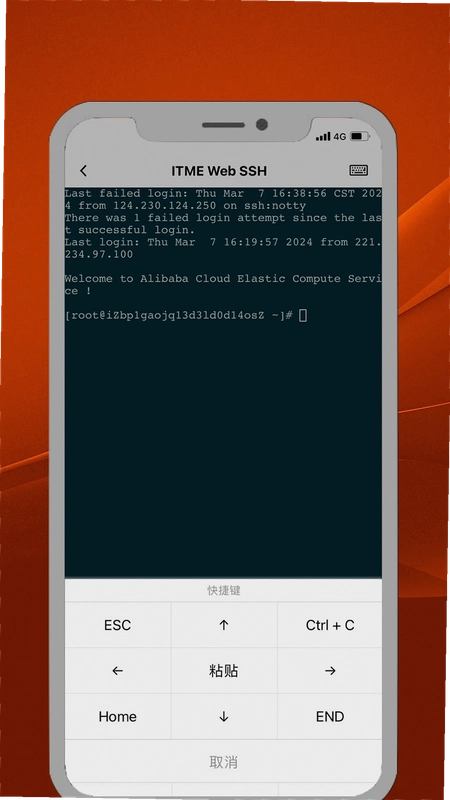
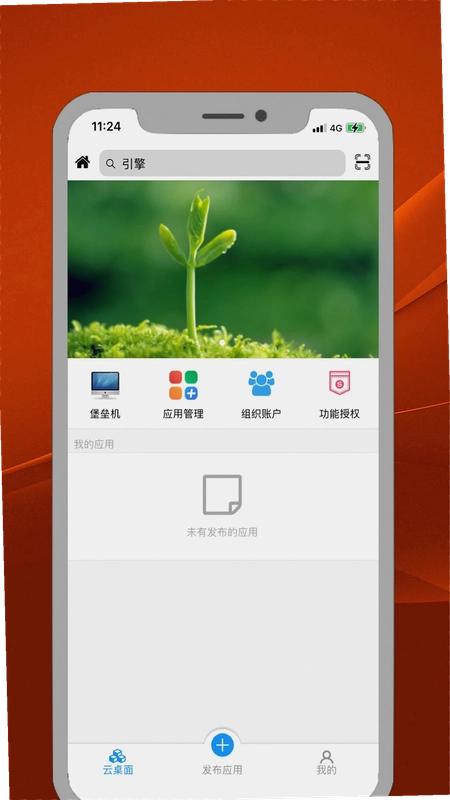
应用介绍
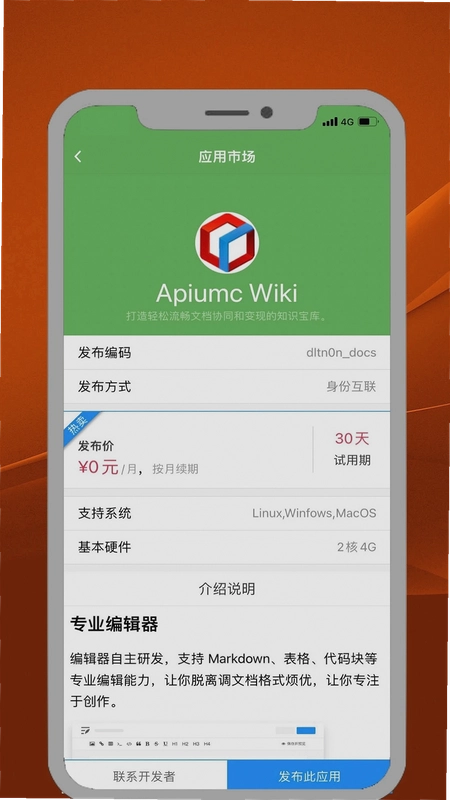
公司机房那台服务器亮红灯的时候,你人在外面吃饭,掏出手机想看看设备状态却发现只能用电脑登录后台,这种尴尬搞IT运维的朋友应该都懂。ITME这款工具就是冲着这个场景来的,它把IT管理引擎的整套核心能力搬到了安卓手机上。不管你是要查看企业应用的运行状态、远程管理设备节点,还是盯一眼全栈开发的进度,打开APP就能操作,不用再满世界找电脑。目前不少中小团队的运维人员已经在用ITME来应对日常巡检和突发告警,移动端处理效率确实比干等着回工位强不少。
ITME是什么意思,和普通IT管理软件有啥区别
1.简单说,ITME就是IT管理引擎的缩写,定位是一套面向企业IT运维场景的移动端管控工具。和那些只能看不能改的监控类APP不一样,它把应用管理、设备管理、全栈开发管理三块功能整合到了一个客户端里。
2.实际操作路径也不复杂:打开ITME→底部导航栏选“应用”→就能看到当前企业下所有已部署应用的运行状态,点击任意应用进入详情页,可以执行启动、停止、重启这些基础操作。设备管理模块在“设备”标签页,长按某台设备会弹出远程指令菜单。
3.全栈开发那块藏在左上角菜单→开发管理,里面能看到代码仓库的构建日志和部署状态,不过这个功能对普通运维来说用得少,更多是给开发负责人临时查进度用的。
4.和同类产品比,ITME的差异化在于它没有把功能拆成好几个APP,一个客户端全包了。当然功能全也意味着初次上手需要花点时间熟悉菜单结构,好在每个页面顶部都有简短的文字提示。
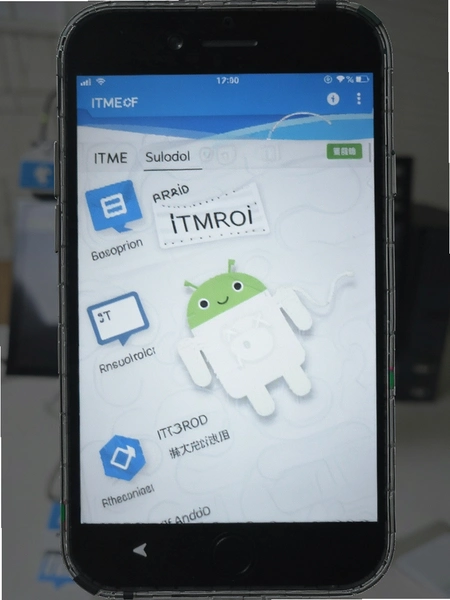
ITME管理引擎移动端到底能管哪些设备
1.从实测来看,ITME目前支持的设备类型覆盖了常见的服务器、网络交换机、路由器以及部分IoT终端。添加设备的方式有两种:扫描局域网自动发现,或者手动输入IP和凭证。
2.进入“设备”页→点击右上角“+”→选“手动添加”→填写设备名称、IP地址、SSH端口和登录账号密码,保存后设备会出现在列表里。如果设备开启了SNMP协议,还能在高级设置里勾选SNMP采集,这样能读到更详细的硬件指标。
3.设备详情页展示的信息包括CPU使用率、内存占用、磁盘IO和网络吞吐,数据刷新频率默认是30秒一次,可以在设置→数据刷新间隔里改成10秒到5分钟之间的任意值。
4.有个细节值得提一下:ITME对低配安卓设备的适配做得还行,我在一台3GB运行内存的老机器上跑,同时监控8台设备没有出现闪退,不过切换标签页时偶尔会有半秒左右的卡顿。
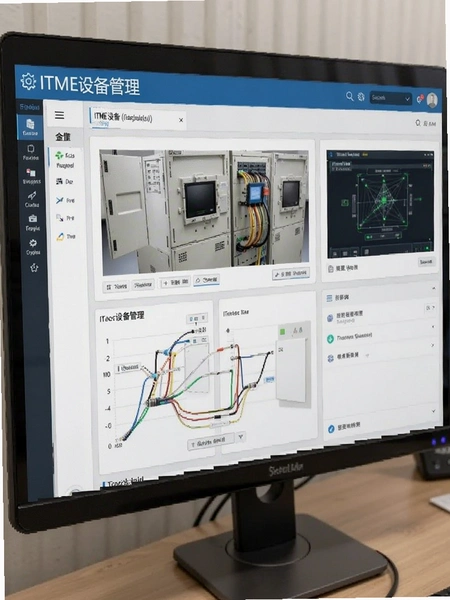
ITME官方原版资源与安装注意事项
1.目前ITME的Android客户端只通过官方渠道分发,各大应用商店搜出来的所谓“ITME破解版”或者“ITME内购版”基本都是套壳或者带广告插件的。建议直接去官网或者本文提供的链接获取官方原版安装包。
2.安装包大小在28MB左右,不算臃肿,安装过程也没有什么捆绑勾选项,点完“安装”等进度条走完就行。首次启动会请求网络权限和存储权限,前者用于连接管理引擎服务端,后者用于缓存日志文件,都是必要权限。
3.需要注意的是,ITME必须配合服务端使用,单独装个APP是没法管理任何东西的。安装完成后打开APP,输入你们公司IT管理引擎的服务端地址和端口,再用管理员分配的账号登录,才能进入管理界面。
ITME用起来安全吗,数据会不会泄露
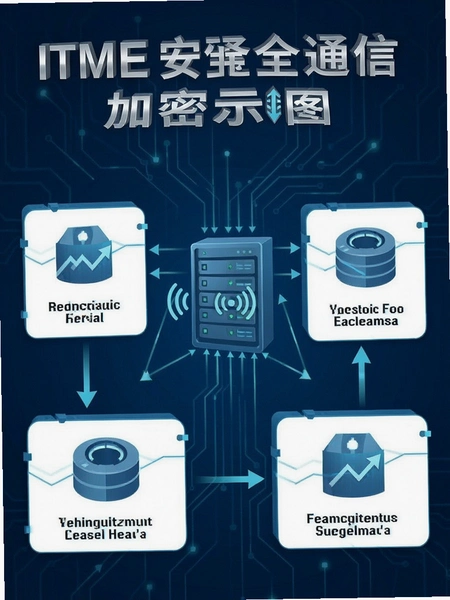
1.这个问题问的人不少,毕竟涉及企业设备的管理权限。从技术层面看,ITME客户端和服务端之间的通信全程走TLS加密,登录凭证也是加密传输的,抓包看不到明文密码。
2.权限控制方面,ITME支持基于角色的访问控制,管理员可以在服务端给不同账号分配不同的操作权限,比如只读账号就只能看不能改。移动端登录后会继承服务端配置的权限,不会出现越权操作的情况。
3.另外提一句,ITME的运行环境比较干净,没有集成任何第三方广告SDK或者数据统计模块。我在测试期间用抓包工具监控了半小时,除了与设定服务端的通信外,没有发现向其他域名发送数据的行为。
ITME移动端实操教程:远程重启应用服务
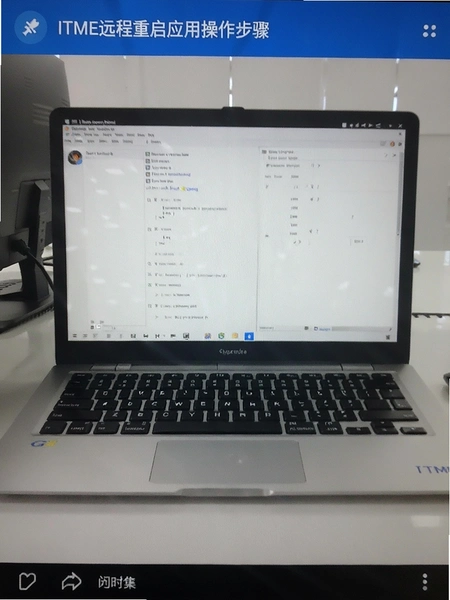
1.这个功能是我用得最多的,毕竟应用假死的时候不可能每次都等回到电脑前处理。下面把完整操作路径拆开讲一遍。
2.第一步,打开ITME并登录,确保底部导航栏处于“应用”标签页。如果你管理多个项目,先点顶部项目名称切换到你需要的那个项目。
3.第二步,在应用列表里找到目标应用,点击进入详情页。详情页顶部会显示应用当前状态,绿色圆点表示运行中,红色表示已停止,黄色表示正在启动或重启。
4.第三步,点击页面底部的“操作”按钮,弹出菜单里选“重启服务”。这时候会弹出一个确认框,提示重启期间服务将短暂不可用,点“确认”后APP会向服务端发送指令。
5.第四步,等待状态指示灯从黄色变回绿色,通常需要5到15秒,具体看应用本身的启动速度。重启完成后页面会自动刷新,日志区域也会显示最近一次重启的时间戳。
6.实测下来,整个流程从打开APP到重启完成,熟练的话30秒内能搞定。对比用SSH工具连服务器再敲命令的方式,至少省了打开终端、输入密码、找到进程、执行命令这一串步骤。
| 对比项 | ITME移动端 | 传统SSH方式 |
|---|---|---|
| 操作步骤 | 4步点击 | 6步以上命令行 |
| 耗时 | 约30秒 | 2-3分钟 |
| 是否需要电脑 | 不需要 | 需要 |
| 权限管控 | 角色权限继承 | 依赖服务器配置 |
| 操作日志 | 自动记录 | 需手动查 |
ITME常见问题答疑
ITME登录提示连接超时怎么办?
先确认手机和服务端在不在同一个网络环境,如果是外网访问,检查服务端有没有做端口映射。另外ITME默认连接端口是8443,有些公司防火墙会拦截这个端口,换成443试试。
ITME支持管理多少个设备?
官方没有明确上限,但实测在监控50台左右设备时列表加载会稍慢一些,建议超过30台就配合搜索过滤功能用,不然翻列表比较费劲。
ITME耗电和占内存情况怎么样?
后台常驻时内存占用在120MB到180MB之间,耗电方面如果不开实时监控推送,一天下来大概消耗8%到12%的电量。对续航敏感的话可以在设置里把数据刷新间隔调长一些。
ITME能管理非安卓系统的设备吗?
可以,ITME管的是设备本身,跟设备跑什么系统没关系。Windows服务器、Linux主机、网络设备只要开了SSH或者SNMP就能纳管。
ITME的告警推送及时吗?
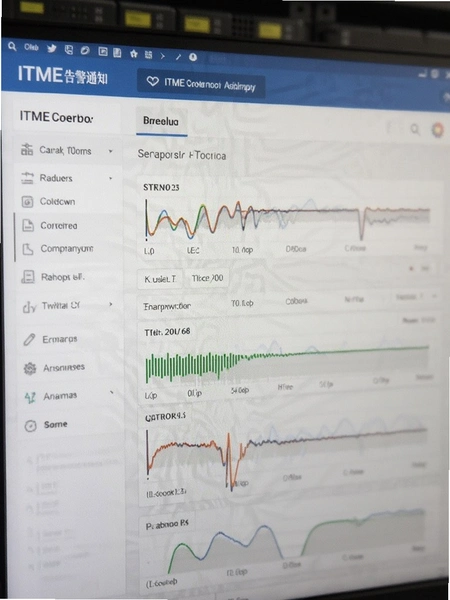
服务端检测到异常后推送到手机大概有3到8秒的延迟,具体看网络状况。建议在手机系统设置里把ITME的通知权限设为允许后台运行,不然可能收不到实时告警。
精选同类运维管理工具推荐
| 软件名称 | 推荐理由 | 评分 |
|---|---|---|
| 有云维 | 移动端查看服务器状态 | ★★★★☆ |
| 青云工具 | 轻量级设备监控助手 | ★★★★☆ |
| 灵鹊运维 | 告警推送及时支持自定义 | ★★★★★ |
| 易维管家 | 操作界面简洁上手快 | ★★★★☆ |
| 网管宝 | 支持SNMP协议设备接入 | ★★★★☆ |
| 服务器助手 | 远程命令行操作方便 | ★★★☆☆ |
上面这几款工具各有侧重,ITME的优势在于把应用、设备、开发三块管理整合得比较完整,不用来回切换多个APP。具体选哪个还是看你们团队的实际需求,建议都装来试试看哪个顺手。
应用信息
- 包名:com.umc.apiumc
- 名称:ITME
- 版本:1.2.3
- MD5值:e63fe3b958e2c0cd2968afa4cea08d03
- 隐私政策:点击查看
热门专题
本类最新
网友评论





相关应用
 通讯邦二手店铺管理v5.6.20 店铺管理工具
 同凯管理(同凯ERP)v2.1.0 纺织服装管理
 多仓库出入库(多仓库存管理)v2.0.3 进销存管理
 寓可易公寓管理v5.9.2 长租公寓管理
 ILIFE智意(ILIFE Home)v1.5.21 扫地机远程控制
 扫描全能王永久免费版v7.28.7.2908205001办公商务
 包裹自提邮政最新版本2026(中邮E通)v3.1.4.3办公商务
本类排行
- 1slack官方下载手机版最新版本v26.08.40.0138.6M
- 22号人事部官方最新版v4.6.1355.0M
- 3毛驴航运安卓版14.8M
- 4傲软扫描官方版v2.1.059.1M
- 5履职考评下载最新版2026v3.5.6125.3M
- 6adobe acrobat reader手机版下载v26.8.2.48725128.4M
- 7中油易连手机版v5.0.040.7M
- 8蒙牛办随软件v1.9.4官方版73M
- 9员工之家最新版本v3.0.10187.8M
- 10小火龙视频管理官方版v1.2.117.9M