文件扫描精灵(文件扫描王)
纸质文件太多懒得整理?扫描识别慢、转换格式麻烦?这个页面把文件扫描精灵的实操流程和避坑点都梳理了一遍,看完再决定装不装。 发表评论
- 软件类别:办公商务
- 软件大小:71.4M
- 更新时间:2026-10-08 17:04
- 软件版本:v4.3.6拍照识别工具
- 软件语言:中文
- 软件等级:

- 软件厂商:长沙牛红网络科技有限公司
- 官方网址:暂无
- 备案号:
- 评分
- 安卓版下载
手机扫描下载
应用介绍
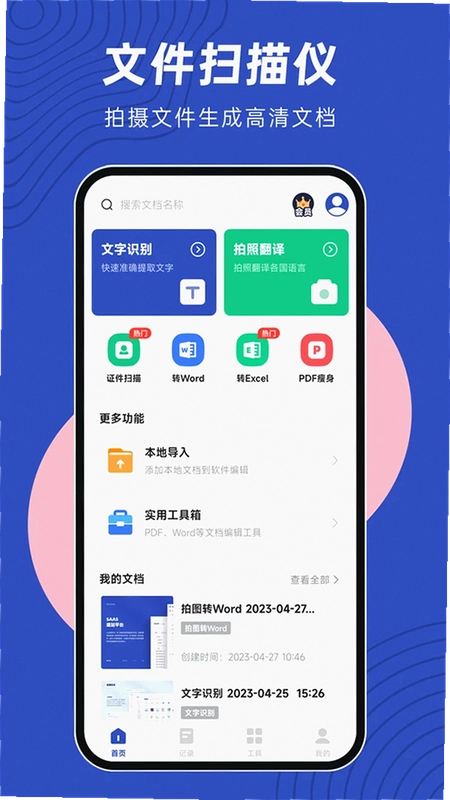
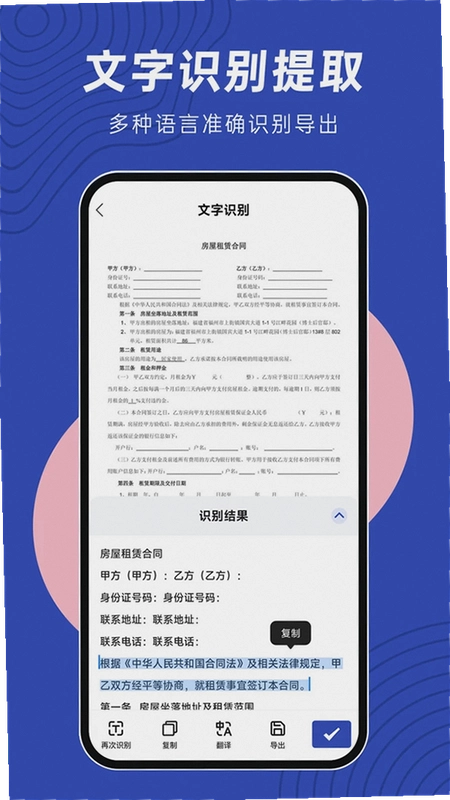
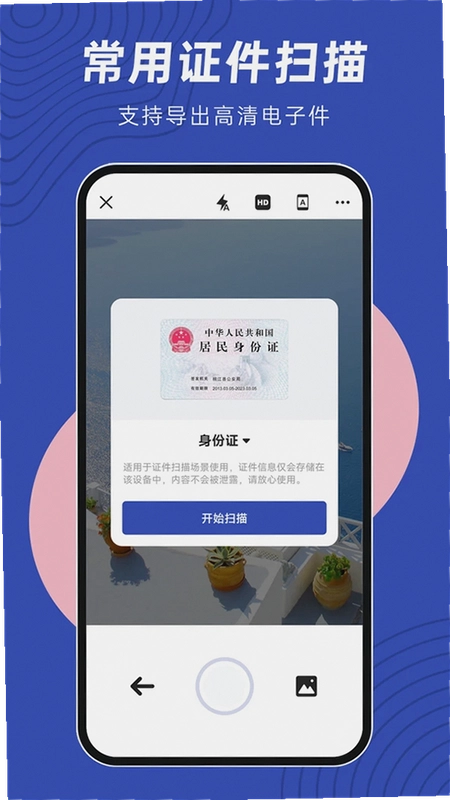
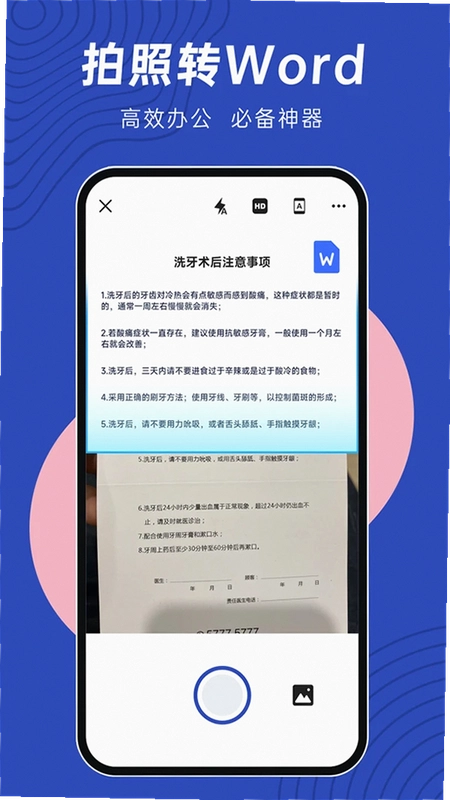
手机里存了一堆纸质文件的照片,想整理成电子版却不知道从哪下手?这应该是不少安卓用户都遇到过的麻烦事。文件扫描精灵就是冲着这个需求来的,安装包不大,装上之后相机对着纸质文档拍一下,就能自动裁边、提取文字,省去了手动打字的功夫。对于经常要处理合同、发票、课堂笔记的人来说,这种工具确实能省下不少时间。目前这个版本在OCR识别速度和PDF转换稳定性上做了优化,下面从实际使用角度聊聊它到底能干什么、怎么用。
文件扫描精灵怎么用?基础操作流程拆解
1.打开软件后主界面底部有三个入口:拍照、导入图片、PDF工具。日常用得最多的就是拍照扫描,对准纸质文件,手机会自动识别边缘并裁剪,不需要手动拖拽边框。
2.如果图片已经存在相册里,点导入图片就行,支持一次选多张,软件会按顺序拼接成一个文档。识别出来的文字可以直接在页面上双击修改,不用导出后再折腾。
3.导出环节在右上角,点一下能看到word、txt、pdf、图片几个选项。导出pdf的时候还能顺手加水印,路径是导出设置→添加水印→输入文字,做合同或者资料归档的时候比较实用。
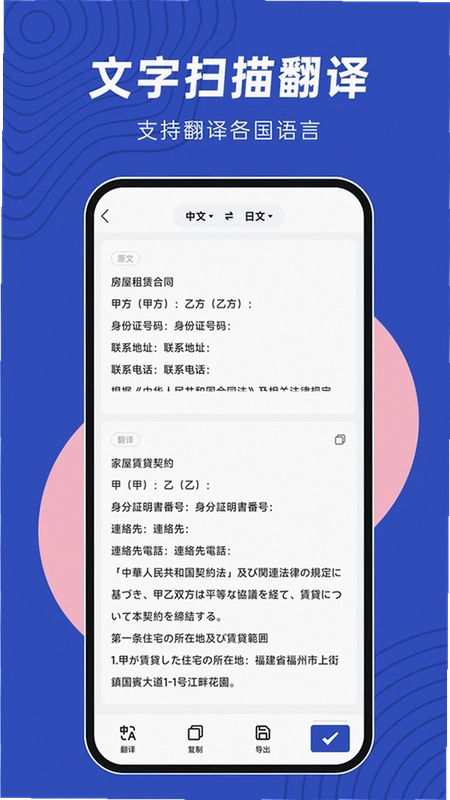
4.拍照翻译藏在拍照界面左上角的切换按钮里,切过去之后对着菜单或者说明书拍,几秒钟就能出译文,支持中英日韩法德等语言互译。
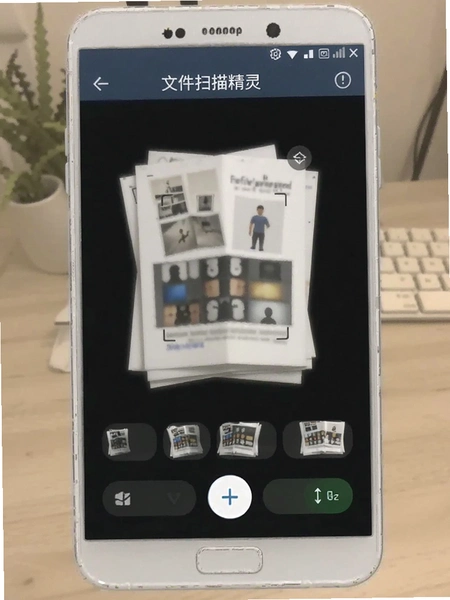
5.整个流程走下来,从拍照到导出word大概十来秒,比手动敲字快得多。不过要注意,光线不好的时候识别率会下降,尽量在自然光下拍。
文件扫描软件哪个好?实测对比几点感受
1.和市面上几款同类工具比,文件扫描精灵的优势在于功能集成度高。很多扫描软件只做OCR识别,PDF转换要另外装工具,它把这两块合在一起了,少装一个app对手机存储紧张的用户来说是个加分项。
2.实测连续识别20页文档,软件占用内存在180MB左右,属于中等水平。低配机型比如4GB运存的手机跑起来会稍微有点卡顿,建议一次不要导入太多图片。
3.PDF转换这块支持word、excel、ppt、图片互转,转换后的排版保留得还可以,表格类文档偶尔会有错行,需要手动微调一下。
4.拍照翻译的准确度日常够用,专业术语多的文档建议还是人工校对一遍。整体来说,它在功能覆盖面上做得比较全,适合不想装一堆工具的用户。
文件扫描免费软件靠谱吗?聊聊资源安全性
1.这个版本属于官方原版资源,安装包来源清晰,没有经过第三方修改,签名信息完整可查。下载的时候认准官方渠道就行,别去小网站下那些所谓的破解版。
2.安装过程中没有捆绑其他应用,也不会强制要求安装推广软件。这一点比某些打着免费旗号实则塞一堆全家桶的工具强不少。
3.运行环境方面,软件没有索取通讯录、短信这类无关权限,主要用到的就是相机和存储权限,用来拍照和保存文件,权限申请比较克制。
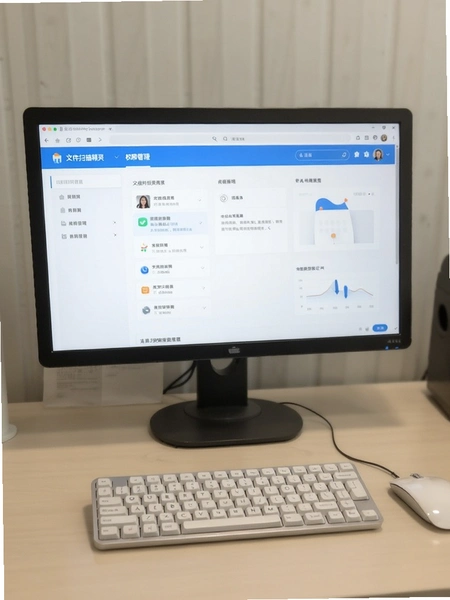
4.不过免费版在导出次数上有限制,每天几次用完之后需要等第二天或者考虑其他方案,这个看个人使用频率决定。
文件扫描识别技巧:提升OCR准确率的几个方法
1.拍照的时候尽量让纸张填满取景框,边缘留白太多会影响自动裁剪的精度。
2.手写体识别率明显低于印刷体,如果是手写笔记,建议字迹工整一些,或者拍完之后手动修正几个错字。
3.批量识别的时候,把相似版式的文档放在一起处理,比如全是发票或者全是合同,这样软件的文字提取逻辑更统一,出错率低一些。
4.导出的word文档如果发现格式乱了,可以试试先导出txt再复制到word里,虽然麻烦一点但排版更干净。
文件扫描精灵常见问题答疑
问:识别出来的文字能直接编辑吗?
答:可以的。识别完成后文字会显示在编辑框里,双击就能修改,改完再导出就行,不用来回切换软件。
问:拍照翻译支持哪些语言?
答:中文、英语、日语、法语、德语、西班牙语、葡萄牙语、意大利语、俄语这些都支持,日常旅游或者看外文资料够用了。
问:导出的PDF能加密吗?
答:在PDF工具里面找到导出设置,里面有加密选项,设置密码之后别人打开就需要输入密码了。
问:为什么有时候识别速度变慢了?
答:可能是同时导入的图片太多,建议分批处理。另外手机存储空间不足也会影响运行速度,清理一下再试试。
文件扫描精灵PDF转换功能实操教程
| 功能模块 | 操作路径 | 实用场景 |
| PDF转Word | 首页→PDF工具→PDF转Word→选择文件→开始转换 | 合同修改、资料二次编辑 |
| PDF转图片 | 首页→PDF工具→PDF转图片→选择页码→导出 | 提取PDF里的图表发微信 |
| PDF加水印 | PDF工具→加水印→输入文字→调整透明度→保存 | 内部资料防外传 |
| PDF瘦身 | PDF工具→PDF瘦身→选择文件→压缩→保存 | 邮件附件太大发不出去 |
表格里这几个功能是日常用得比较多的,操作路径都不复杂,点几下就能完成。
热门同款扫描工具精选
| 软件名称 | 功能亮点 | 推荐指数 |
| 扫描全能王 | 老牌扫描工具,识别稳定 | ★★★★★ |
| 百度网盘 | 自带文档扫描,云端存储方便 | ★★★★☆ |
| 微信 | 扫一扫提取文字,无需装app | ★★★★☆ |
| 福昕PDF | PDF编辑功能全面 | ★★★★☆ |
| WPS Office | 办公套件自带扫描和转换 | ★★★★★ |
上面这几款都是市面上能搜到的正规工具,各有侧重,可以根据自己的使用习惯来选。
应用信息
- 包名:com.nhkj666.wjsmy
- 名称:文件扫描精灵
- 版本:4.3.6
- MD5值:238c9b37386f38f3b90a51761f0f60f5
- 隐私政策:点击查看
热门专题
本类最新
网友评论





相关应用
 明哲办公宝PDF转换v1.1工具合集
 拍照扫描扫描相机v1.15 文件识别编辑
 迅效转换测扫管家手机版下载v3.1.0.2
 万能扫描识别安卓版v1.0.0.0
 file文件管理器v1.0.4 本地文件分类管理
 扫描全能王永久免费版v7.28.7.2908205001办公商务
 包裹自提邮政最新版本2026(中邮E通)v3.1.4.3办公商务
本类排行
- 1slack官方下载手机版最新版本v26.08.40.0138.6M
- 22号人事部官方最新版v4.6.1355.0M
- 3毛驴航运安卓版14.8M
- 4傲软扫描官方版v2.1.059.1M
- 5履职考评下载最新版2026v3.5.6125.3M
- 6adobe acrobat reader手机版下载v26.8.2.48725128.4M
- 7中油易连手机版v5.0.040.7M
- 8星驿付app最新版本v4.5.2289.8M
- 9兄弟打印机app手机版(iPrint&Scan)v6.14.098.7M
- 10顺丰丰源官方版v1.0.2.1067M