个人电子发票局(发票管理助手)
发票东一张西一张,报销时急得翻遍相册?这个页面把个人电子发票局的下载和功能讲清楚了,识别、查验、归档一条龙,往下看能帮你省不少整理票据的时间。 发表评论
- 软件类别:办公商务
- 软件大小:25.5M
- 更新时间:2026-10-08 16:56
- 软件版本:v1.0.0 票据管理工具
- 软件语言:中文
- 软件等级:

- 软件厂商:南京莓哈欠科技有限公司
- 官方网址:暂无
- 备案号:
- 评分
- 安卓版下载
手机扫描下载

应用介绍
手机里攒了几十张电子发票,每次报销翻半天找不到?PDF、截图、邮件附件散落各处,整理起来头大。个人电子发票局就是冲着这个麻烦来的,把发票识别、查验、归档、记账这几件事塞进了一个APP里。不用再开电脑、不用来回切换小程序,拍个照或者导入PDF,票面信息自动抓取,省去逐字敲键盘的功夫。对于经常出差、需要贴票报销的上班族,或者自己做点小生意需要留底票据的朋友,这类工具确实能省下不少零碎时间。
个人电子发票在哪里查?导入之后怎么分类归档
1.很多人拿到电子发票后习惯扔在微信卡包或者邮箱里,时间一长就忘了哪张用过、哪张没报。这个APP的做法是让你把散落的发票统一收进来。
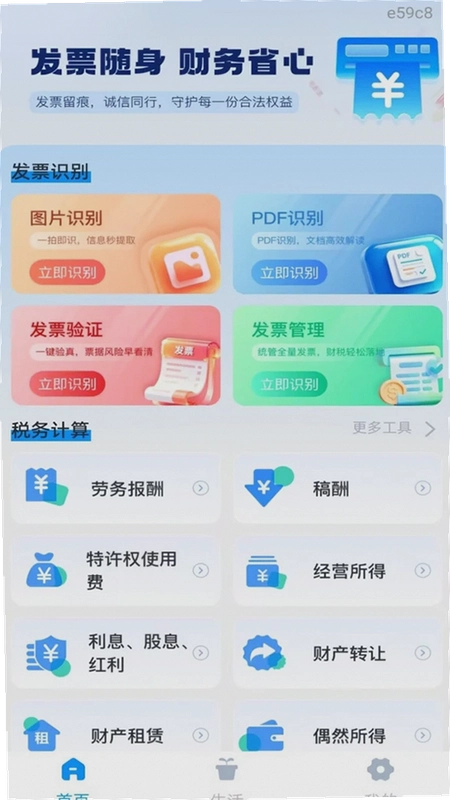
2.操作路径:打开软件→底部导航栏点“发票管理”→右上角“+”号→选择“图片识别”或“PDF导入”。图片识别支持直接调用相机拍摄纸质发票,也能从相册选电子发票截图;PDF导入适合处理邮件下载的电子票文件。
3.识别完成后,系统会自动提取发票代码、号码、金额、开票日期这些关键字段。你可以点进任意一张发票手动修改识别有误的地方,然后归入自己建的文件夹,比如“2024差旅”“办公采购”“待报销”这样分。
4.实测下来,普通增值税电子普通发票的识别准确率还行,票面清晰的情况下基本不用怎么改。但如果是皱巴巴的纸质票或者光线不好拍糊了,偶尔会把金额的小数点认错,建议拍完顺手核对一眼。这个环节没有偷懒的空间,毕竟发票信息错了后面查验也白搭。
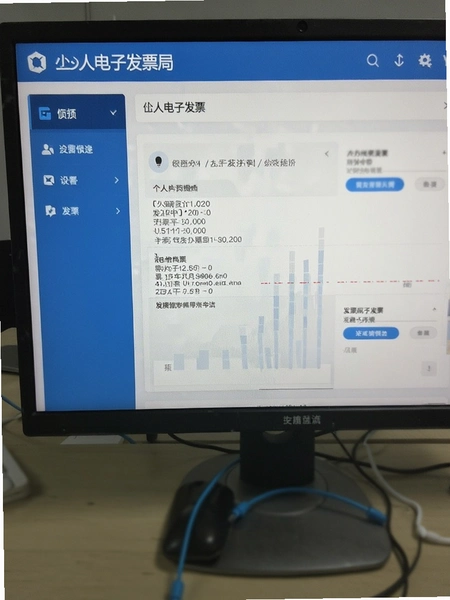
个人电子发票查验怎么操作?真伪核验的实操步骤
1.收到一张发票,心里没底是不是真的,以前得去税务局官网输代码号码,现在在APP里就能走完流程。
2.路径:点开任意一张已录入的发票→详情页底部有“发票查验”按钮→点击后软件会带着票面信息去对接核验通道→几秒后返回结果,显示“一致”或“不一致”。
3.这里有个细节要注意,查验功能依赖网络,离线状态下点不了。另外每天查验次数虽然没有硬性限制,但短时间内频繁查同一张票可能会触发通道的冷却提示,等一会儿再试就行。
4.对比之前用过的某些查验工具,这款的好处是查验结果直接关联到对应的发票记录上,不用自己拿小本本记哪张查过了。坏处是查验通道偶尔会抽风,尤其是月底那几天,返回速度明显变慢,估计是税务系统那边压力大。建议避开高峰期查。
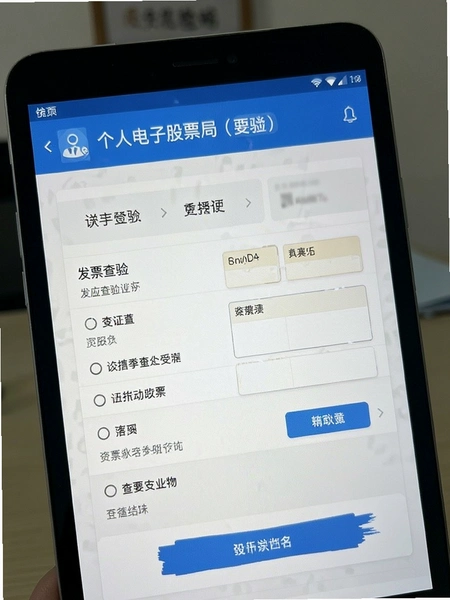
个人电子发票抬头怎么写?专项附加扣除登记能帮上什么忙
1.抬头填错是常有的事,尤其是公司名称里带括号或者生僻字的时候。这个APP本身不直接开票,但它内置的专项附加扣除登记模块可以帮你把常用抬头信息存下来。
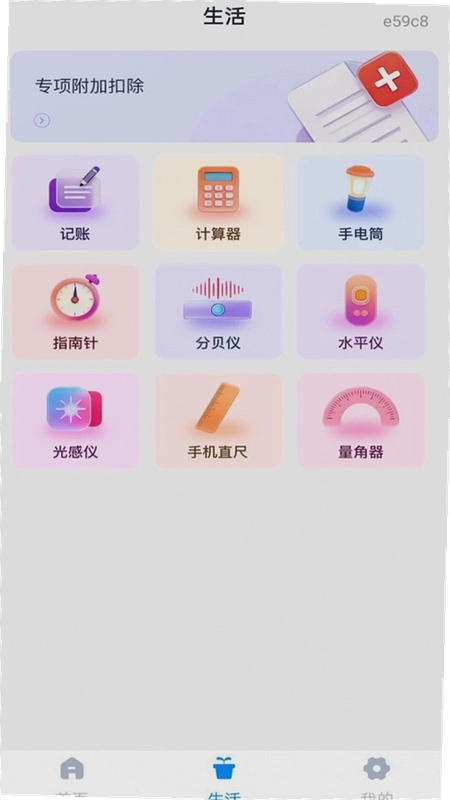
2.进入“专项附加扣除”板块→选择扣除类型(子女教育、住房租金、赡养老人等)→按提示填写相关信息。虽然不能替代个人所得税APP的正式申报,但日常记录和整理挺方便,年底汇算清缴的时候翻出来对着填,比临时翻聊天记录强。
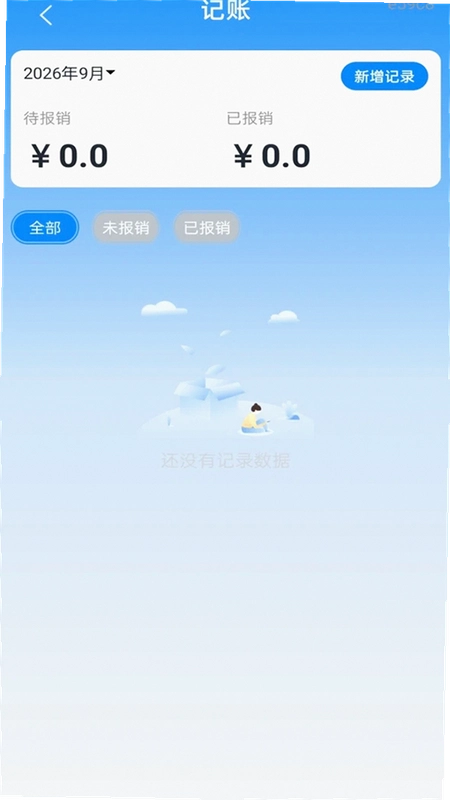
3.关于抬头怎么写的问题,其实没有统一答案,得看对方单位的要求。个人报销的话一般写公司全称和税号;自己留底的话写个人姓名就行。这个APP的记账模块里可以备注抬头信息,下次开票前翻一眼就知道上次怎么填的。
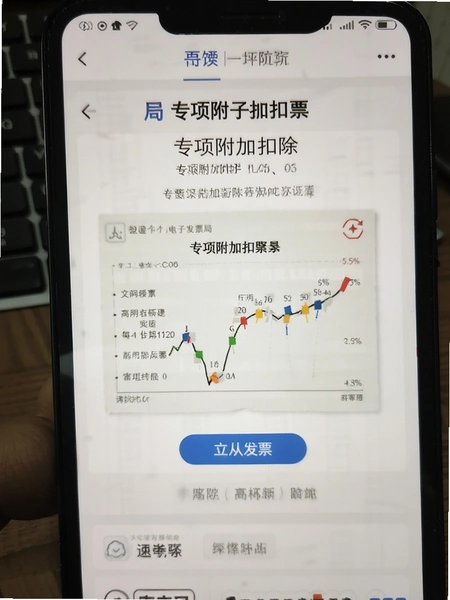
关于安全性和资源来源的一些说明
1.目前找到的安装包是官方原版资源,没有经过第三方修改,签名信息完整。安装的时候系统不会弹出额外的权限请求,这一点比某些同类工具干净。
2.整个安装过程没有捆绑任何其他应用,也不会在通知栏推广告。装完之后桌面只有一个图标,不会偷偷生成什么“清理大师”“安全中心”之类的快捷方式。
3.运行环境方面,软件没有索取通讯录、短信、位置这些跟发票管理不沾边的权限。网络权限和存储权限是必须的,前者用于发票查验,后者用于保存导入的票据文件。
FAQ 用户常见疑问集中解答
发票识别失败了怎么办?
先检查图片是否清晰、票面是否完整。模糊的话重新拍一张,光线均匀一些。PDF文件确认没有加密,加密文件需要先解除密码再导入。如果反复失败,试试把图片裁剪到只剩发票区域再识别。
这个APP占内存大不大?
安装包本身不大,装完占用大概几十兆。但如果你导入的发票图片和PDF特别多,存储占用会跟着涨,建议定期把已归档的发票备份到手机本地或者云盘,然后在APP里删掉原文件释放空间。
低配安卓手机能用吗?
实测在安卓8.0的旧机上可以运行,但打开大量发票的文件夹时会有轻微卡顿。如果手机运存低于3G,建议不要一次性导入太多文件,分批处理会流畅一些。
发票查验结果准确吗?
查验通道对接的是官方数据源,结果本身是可靠的。但前提是你录入的发票信息必须准确,如果识别环节把号码认错了,查出来的结果自然不对。所以查验前先核对一遍票面信息。
小编实测:记账与报销统计的真实体验
| 功能模块 | 操作路径 | 实测感受 |
|---|---|---|
| 记账录入 | 首页→记账→新增收支 | 支持待报销/已报销标记,统计报销金额一目了然 |
| 发票归档 | 发票管理→新建文件夹→批量移动 | 文件夹层级只能建一层,不能嵌套,票据多的话分类不够细 |
| 税务计算 | 工具→税务计算→选择所得类型 | 劳务报酬和稿酬的算法和现行税率一致,结果可参考 |
| 生活工具 | 首页→更多工具 | 分贝仪和直尺偶尔用得上,但精度一般,应急可以 |
说几个实测中发现的短板。第一,文件夹不支持多级嵌套,如果你有几十张发票要按项目分类,只能建多个一级文件夹,找起来还是有点乱。第二,发票识别对纸质票的褶皱比较敏感,稍微折过的票识别率下降明显。第三,生活工具里的分贝仪数值跳动比较大,安静环境下显示30分贝左右,但同环境专业设备测的是25分贝,误差在可接受范围但不算精确。

同类票据管理工具横向对比
| 软件名称 | 推荐理由 | 评分 |
|---|---|---|
| 票夹儿 | 发票自动归集,支持邮箱导入 | ★★★★☆ |
| 发票管家 | 微信卡包直接同步,查验快捷 | ★★★★☆ |
| 随手记账 | 记账功能成熟,报表清晰 | ★★★★★ |
| 税务计算器 | 个税测算专业,更新及时 | ★★★★☆ |
| 全民记账 | 界面简洁,上手门槛低 | ★★★★☆ |
| 发票助手 | 抬头管理方便,开票信息一键复制 | ★★★☆☆ |
这几款各有侧重。票夹儿和发票管家偏向发票归集和查验,记账功能弱一些;随手记账和全民记账在记账维度更专业,但发票识别不是强项。个人电子发票局算是把几个功能揉在一起,单点未必比得过专精工具,但胜在一个APP解决多个环节,不用来回切换。选哪个看你的核心需求,如果主要是报销贴票,发票管家可能更顺手;如果既要管票又要记账,这款综合性价比还行。
应用信息
- 包名:com.tangninghf.grdzfpj
- 名称:个人电子发票局
- 版本:1.0.0
- MD5值:ab2b7621e669c5f48b357489ef1d593a
- 隐私政策:点击查看
热门专题
本类最新
网友评论





相关应用
 电子发票管理发票管家v1.0.10 智能发票识别
 电子发票税务管家电子发票助手v1.0.0发票管理工具
 手机公积金电子管家(公积金管家)v1.0.0 公积金测算助手
 名片录(电子名片管理)v6.2.8 名片扫描管理
 名片录(电子名片管家)v6.2.8 名片扫描管理
 扫描全能王永久免费版v7.28.7.2908205001办公商务
 包裹自提邮政最新版本2026(中邮E通)v3.1.4.3办公商务
本类排行
- 1slack官方下载手机版最新版本v26.08.40.0138.6M
- 22号人事部官方最新版v4.6.1355.0M
- 3毛驴航运安卓版14.8M
- 4履职考评下载最新版2026v3.5.6125.3M
- 5傲软扫描官方版v2.1.059.1M
- 6adobe acrobat reader手机版下载v26.8.2.48725128.4M
- 7中油易连手机版v5.0.040.7M
- 8小火龙视频管理官方版v1.2.117.9M
- 9契约锁app官方版v3.3.9最新版34.9M
- 10员工之家最新版本v3.0.10187.8M