GIF抠图大师(动图抠图去背景)
动图抠图总是边缘闪烁?逐帧修改太费时间?这个页面整理了GIF抠图大师的实操路径和避坑要点,帮你快速上手透明动图制作。 发表评论
- 软件类别:拍照美图
- 软件大小:71.7M
- 更新时间:2026-10-08 15:50
- 软件版本:v1.0.0 动图一键抠图
- 软件语言:中文
- 软件等级:

- 软件厂商:南京暗物质科技有限公司
- 官方网址:暂无
- 备案号:
- 评分
- 安卓版下载
手机扫描下载
应用介绍
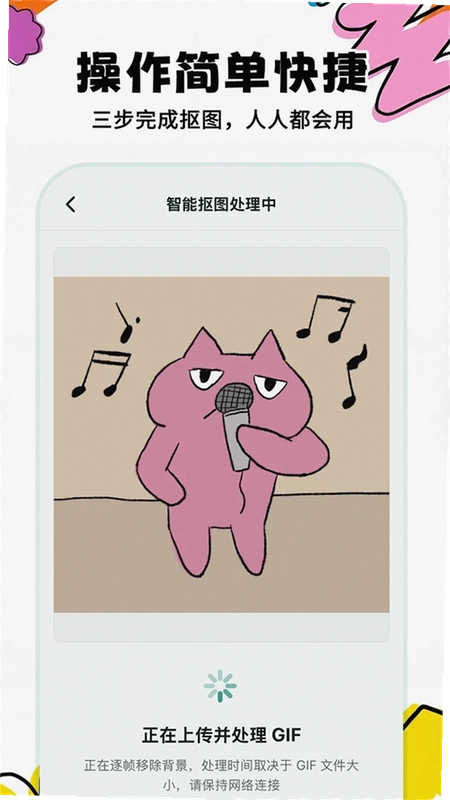
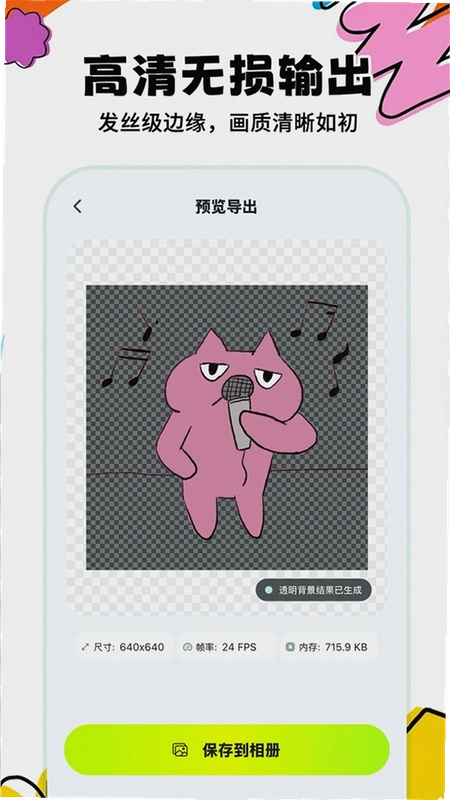
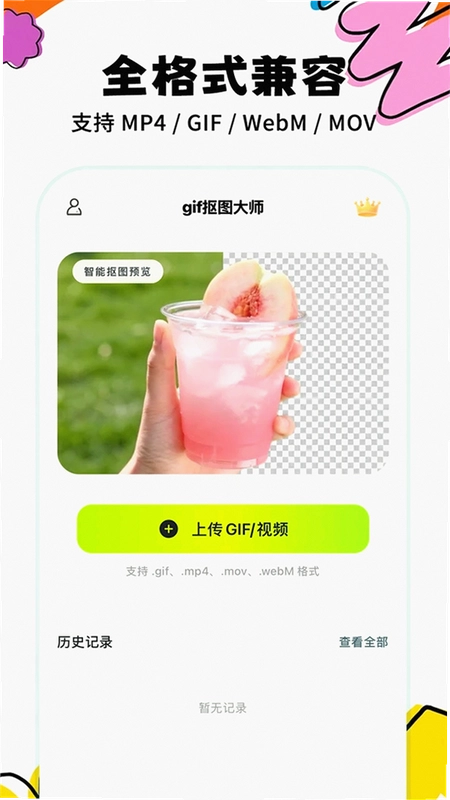
手机里存了一堆好玩的GIF和短视频,想把背景去掉做成透明表情包,结果发现电脑上那些剪辑软件步骤太绕,光是逐帧扣图就能把人逼疯。GIF抠图大师这个工具就是冲着这个痛点来的,它把动图抠图这件事压缩成了三个动作:导入、点一下、导出。你不需要懂什么蒙版、通道、关键帧,只要把想保留的人或物用手指点一下,剩下的交给它处理。对于经常在微信群里斗图、做短视频贴纸、或者给电商商品做动态展示图的朋友来说,这种轻量化的处理方式确实省心。它支持MP4、GIF、WebM、MOV这几种常见格式的自由导入导出,抠完的透明动图直接就能往微信表情里塞,不用再折腾格式转换。
gif动图怎么抠图才能不闪烁?
1.动图抠图最烦人的就是边缘一直闪,尤其头发丝和衣服边角,每帧都在抖。GIF抠图大师用的是视频抠像技术,它不是把每一帧当成独立图片去处理,而是追踪整个时间轴上的主体运动轨迹,这样抠出来的边缘连贯性好很多。
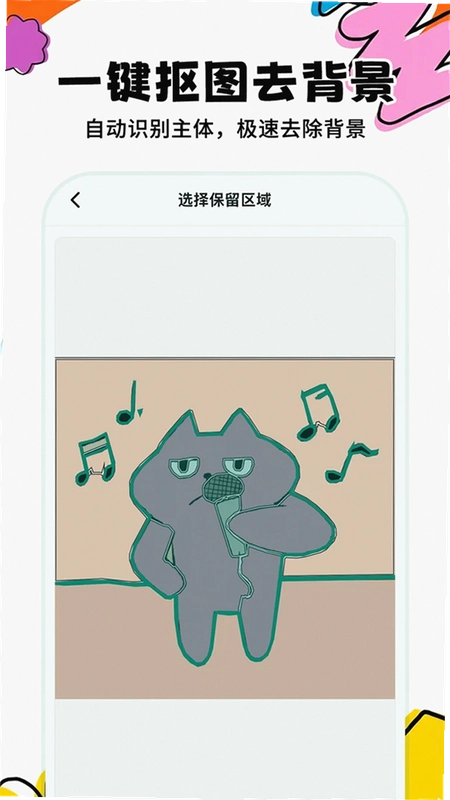
2.实际操作路径很简单:打开App后点中间的加号按钮,从相册选一个GIF或者短视频,等它加载完预览画面,然后用手指在你想要保留的主体上点一下。对,就点一下,不用画框也不用涂抹。系统会自动识别这个区域的轮廓,背景部分变成灰白格子表示透明区域。
3.如果你发现有些边缘没抠干净,可以双指放大画面,用画笔工具在漏掉的区域补两下。反过来,如果多抠了东西进去,用橡皮擦工具擦掉就行。整个过程中你可以随时点右上角的播放按钮预览动态效果,看看边缘有没有闪烁。
4.有个细节值得提一下:处理长视频的时候,建议先把视频裁剪到需要的片段再导入,不然文件太大处理时间会拉长。虽然App本身占用内存不大,但视频解码本身吃资源,低配手机处理超过15秒的1080P视频会有点吃力。
gif抠图透明背景免费是真的吗?
1.目前GIF抠图大师的所有抠图功能都是免费的,导出的时候也不会在画面上强制加水印。这一点在同类工具里算比较良心的,有些软件抠图免费但导出要开会员,或者给你在角落盖个logo。
2.导出格式可以在GIF、MP4、WebM、MOV之间自由选。做微信表情包建议选GIF,文件体积小而且微信兼容性好;做视频剪辑素材建议选MOV或者MP4,画质保留更完整。导出前它会自动估算文件大小,如果超过微信表情包的限制会提示你压缩。
3.关于安全纯净这块,GIF抠图大师的安装包是从官方渠道分发的,没有捆绑任何第三方插件或者推广软件。安装的时候权限申请也很克制,主要就是存储权限用来读写素材和保存成品,不需要通讯录、位置这些跟抠图八竿子打不着的权限。
4.运行环境也是干净的,打开App没有开屏广告,操作界面里也没有插横幅或者弹窗。整个视觉走的是莫兰迪色系,按钮和图标都比较克制,不会让人眼花。对于讨厌广告打扰的用户来说,这点体验加分不少。
gif抠图换背景免费操作起来难不难?
1.说实话,比想象中简单。很多用户担心自己手残搞不定,但GIF抠图大师的逻辑是AI承担大部分识别工作,你只需要告诉它保留哪里。点选主体的那一下不需要太精确,点个大概位置就行,它会自动扩展识别范围。
2.换背景的玩法是这样的:抠完主体之后,你可以选择保留透明底直接导出,也可以点背景按钮换一张纯色或者你相册里的图片。做电商商品动图的时候,换个干净的白色或者浅灰背景,商品质感立马不一样。
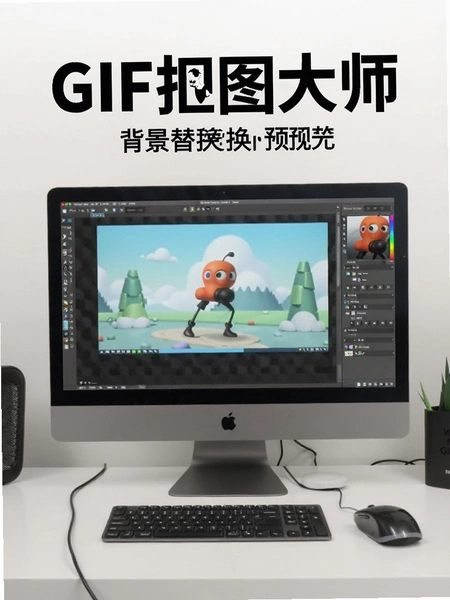
3.有个实用小技巧:处理人物动图的时候,如果背景和人物颜色比较接近,可以先用App里的对比度调节功能把画面调一下,让主体和背景的边界更明显,这样AI识别准确率会更高。这个调节入口在预览界面的左下角,一个类似太阳的图标。
4.导出的时候注意一下帧率设置。默认是保持原帧率,如果你要做微信表情包,建议把帧率降到12到15帧,文件体积能缩小不少,而且微信里播放也更流畅。这个设置在导出页面的高级选项里。
GIF抠图大师用起来占内存大不大?
1.实测安装包体积在同类工具里算小的,装完之后占用存储空间也不多。运行的时候内存占用主要看你处理的视频大小,处理普通GIF表情包这种几百KB的文件,内存波动很小,千元机也能跑得动。
2.但如果你要处理比较长的视频,比如30秒以上的1080P素材,建议关掉其他后台应用再操作。因为这个过程涉及视频解码和逐帧渲染,对CPU和内存都有一定压力。实测在中端骁龙芯片上处理10秒左右的视频,耗时大概十几秒,属于可接受范围。
3.处理完成后导出的文件默认保存在相册的GIF抠图大师文件夹里,方便你集中管理。如果处理过程中App闪退了,重新打开后可以在历史记录里找到未完成的任务,不用从头再来。这个容错设计对低配手机用户比较友好。
4.另外提一句,App没有强制要求登录账号,打开就能用,不需要手机号注册或者绑定社交账号。对于在意隐私的用户来说,少一道信息收集环节总是好的。
GIF抠图大师常见问题答疑
问:导入视频后点选主体没反应是怎么回事?
答:先确认视频格式是不是MP4、GIF、WebM、MOV这四种之一,其他格式比如AVI暂时不支持。如果格式没问题,试试把视频裁剪短一点再导入,太长的视频有时候加载会卡住。还有检查一下存储权限有没有给,没有权限的话App读不到相册里的文件。
问:抠完的动图发到微信表情里变模糊了怎么办?
答:微信对自定义表情有体积限制,超过限制会被压缩。建议导出时选GIF格式,然后在导出设置里把尺寸调到240x240以内,帧率降到12帧左右。这样出来的文件体积小,微信压缩幅度也小,清晰度保留更好。
问:处理到一半手机发烫厉害正常吗?
答:视频抠图本身是计算密集型任务,处理器满载运行发热是正常的。建议不要在充电的时候处理大文件,另外可以关掉手机壳帮助散热。如果只是处理几秒的GIF,一般不会明显发热。
问:为什么有些视频抠出来边缘有绿边或者白边?
答:这种情况通常出现在原视频背景是纯色幕布的情况下,边缘会残留背景色的反光。解决办法是在抠图预览界面用边缘收缩功能往内收一两个像素,或者用画笔工具手动修一下。如果背景特别复杂,建议换一个主体和背景对比度更高的素材。
GIF抠图大师基础操作实测记录
| 操作步骤 | 具体路径 | 实测耗时 | 备注 |
| 导入素材 | 首页→点击加号→从相册选择GIF/视频 | 约2秒 | 支持批量选择,但建议一次处理一个 |
| 点选主体 | 预览界面→手指点击要保留的区域 | 约1秒 | 点错位置可以撤销重来 |
| 边缘微调 | 放大画面→画笔补漏/橡皮擦除 | 视情况而定 | 发丝级细节建议放大到200%操作 |
| 换背景 | 底部工具栏→背景→选纯色或相册图片 | 约3秒 | 透明底导出就不需要这步 |
| 导出保存 | 右上角导出→选格式→调帧率→保存 | 约5-10秒 | 微信表情建议GIF+12帧+240px |
几款同类动图处理工具横向对比
| 软件名称 | 功能优势 | 推荐指数 |
| 剪映 | 视频剪辑功能全面,自带智能抠像 | ★★★★☆ |
| 快影 | 快手出品,动态贴纸素材丰富 | ★★★★☆ |
| remove.bg | 在线抠图鼻祖,静态图片识别准 | ★★★☆☆ |
| GIF制作器 | 专注GIF合成编辑,帧管理方便 | ★★★☆☆ |
| 图片抠图 | 静态图片一键去背景,操作极简 | ★★★★☆ |
| 爱剪辑 | 老牌剪辑工具,转场特效多 | ★★★☆☆ |
GIF抠图大师上手建议与不足
1.如果你是第一次用这类动图抠图工具,建议先从简单的素材开始练手,比如背景干净的宠物视频或者纯色幕布前拍的人物。熟悉流程之后再挑战复杂背景,这样不容易有挫败感。
2.目前用下来感觉比较明显的短板是长视频处理速度偏慢。超过20秒的素材等待时间会明显增加,而且手机发热也比较明显。希望后续版本能优化一下视频解码效率,或者加入分段处理的选项。
3.另一个小遗憾是暂时不支持批量处理多个文件,只能一个一个来。对于需要大量制作表情包的用户来说,效率上会打折扣。不过考虑到这是1.0.0版本,后续更新应该会补上这些功能。
4.整体来说,GIF抠图大师在动图抠图这个细分场景里做得比较专注,没有塞一堆用不上的功能来撑场面。官方原版安装包干净,没有捆绑推广,对于只想安安静静抠个动图的人来说,是个靠谱的选择。
应用信息
- 包名:com.darkmatter.gifmatting
- 名称:GIF抠图大师
- 版本:1.0.0
- MD5值:7153eb68061e7dff16adb2c262413649
- 隐私政策:点击查看
热门专题
本类最新
 大小:15.0M
网友评论





相关应用
 项目大师(项目大师APP)v3.1.16资源对接
 动图GIF制作器GIF动图生成v1.0.6视频转GIF工具
 远控世界(远控大师)v4.4.6 远程操控
 古筝调音器大师(古筝调音大师)v2.1.2换调校音工具
 科索顿随身WiFiv1.1.2 设备流量管理
热门推荐
 Test Future软件v1.2拍照美图
 多闪app官方版下载最新版v40.7.0拍照美图
 谷歌相机下载安装最新版2026v11.0.073.972752740.32拍照美图
 羌拍大师自拍神器v0.1.3安卓版拍照美图
 koloro官方最新版下载v6.4.3拍照美图
 AI工具管家官方版v1.0.0拍照美图
 motionleap官方版下载v1.8.1拍照美图
本类排行
- 1美颜相机破解版2026最新版下载v13.3.60122.4M
- 2自己的二次元形象制造生成器v1.0238KB
- 3bestie最美自拍安卓版v5.0.5.021.1M
- 4InSunny会员破解版v1.1.1.180.8M
- 5Mikuture软件中文版v3.3.550.2M
- 6snapBridge官方最新版本2026v2.13.365.4M
- 7摄影酱官方版v2.3.120.1M
- 8Test Future软件v1.222M
- 9美图秀秀国际版meitu下载v12.8.5413.2M
- 10vsco官方最新版本2026v480.1112.7M