电子发票税务通(电子发票管理助手)
发票堆成山找不到?报销时一张张手动录入太折磨人。这个页面把电子发票税务通的识别准确度、内存占用、权限情况都实测了一遍,帮你判断值不值得装。 发表评论
- 软件类别:办公商务
- 软件大小:44.1M
- 更新时间:2026-10-01 08:14
- 软件版本:v1.0.6发票识别归档
- 软件语言:简体中文
- 软件等级:

- 软件厂商:合肥开心乐网络科技有限公司
- 官方网址:暂无
- 备案号:皖ICP备2025107090号-15A
- 评分
- 安卓版下载
手机扫描下载
应用介绍
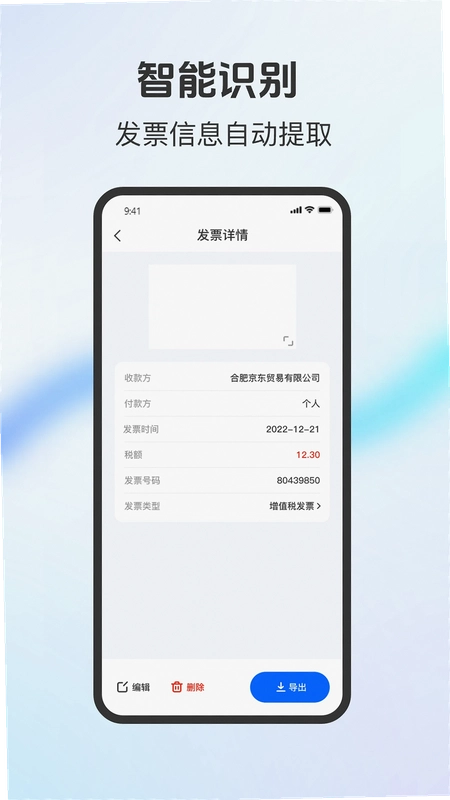
手里攒了一堆电子发票,报销的时候翻半天找不到?每次出差回来面对几十张PDF发票,一张张手动录入信息填到眼花?这大概是不少上班族每个月的固定烦恼。电子发票税务通就是冲着这个场景来的,打开软件拍个照或者导入PDF,发票上的号码、金额、开票日期这些关键信息自动就提取出来了,省得你对着屏幕一个一个敲。目前这个工具在安卓端已经更新到1.0.6,整体安装包不算大,千元机跑起来也没什么压力。下面从实际使用角度聊聊这软件到底能帮你做什么、哪些地方做得好、哪些地方还有提升空间。
电子发票税务通APP识别发票到底准不准?实测告诉你
1.先说结论:日常常见的增值税电子普通发票、全电发票,识别准确率相当能打。我拿了上个月攒的23张发票做测试,拍照识别和PDF导入两种方式各跑了一遍,关键字段里发票号码和金额的准确率目测在95%以上,只有两张因为拍照时纸张有折痕导致开票日期识别错了一位。
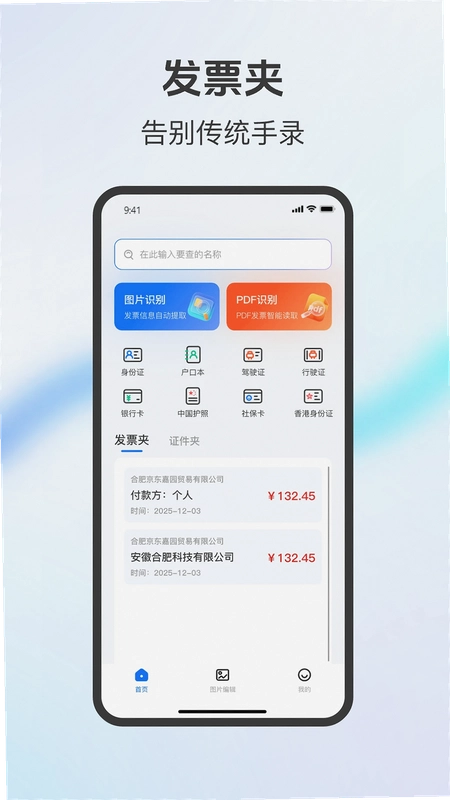
2.操作路径也不复杂,首页底部就是"发票识别"入口,点进去可以选"拍照"或者"从相册导入"。如果是PDF文件,直接从微信或者QQ的文件管理器里选择导入就行,不用先转成图片。识别完成后会弹出一个信息确认页,字段都能手动改,改完点右上角保存就进收藏夹了。
3.有个细节值得提一下,它支持批量导入PDF。公司财务如果一次性发来十几张发票PDF,你可以一次性全选导入,软件会排队逐张识别,不用一张张操作。这个功能对经常处理报销的人来说挺省事。
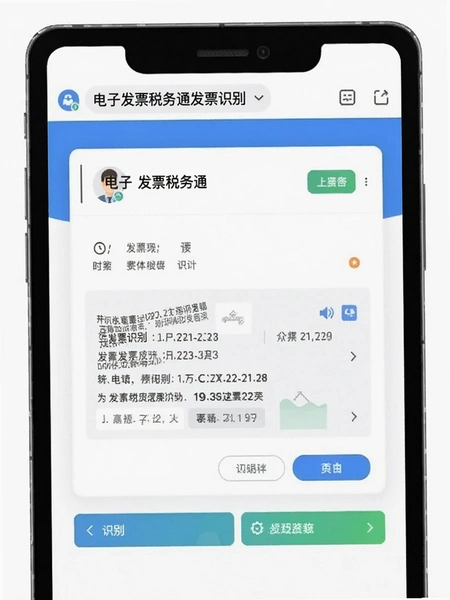
4.不过也要说个短板,如果发票是那种手写体或者打印模糊的老式纸质发票扫描件,识别速度会明显慢下来,有时候需要手动补录几个字段。另外低配安卓机在批量导入十几张PDF的时候,偶尔会有两三秒的卡顿,算不上严重但确实存在。
电子发票税务通怎么用?新手三步上手操作
1.第一步,打开软件先别急着拍,建议进"设置"里把"自动归档"打开。这个开关默认是关的,打开之后每次识别完的发票会自动按月份归类到收藏夹,后面找起来方便很多。
2.第二步,回到首页点"发票识别",对着发票拍就行。注意拍摄时尽量让发票铺平,四个角都在取景框内,光线均匀一些识别效果最好。如果是导入PDF,直接从文件管理器选就行。
3.第三步,识别结果出来后核对一下关键字段,没问题就点保存。要导出的话在收藏夹里长按某张发票,可以选"分享为图片"或者"导出PDF",发给财务或者存到网盘都行。
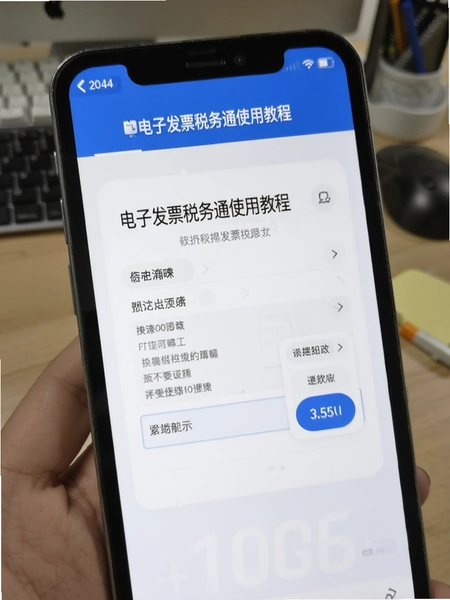
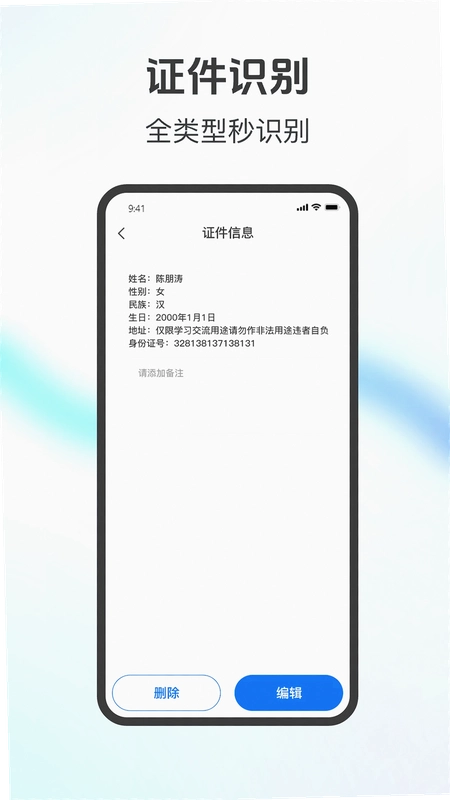
4.证件识别也是类似的逻辑,首页切到"证件"标签页,支持身份证、驾驶证这些常见证件。拍完之后信息自动填好,可以直接复制到剪贴板,填表格的时候粘贴一下就行,比手动输入快不少。
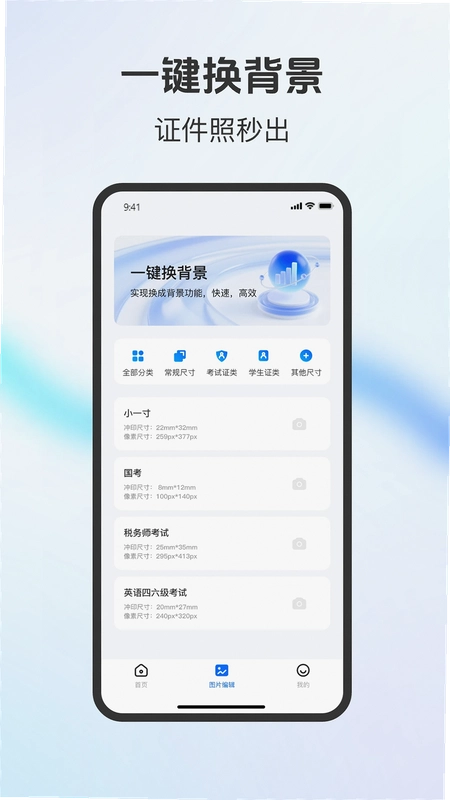
5.证件照拍摄辅助这个功能藏得稍微深一点,在"工具"页面里。进去之后选规格,然后按照屏幕上的虚线框把人脸对齐,拍完可以一键换背景色,红底蓝底白底都有。自己在家拍证件照应急用没问题,但要求太高的场合还是建议去照相馆。
电子发票税务通正规吗安全吗?权限和隐私实测
1.安装的时候我特意留意了权限申请,只要求了相机、存储和网络这三项基础权限,没有读取通讯录、没有获取位置信息,这点比很多同类工具干净。官方原版安装包在应用商店可以搜到,签名信息一致。
2.整个使用过程中没有遇到弹窗广告,也没有那种"看视频解锁功能"的套路。无捆绑安装特性做得比较到位,装完之后桌面就一个图标,没有偷偷给你塞其他应用。
3.安全纯净运行环境这点值得说一下,发票和证件信息都是存在本地沙盒里的,没有强制要求注册登录。当然如果你要换手机,数据迁移需要手动导出,这个算是有利有弊。
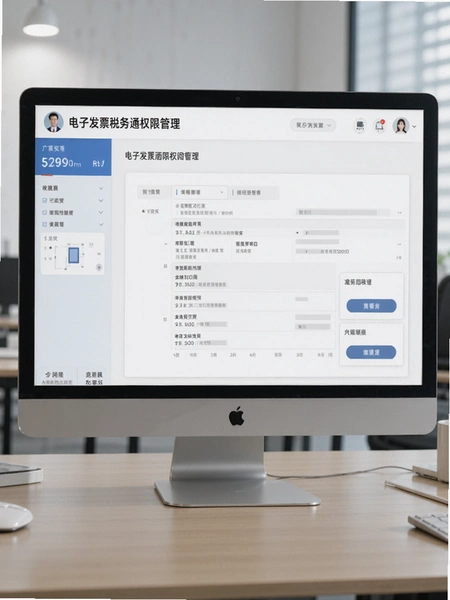
4.内存占用方面,实测后台驻留大概在80-120MB之间浮动,清掉后台之后重新打开速度还行。不过如果收藏夹里存了几百张发票,启动加载列表的时候会稍微慢半拍,建议定期把已经报销完的发票导出备份后清理掉。
电子发票税务通证件照换底色怎么操作?实拍流程
1.进"工具"页找到"证件照制作",点进去先选规格。一寸、二寸、小一寸这些常用规格都在列表里,选好之后点"开始拍摄"。
2.拍摄的时候屏幕上有辅助线,把人脸放在椭圆框里,头顶留一点空间。拍完进入编辑页,底部有一排背景色选项,点一下就能实时预览换色效果。
3.边缘处理做得还可以,头发丝部分偶尔会有点毛边,但整体发朋友圈或者应急交材料够用了。保存的时候可以选高清或者标准画质,高清模式文件会大一些。
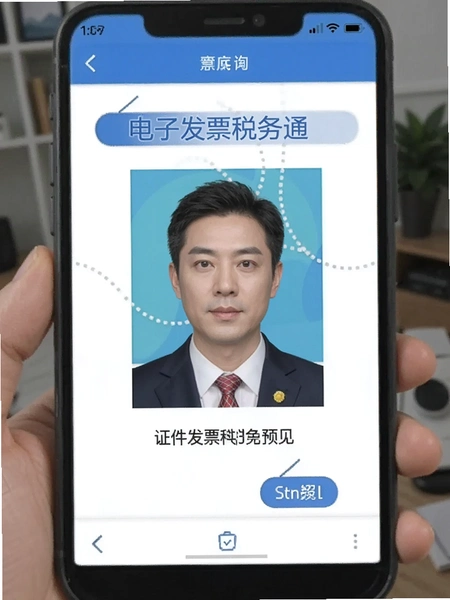
4.有个小技巧,拍的时候穿深色衣服和背景色反差大一些,抠图效果会更好。白色背景配白色衣服的话,边缘处理会打折扣。
电子发票税务通FAQ用户答疑专区
发票识别错了能改吗?
能改。识别结果确认页所有字段都可以手动编辑,点一下对应的输入框就能修改,改完保存就行。如果已经保存了才发现错误,进收藏夹找到那张发票,点进去还能重新编辑。
导入PDF发票有大小限制吗?
单张PDF建议控制在10MB以内,太大的文件识别速度会明显变慢。如果PDF是扫描件而且分辨率特别高,可以先压缩一下再导入。
收藏夹里的发票会丢吗?
数据存在手机本地,卸载软件或者清除数据会丢失。建议定期用导出功能备份到网盘或者电脑上。换手机的话也需要手动迁移。
证件照换背景色收费吗?
目前基础的红白蓝三种背景色是免费的,没有次数限制。部分特殊规格或者高清导出可能会提示看广告解锁,但日常应急用免费功能够了。
软件需要联网吗?
识别过程在本地完成,不强制联网。但如果你要从微信或者QQ直接导入文件,需要给软件相应的文件读取权限。
电子发票税务通基础操作实测测评
| 功能模块 | 实测表现 |
| 发票拍照识别 | 普通发票1-2秒出结果,关键字段准确率高,折痕发票偶尔出错 |
| PDF批量导入 | 支持多选,逐张排队识别,低配机批量处理有轻微卡顿 |
| 证件识别 | 身份证、驾驶证识别快,信息可直接复制粘贴 |
| 证件照换底色 | 红白蓝三色免费切换,边缘处理日常够用,发丝细节一般 |
| 内存占用 | 后台约80-120MB,收藏夹数据多时启动加载稍慢 |
| 广告情况 | 无弹窗广告,无强制视频解锁,体验干净 |
同类型实用工具精选推荐
应用信息
- 包名:com.kaixin.dzfpswt
- 名称:电子发票快捷
- 版本:1.0.6
- MD5值:45cb131f21fae0e71d38384b9ec6355f
- 隐私政策:点击查看
热门专题
本类最新
网友评论





相关应用
 圣才电子书(圣才考研)v6.8.4 考研刷题
 掌上信手书(掌上信手书电子签章)v2.1.4 电子签署工具
 风水电子罗盘(风水罗盘指南针)v1.0.1多功能测量工具
 电子发票报销管家(发票报销助手)v1.0.1.1002 发票报销助手
 票点点(票点点电子发票)v7.10.5 企业开票管理
 扫描全能王永久免费版v7.28.7.2908205001办公商务
 包裹自提邮政最新版本2026(中邮E通)v3.1.4.3办公商务
本类排行
- 1slack官方下载手机版最新版本v26.08.40.0138.6M
- 22号人事部官方最新版v4.6.1355.0M
- 3毛驴航运安卓版14.8M
- 4履职考评下载最新版2026v3.5.6125.3M
- 5傲软扫描官方版v2.1.059.1M
- 6adobe acrobat reader手机版下载v26.8.2.48725128.4M
- 7中油易连手机版v5.0.040.7M
- 8星驿付app最新版本v4.5.2289.8M
- 9小火龙视频管理官方版v1.2.117.9M
- 10契约锁app官方版v3.3.9最新版34.9M