概念画板
手机画草图总找不到顺手的工具?概念画板矢量笔刷和无限画布值得试试,这里把安装、压感设置和避坑点都写清楚了,往下翻翻能省不少折腾时间。 发表评论
- 软件类别:拍照美图
- 软件大小:673.9M
- 更新时间:2026-09-30 21:52
- 软件版本:v2026.08.3 矢量绘图板
- 软件语言:中文
- 软件等级:

- 软件厂商:北京臻创互联信息技术有限公司
- 官方网址:http://concepts.app/zh-hans/ios/support,
- 备案号:京ICP备19007319号-81A
- 评分
- 安卓版下载
手机扫描下载
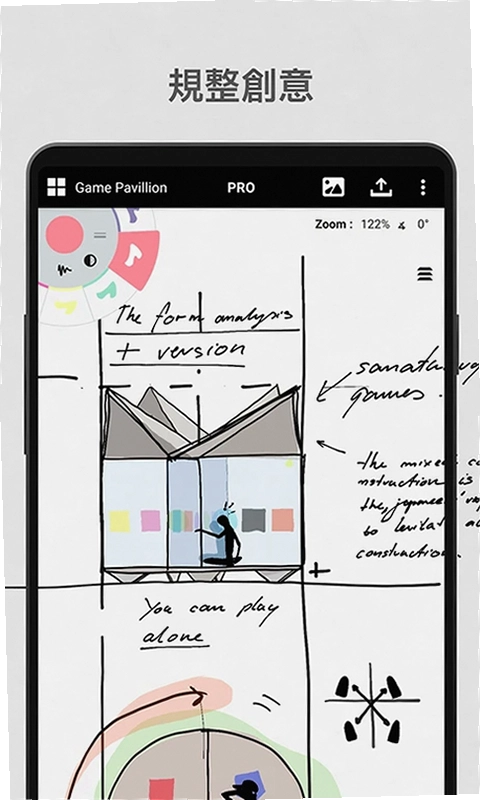
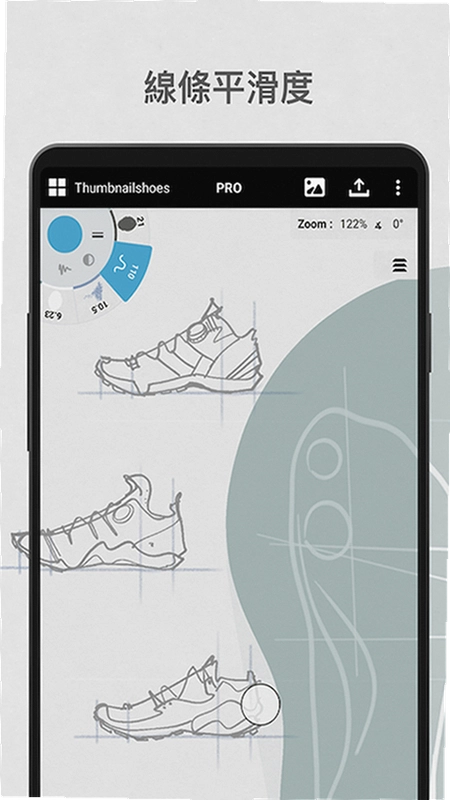

应用介绍
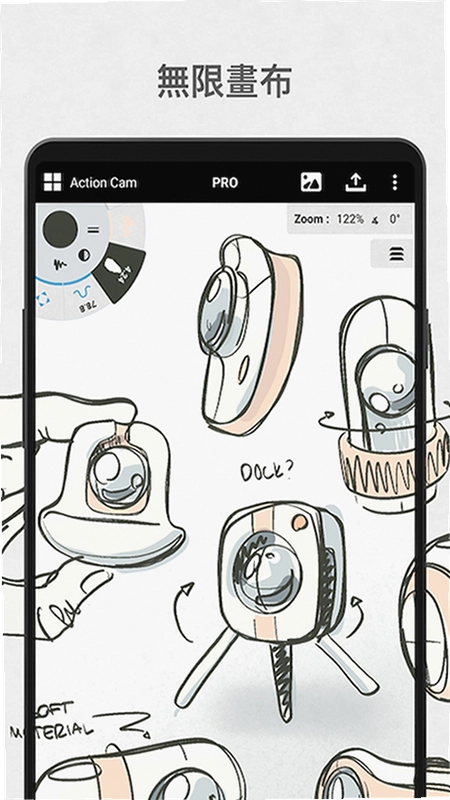
如果你平时喜欢在手机上随手画点草图、记点带图笔记,或者做设计的朋友想找个能装进兜里的移动画板,那概念画板这个名字应该不陌生。它跟那些涂鸦玩具不一样,定位更偏向专业向的无限画布工具,不少在Disney、Playstation做设计的人也在用。安卓用户搜概念画板官方版安卓版下载,多半是冲着矢量笔刷和压感手感来的。我自己拿中端机实测了几天,下面把安装、上手、以及一些容易卡住的地方捋一捋,给准备下载的朋友一个参考。
概念画板怎么用?新手第一次打开该点哪里
1.刚装好别急着画,先看一眼界面。底部是工具栏,右侧那个圆形转轮是核心,长按可以拖出常用笔刷。很多人一上来找不到橡皮,其实点转轮内圈切换就行,或者双指长按画布也能唤出快捷菜单。
2.想调压感曲线,进左上角菜单→设置→笔刷灵敏度,安卓机型差异大,建议先用默认,画几笔觉得太飘再微调。压感这东西跟屏幕采样率挂钩,千元机和旗舰机手感确实两回事。
3.画错了用两指点击撤销,三指点击重做,这个手势比找按钮快。矢量模式下移动已画内容不会糊,缩放后线条依旧锐利,这是它跟普通位图软件拉开差距的地方。
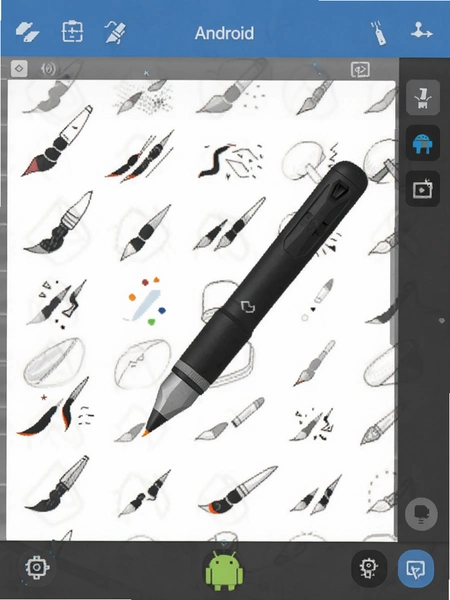
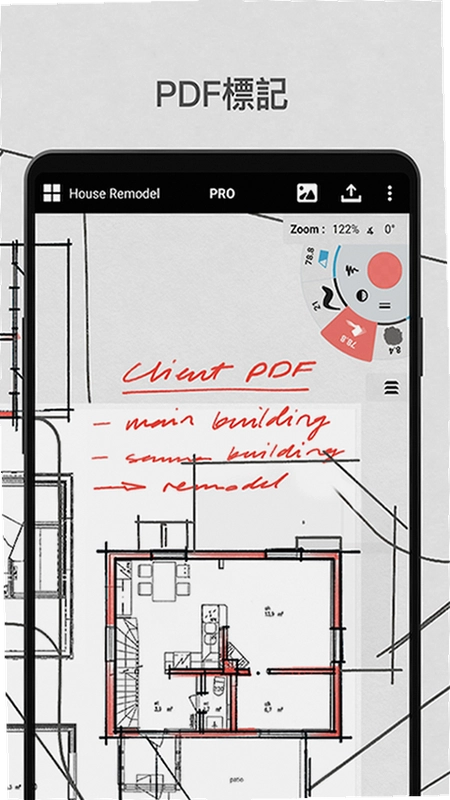
4.导入图片当参考:点菜单→导入→从相册选图,图片会作为独立图层浮在画布上,可以调透明度然后描摹。临摹人像或者产品图的时候挺省事。
5.导出的时候注意格式,要打印选PDF,要给客户看选PNG,要后期再编辑就存矢量格式。免费版导出带水印,这个后面FAQ会细说。
概念画板怎么填充颜色?色轮和图层配合着用
1.填充不是点一下油漆桶就完事。概念画板的逻辑是先画闭合形状,然后选中该笔画,在转轮里切换到填充模式,再点色轮取色。Copic色轮配色确实好看,饱和度控制得比较舒服。
2.如果填充没反应,八成是线条没闭合。矢量绘图对闭合路径要求严格,留个小缺口就填不进去。放大画布把端点接上再试。
3.图层不透明度可以单独调,填充色块放在线稿下层,这样勾线不会被盖住。无限量图层对画复杂插画很友好,但图层多了中低端机切换会有点掉帧,建议合并一些不动的层。
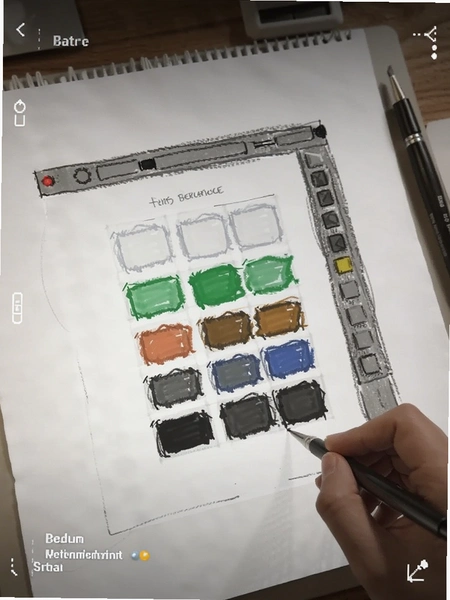
4.想改已填好的颜色,不用重新填。选中填充区域,直接点新颜色就替换了,这个在调整配色方案时特别省时间。
5.实测发现,大面积填充在低配安卓机上会有轻微延迟,大概半秒左右才渲染完,不是卡死,等一下就出来。
概念画板对安卓手机配置要求高吗?内存和权限实测
1.安装包不算大,但运行起来吃内存。我拿4GB运存的旧机试,后台开三四个应用再进画板,切图层明显发涩。6GB以上会顺畅很多,8GB基本无感。
2.权限方面,它要存储权限读写画稿,要网络权限同步和导出分享。没有过度索取通讯录或者定位,这点比某些国产画图软件干净。安装时留意一下,官方原版资源不会夹带第三方推广插件。
3.低配兼容性:安卓8.0以下的老机器,矢量渲染偶尔会闪退,尤其是画布上元素超过五十个之后。官方标注支持安卓7.0+,但实际体验安卓10以上更稳。
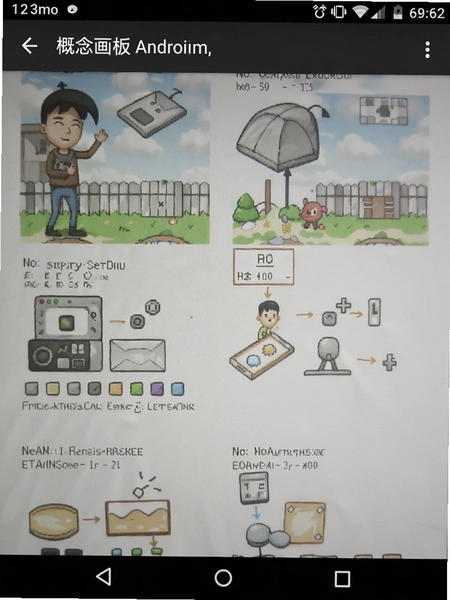
4.发热控制中规中矩,连续画半小时机身会温温的,不算烫手。边充电边画温度会上去,建议别这么干。
5.存储占用方面,画稿本身不大,但导入的高清参考图会占空间。定期清理画廊里不用的草稿,能省出不少地方。
概念画板免费版和pro完整版差在哪?值不值得升级
1.免费版能用无限画布、压感笔刷、图层这些核心功能,但导出图片带水印,而且部分高级笔刷锁着。日常记笔记够用,要交作品或者商用就得考虑pro。
2.pro完整版解锁无水印导出、全部笔刷库、以及PDF矢量导出。矢量PDF拿去印刷或者给客户看,放大不糊,这是设计岗刚需。
3.价格是订阅制,不是买断。有人介意这点,觉得不如一次性付费的软件痛快。但订阅能持续更新笔刷和功能,看个人取舍。
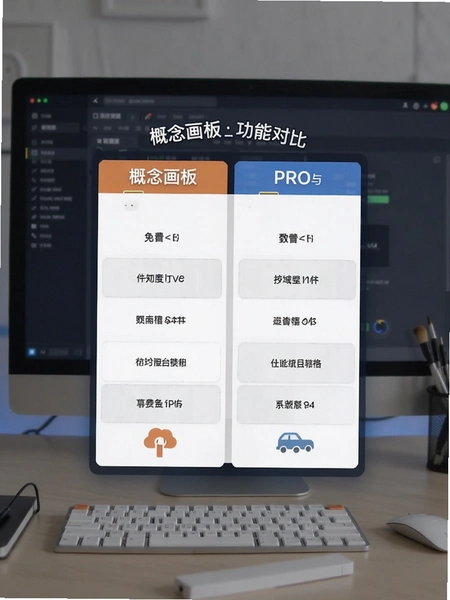
4.如果你只是偶尔涂鸦,免费版完全够。要是靠这个吃饭,pro的矢量导出和笔刷扩展值回票价。别盲目升级,先拿免费版画两周再说。
5.安装包来源要认准官方渠道,无捆绑安装的版本装完桌面就一个图标,不会多出什么清理大师或者加速器。
概念画板常见问题答疑
问:概念画板的橡皮擦在哪里找?
答:没有独立橡皮按钮。点底部转轮内圈切换工具类型,或者双指长按画布弹出快捷环,里面就有橡皮。也可以在设置里把双击手势改成橡皮,看个人习惯。
问:画到一半闪退,稿子会丢吗?
答:大部分情况会自动恢复。重新打开软件会提示有未保存的画稿,点恢复就行。但闪退太频繁的话,建议画几笔就手动存一下,进画廊点保存。低配机画复杂图容易触发这个问题。
问:导入的图片怎么删掉?
答:选中图片所在图层,点图层菜单里的删除。如果图片和线稿在同一层,得先用套索工具把图片框出来再删,不然会连带线条一起删掉。
问:概念画板能导出PSD格式吗?
答:不能直接导PSD。可以导出矢量PDF或者PNG,然后进电脑端软件转换。官方没做PSD导出,这点对做后期的人来说不太方便。
问:为什么笔刷画出来没有粗细变化?
答:检查两个地方。一是设置里的压感开关有没有开,二是当前笔刷是不是支持压感的类型。有些装饰性笔刷本身不带压感,换一支基础铅笔试试。
小编原创实测:概念画板基础操作上手记录
| 操作环节 | 具体路径 | 实测感受 |
| 新建画布 | 首页→+号→选纸张类型和网格 | 网格选等距点阵对画UI草图很友好 |
| 笔刷切换 | 底部转轮→长按拖出笔刷预设 | 自定义预设能存常用组合,省事 |
| 矢量编辑 | 选中笔画→拖动节点调整形状 | 改产品草图轮廓不用重画,效率高 |
| 导出分享 | 菜单→导出→选格式和分辨率 | 矢量PDF给客户看反馈很快 |
| 跨设备同步 | 登录账号→画廊自动云同步 | 手机画一半平板接着画,无缝 |
整体用下来,概念画板在安卓端属于少有的认真做矢量手感的工具。短板也有:免费版水印、订阅制、低配机偶发闪退。但如果你需要的是随身携带的无限画布,它确实能打。
同类型实用绘图软件推荐
| 软件名称 | 推荐理由 | 评分 |
| 手绘大师 | 笔刷丰富,适合插画入门 | ★★★★☆ |
| Infinite Painter | 压感调校细腻,专业向 | ★★★★★ |
| Autodesk SketchBook | 界面干净,上手快 | ★★★★☆ |
| 爱笔画 | 国产轻量,记笔记顺手 | ★★★☆☆ |
| MediBang Paint | 漫画分格功能实用 | ★★★★☆ |
| 哔哔画画 | 社区活跃,可看教程 | ★★★☆☆ |
这几款都算正规可搜到的安卓绘图应用,侧重点不同。概念画板强在矢量和无限画布,Infinite Painter偏位图质感,SketchBook胜在简洁。按自己需求挑,别装一堆吃灰。
应用信息
- 包名:com.tophatch.concepts.china
- 名称:概念画板
- 版本:2026.08.3
- MD5值:49a8b9b9d4329237402cd35648be254d
- 隐私政策:点击查看
热门专题
本类最新
 大小:145.7M
网友评论





相关应用
 点点高手-画箭头点点画板v1.4 指尖绘画板
 涂鸦绘画填色(涂色画板)v8.0 数字填色涂鸦
 拼豆图纸(像素画板)v1.3 像素绘图工具
 新概念英语单词同步学烤鱿鱼英语v2.1.10 单词趣味背诵
 art手绘涂鸦画板v5.1 手机绘画工具
热门推荐
 Test Future软件v1.2拍照美图
 koloro官方最新版下载v6.4.3拍照美图
 AI工具管家官方版v1.0.0拍照美图
 motionleap官方版下载v1.8.1拍照美图
 谷歌相机下载安装最新版2026v11.0.073.972752740.32拍照美图
 多闪app官方版下载最新版v40.7.0拍照美图
 羌拍大师自拍神器v0.1.3安卓版拍照美图
本类排行
- 1美颜相机破解版2026最新版下载v13.3.60122.4M
- 2自己的二次元形象制造生成器v1.0238KB
- 3bestie最美自拍安卓版v5.0.5.021.1M
- 4InSunny会员破解版v1.1.1.180.8M
- 5Mikuture软件中文版v3.3.550.2M
- 6Test Future软件v1.222M
- 7摄影酱官方版v2.3.120.1M
- 8snapBridge官方最新版本2026v2.13.365.4M
- 9vsco官方最新版本2026v480.1112.7M
- 10美要可见安卓版v1.0.07217.8M