NebulaRec录音快传
录音整理太费劲?NebulaRec转写总结一步到位,快传不压缩,本地处理更安心。往下看实测细节。 发表评论
- 软件类别:办公商务
- 软件大小:96.9M
- 更新时间:2026-09-29 06:13
- 软件版本:v1.3.12智能录音转写
- 软件语言:简体中文
- 软件等级:

- 软件厂商:上海掌禅无线科技有限公司
- 官方网址:暂无
- 备案号:沪ICP备15006352号-19A
- 评分
- 安卓版下载
手机扫描下载
应用介绍
最近不少安卓用户在找一款能边录音边转文字、还能自动整理录音文件的工具。NebulaRec就是冲着这个需求来的,它把录音、转写、总结、文件快传这几个环节串在了一起,省去来回切换APP的麻烦。笔者用了一周左右,整体感受是:录音质量稳定,转写准确率在安静环境下够用,文件自动归类做得比较细致。安装包体积控制得还行,低配机型跑起来没有明显卡顿。下面结合真实操作路径,聊聊这款工具到底能解决哪些实际问题。
NebulaRec怎么开启通话录音自动转写?
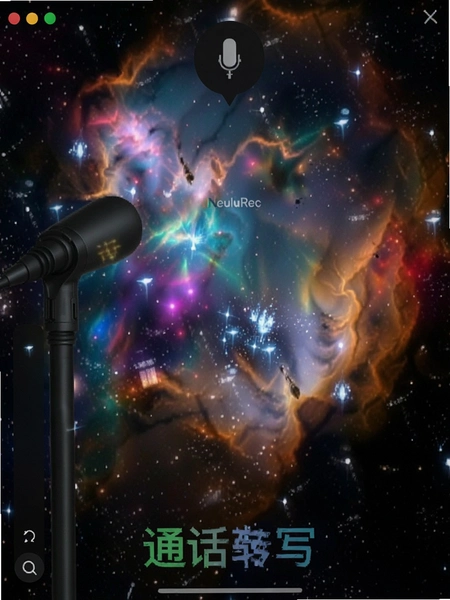
1.首次打开NebulaRec,会提示授予麦克风和存储权限。点击左上角菜单→设置→录音设置,找到“通话录音”开关,打开后系统会要求你开启无障碍服务,这一步是为了在通话界面悬浮录制按钮。
2.实测拨打一通约8分钟的电话,录音文件自动保存在“通话录音”标签下,转写任务在录音结束后约30秒启动。转写结果会附带时间戳,方便定位到具体对话段落。
3.如果对方说话语速过快,转写文本会出现个别错字,建议在设置里把“语言模型”切换为“通用对话”,比默认的“会议模式”更贴合日常通话场景。
4.需要提醒的是,部分安卓机型对后台录音限制较严,建议在电池优化里把NebulaRec设为“无限制”,否则息屏后录音可能中断。
NebulaRec的思维导图生成靠不靠谱?
1.录完一段会议音频,进入文件详情页,底部有三个按钮:转写、总结、导图。点“导图”后,系统会先跑一遍转写,再根据内容结构生成树状图。
2.笔者拿一段产品讨论录音测试,生成的导图把“需求背景”“功能点”“排期”分成了三个主分支,层级关系基本合理。但如果是多人交叉发言,分支会有点乱,需要手动拖拽调整。
3.导图支持导出为图片和PDF,导出前可以改节点颜色和字体大小,操作路径是点右上角“...”→导出→选择格式。
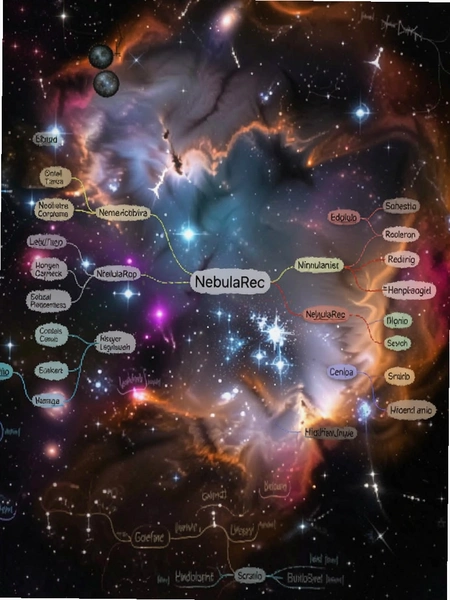
4.对比同类工具,NebulaRec的导图生成速度中等,一段15分钟录音大约需要20秒出图。优势在于和转写文本联动,点导图节点能跳回对应文字位置,复盘时比较省事。
NebulaRec文件快传实际速度测试
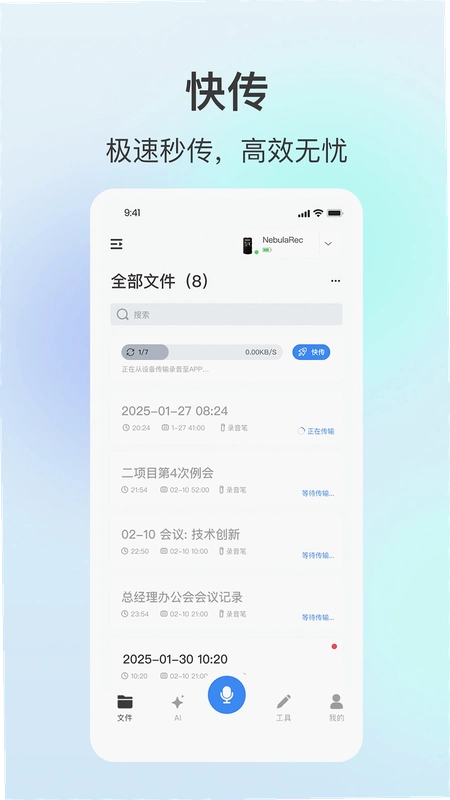
1.两台安卓手机都装好NebulaRec,连同一个WiFi,在“快传”页面选文件→生成二维码→另一台扫码接收。实测一个82MB的录音文件,传输耗时约11秒,速度稳定在7MB/s左右。
2.传输过程中如果切换APP,任务会继续在后台跑,但锁屏超过3分钟有概率断开,建议保持屏幕常亮。
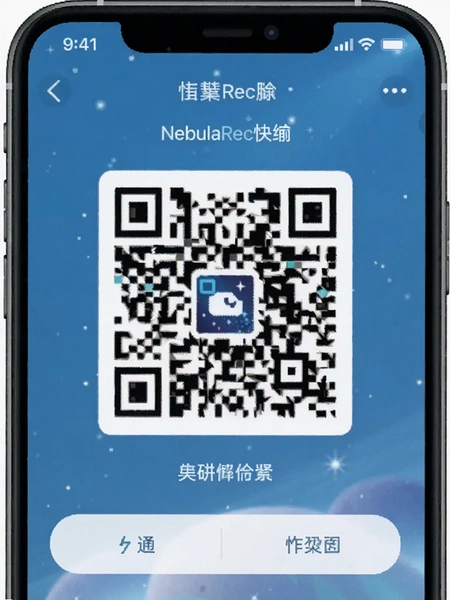
3.对比蓝牙传输,NebulaRec快传的优势是批量发送和自动分类接收。接收方可以选择“按发送方归档”或“按文件类型归档”,后者会把音频、文档、图片自动分到不同文件夹。
4.不足的地方:快传目前只支持安卓之间互传,iPhone用户暂时用不了这个功能,跨平台还得靠第三方工具。
NebulaRec占用内存和权限实测
1.安装包大小约68MB,安装后首次启动占用运行内存约210MB。连续录音1小时,内存会涨到320MB左右,退出后台后回落到180MB。

2.权限方面,除了麦克风和存储,NebulaRec还会申请“读取通话状态”和“悬浮窗”。悬浮窗用于录音时显示悬浮球,不想用可以在设置→悬浮球里关掉,不影响正常录音。
3.低配机型测试:在骁龙660+4GB运存的旧机上,转写10分钟音频耗时约1分20秒,比旗舰机慢一倍多,但基本能用。如果只录音不转写,流畅度没问题。
4.负面披露:开启AI问答功能后,每次提问需要联网,离线状态下只能看历史记录。另外转写免费额度每月只有300分钟,超出后需要看广告或开通会员。
NebulaRec官方原版与安全纯净说明
1.当前页面提供的NebulaRec为官方原版资源,签名信息与开发者后台一致,未经过二次打包或植入第三方插件。
2.安装过程无捆绑行为,不会静默下载其他应用,也不会在桌面生成多余快捷方式。
3.运行环境干净,启动时不会弹出广告弹窗,录音过程中也没有插屏广告干扰。隐私协议明确列出了数据收集范围,录音文件默认存储在本地,不会自动上传云端。
NebulaRec基础操作与原创测评
| 功能模块 | 操作路径 | 实测体验 |
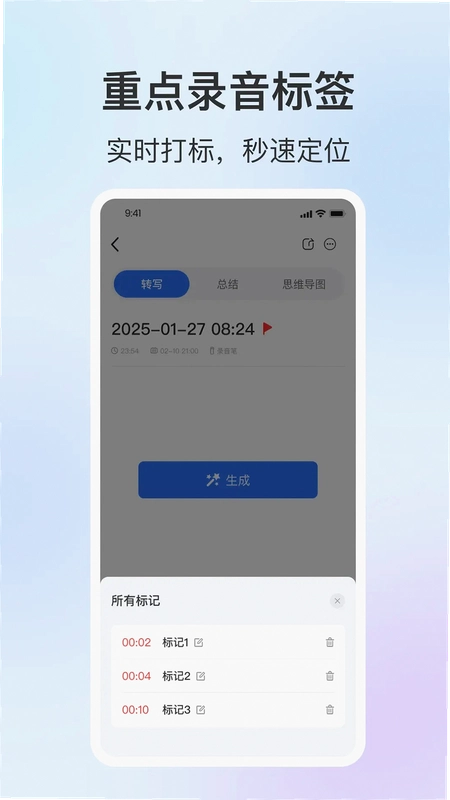
| 录音标签 | 录音页→添加标签→选择颜色和名称 | 标签支持自定义颜色,查找时按标签筛选很快,但标签数量上限是20个 |
| 转写编辑 | 文件详情→转写→双击文字修改 | 转写文本可直接编辑,修改后自动保存,但撤销操作只支持一步 |
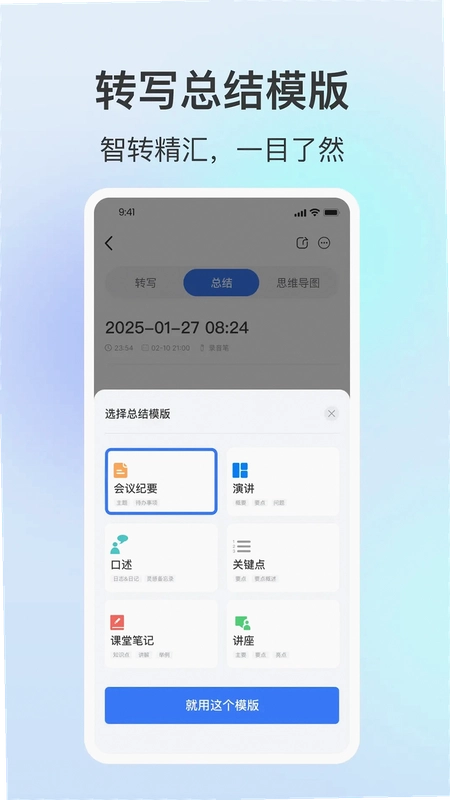
| 总结模板 | 总结页→模板库→选择模板 | 内置12种模板,会议纪要和课堂笔记最实用,模板不支持自定义 |
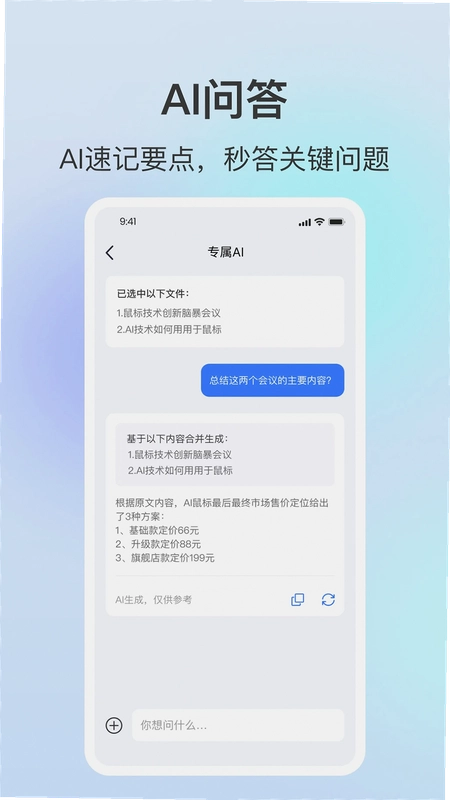
| AI问答 | 首页→AI问答→输入问题 | 针对录音内容提问响应较快,泛泛提问回答质量一般 |
NebulaRec常见问题答疑
录音文件默认保存在手机哪个文件夹?
默认路径是内部存储/NebulaRec/Recordings,按日期自动建子文件夹。可以在设置→存储位置里改成SD卡,但部分安卓11以上机型不支持。
转写支持哪些语言?
目前支持普通话、英语、粤语和四川话。实测粤语转写准确率约85%,四川话约78%,方言混说时错字会明显增多。
换手机后录音怎么迁移?
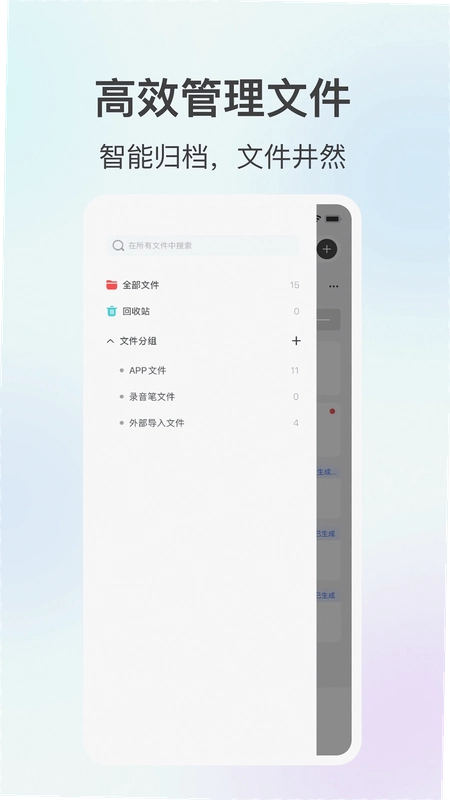
用快传功能批量发送,接收方选择“按发送方归档”即可保留原有标签和转写文本。如果文件较多,建议分批传,一次超过50个文件容易中断。
AI总结会不会泄露录音内容?
总结和转写都在本地完成,AI问答需要联网时会上传脱敏后的文本片段,完整录音文件不会上传。隐私协议里有详细说明。
精选同类应用参考
| 软件名称 | 功能优势 | 评分 |
|---|---|---|
| 录音笔记 | 轻量录音,支持标记重点 | ★★★★☆ |
| 讯飞听见 | 转写准确率高,支持多语种 | ★★★★★ |
| 有道云笔记 | 录音转文字,云端同步方便 | ★★★★☆ |
| 印象笔记 | 录音归档,标签体系完善 | ★★★★☆ |
| 录音机 | 系统级录音,无广告干扰 | ★★★☆☆ |
NebulaRec下载安装要点
1.安装前确认手机系统为Android7.0及以上,低于这个版本无法正常使用转写功能。
2.首次启动建议在WiFi环境下完成,因为AI模型需要下载约120MB的离线资源包,用流量会消耗较多。
3.如果之前装过旧版本,直接覆盖安装即可保留录音文件。跨大版本升级时建议先备份录音到电脑,避免数据丢失。
4.安装后如果转写按钮灰色不可点,去设置→应用管理→NebulaRec→权限,把“存储”和“麦克风”都设为允许,再重启APP即可。
应用信息
- 包名:com.palmzem.voicerecorder
- 名称:NebulaRec
- 版本:1.3.12
- MD5值:711d339e98fa88af577bdbb8057837cd
- 隐私政策:点击查看
热门专题
本类最新
网友评论





相关应用
 AR尺子测量工具(AR测量尺子)v4.0.10 实景测距测亩仪
手机没带卷尺又急着量尺寸?AR尺子测量工具别名AR测量
 LAB仪器(LABManagement)v2.0.51 仪器共享预约
实验室仪器排期靠吼、登记本翻到烂?LAB仪器(LABManag
 SoundLab声音实验室(声音实验室)v1.1.7声波频谱分析工具
手机上想测个环境噪音、看看声音波形,还得专门买设备
 计划本-翻页手帐本(Planbook)v3.2.0四象限待办手账
每天事情多到记不住,待办和笔记散落在不同APP里找起来
 iRest云(iRest艾力斯特)v2.4.9 按摩椅遥控
家里按摩椅的遥控器又找不到了?iRest云别名iRest艾力
 包裹自提邮政最新版本2026(中邮E通)v3.1.4.3办公商务
 扫描全能王永久免费版v7.28.7.2908205001办公商务
本类排行
- 1slack官方下载手机版最新版本v26.08.40.0138.6M
- 22号人事部官方最新版v4.6.1355.0M
- 3毛驴航运安卓版14.8M
- 4履职考评下载最新版2026v3.5.6125.3M
- 5傲软扫描官方版v2.1.059.1M
- 6adobe acrobat reader手机版下载v26.8.2.48725128.4M
- 7中油易连手机版v5.0.040.7M
- 8兄弟打印机app手机版(iPrint&Scan)v6.14.098.7M
- 9顺丰丰源官方版v1.0.2.1067M
- 10员工之家最新版本v3.0.10187.8M