电子桌牌蓝牙版(蓝牙桌牌助手)
还在手动换纸质桌牌?试试蓝牙批量下发,改名字换模板几秒搞定。本页提供官方原版下载和实操步骤,帮你快速上手。 发表评论
- 软件类别:办公商务
- 软件大小:44.0M
- 更新时间:2026-09-25 18:18
- 软件版本:v1.8.8 蓝牙投屏管理
- 软件语言:简体中文
- 软件等级:

- 软件厂商:上海步频电子科技有限公司
- 官方网址:暂无
- 备案号:沪ICP备11047480号-15A
- 评分
- 安卓版下载
手机扫描下载


应用介绍
开会前十分钟还在手忙脚乱换纸质桌牌?参会人员临时调整,打印好的名牌全作废?这种尴尬场景,很多做会务的朋友都经历过。电子桌牌蓝牙版就是冲着这些痛点来的,它把传统桌牌搬到手机里管理,通过蓝牙连接设备,改名字、换模板、批量下发,几步就能搞定。不用重新打印,不用挨个手动改,对经常办会、搞培训、做接待的人来说,省下来的时间不是一点半点。下面从实际使用角度,聊聊这款工具到底能帮上什么忙。
电子桌牌蓝牙版怎么连接设备?
1.先确认桌牌设备处于开机状态,屏幕亮起或者指示灯闪烁就说明通电了。
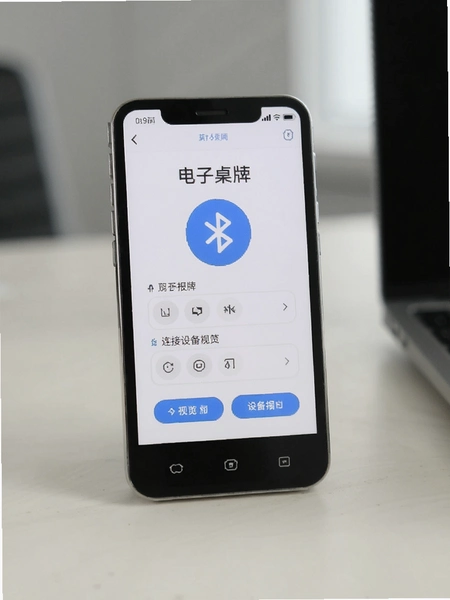
2.打开手机蓝牙,进入电子桌牌蓝牙版主界面,点击左上角菜单图标,选择“设备扫描”。
3.等待几秒,列表里会出现附近可连接的桌牌名称,点击对应设备进行配对。首次连接可能需要输入配对码,一般默认是0000或1234,具体看设备说明书。
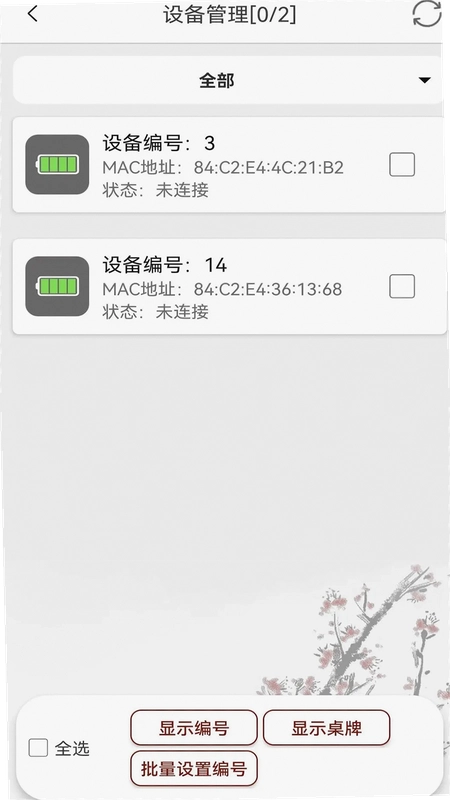
4.连接成功后,软件会显示设备电量、信号强度等信息。如果搜不到设备,先检查桌牌是否被其他手机占用,蓝牙同一时间只能连一台手机。
5.实测中,蓝牙连接距离在无障碍环境下大约8到10米,隔一堵墙信号会明显减弱,建议在同一个会议室里操作。
电子桌牌蓝牙版怎么用?批量投屏操作路径
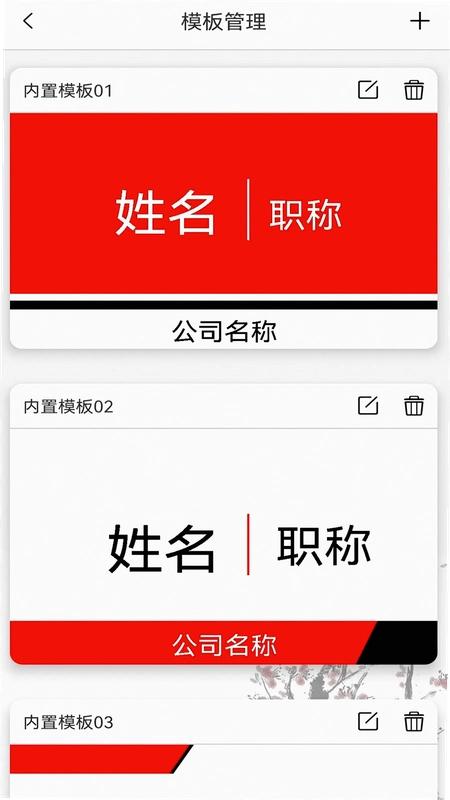
1.进入软件底部“模板”页,点击右上角“+”号新建模板。可以选内置的会议模板,也能自己调字体大小、背景颜色、公司LOGO位置。
2.模板建好后,回到“人员”页,支持从Excel或CSV批量导入姓名、职务、单位。导入前注意列名要和软件要求的字段对应,不然会提示格式错误。
3.选中需要投屏的人员,点击“批量下发”,软件会依次把信息推送到已连接的桌牌上。实测10台设备批量下发大约需要15到20秒,速度还算稳定。
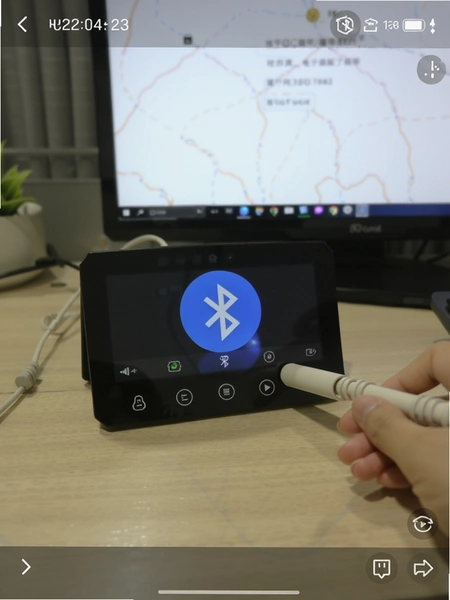
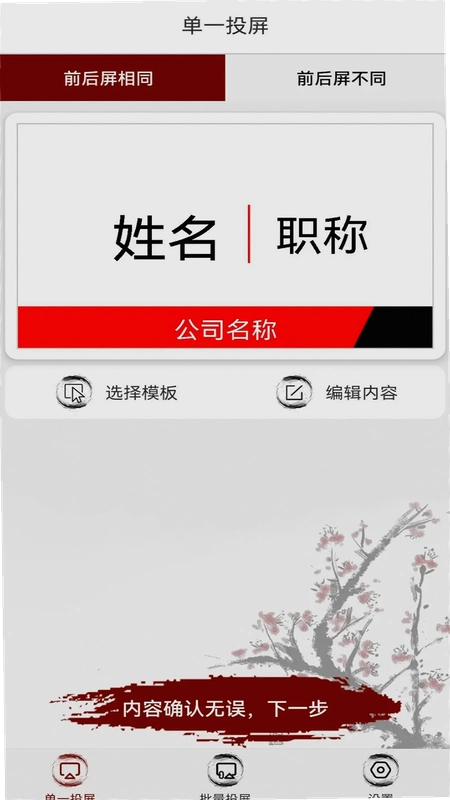
4.如果只要改某一个人的桌牌,单独点进去编辑再点“单一投屏”就行,不用全部重发。
5.会议室筛选功能挺实用,比如公司有A、B两个会议室,可以按分组筛选设备,避免发错到别的房间。
电子桌牌蓝牙版内存占用和低配手机兼容实测
1.安装包大小不到30MB,装完后实际占用约45MB。对比同类桌牌管理软件,这个体量算轻的,千元安卓机跑起来没什么压力。
2.实测在安卓8.0、3GB运存的旧手机上,打开软件到连接设备大约需要5到8秒,切换页面偶尔有轻微卡顿,但基本不影响操作。
3.后台运行一小时耗电约3%到5%,蓝牙持续连接状态下会稍微高一点。建议不用的时候顺手关掉蓝牙,省电。
4.负面披露:软件在批量下发大量人员信息时,如果中途锁屏,有一定概率导致部分设备接收失败,需要重新补发。另外每次连接新设备都要手动扫描,没有自动重连功能,换会议室就得重新配对一次。
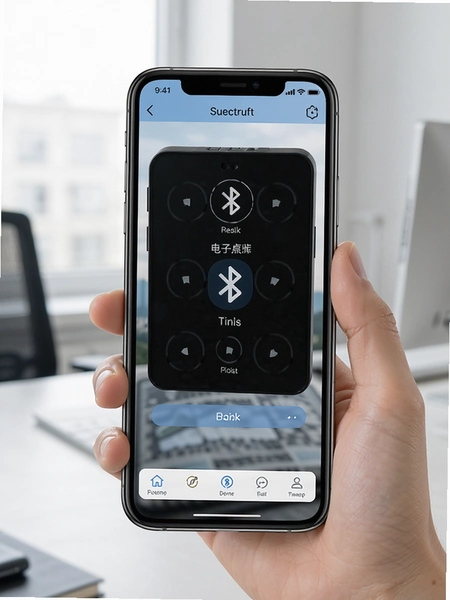
电子桌牌蓝牙版模板编辑功能好不好用?
1.模板编辑支持拖拽调整文字位置,也能直接输入坐标数值。字体、字号、颜色都可以改,但可选字体只有系统自带的几种,想要特殊字体得提前在手机里装好。
2.内置模板大概有十来套,偏商务风格为主,适合会议、培训、接待场景。自定义模板保存后会同步到云端,换手机登录也能用。
3.图片插入功能支持JPG和PNG,建议图片尺寸不要超过500KB,不然下发速度会变慢。
4.在线升级桌牌程序这个功能藏得有点深,在“设置”→“设备维护”→“固件升级”里面。升级过程中不要断开蓝牙,否则可能导致设备需要返厂刷机。
电子桌牌蓝牙版FAQ用户问答专区
问:电子桌牌蓝牙版搜索不到设备怎么办?
答:先确认桌牌电量是否充足,低电量时蓝牙模块可能不工作。然后检查手机蓝牙有没有被其他设备占用,关掉再重新打开试试。如果还是搜不到,把桌牌重启一下,基本能解决大部分连接问题。
问:批量导入人员信息总是提示格式错误?
答:打开Excel文件,确认第一行是“姓名、职务、单位”这几个列名,不要有多余空格或合并单元格。保存时选CSV格式,编码选UTF-8。如果还报错,把文件另存为“CSV(逗号分隔)”再导入。
问:桌牌显示的电量和实际不符?
答:软件读取的是桌牌上报的电压估算值,不是精确库仑计。刚充满电时显示可能偏高,用一段时间后会趋于准确。如果电量显示跳变严重,建议联系厂家校准电池。
问:软件会不会偷偷上传我的会议信息?
答:从权限申请来看,只要求了蓝牙、存储和网络权限,没有读取通讯录或短信。会议数据保存在本地和厂商服务器,用于多设备同步。介意的话可以在设置里关闭云同步,只用本地模式。
电子桌牌蓝牙版无捆绑安装和安全纯净运行说明
1.官方原版安装包从正规应用市场或厂商官网获取,下载后核对数字签名,避免第三方渠道被植入推广代码。
2.安装过程中没有捆绑其他软件,也不会强制要求开启无关权限。如果遇到安装器推荐“热门应用”,直接取消勾选就行。
3.软件运行时不驻留后台常驻服务,退出后自动释放蓝牙连接。没有发现弹窗广告或诱导分享行为,用着比较清净。
电子桌牌蓝牙版基础操作步骤表格
| 操作场景 | 具体路径 | 耗时参考 |
|---|---|---|
| 新建会议模板 | 底部“模板”→“+”→选内置样式→改文字→保存 | 约1分钟 |
| 导入人员名单 | 底部“人员”→右上角导入→选CSV文件→映射列名 | 约30秒 |
| 单台桌牌投屏 | 选中人员→点“投屏”→选目标设备→确认 | 约5秒 |
| 批量下发10台 | 勾选多人→“批量投屏”→等待进度条走完 | 15到20秒 |
| 查看桌牌电量 | 设备列表页→点击对应设备→查看状态栏 | 即时 |
同类型实用工具精选推荐
应用信息
- 包名:com.bupin.tablecard.ble
- 名称:电子桌牌蓝牙版
- 版本:1.8.8
- MD5值:37d1a6c9bf43837a3d845f4df47ef681
- 隐私政策:点击查看
热门专题
本类最新
网友评论





相关应用
 手机电子萌宠(电子桌面萌宠)v1.0.1 桌面宠物美化
 社保养老电子计算(社保养老金测算助手)v1.0.1 养老待遇测算
 Claison蓝牙耳机管理v1.0.3耳机管理
 电子发票随身管家(电子发票助手)v2.3 发票识别管理
 电子社保医保算(电子社保计算)v1.0.0社保医保测算记账
 包裹自提邮政最新版本2026(中邮E通)v3.1.4.2办公商务
 扫描全能王永久免费版v7.28.7.2908205001办公商务
本类排行
- 1slack官方下载手机版最新版本v26.08.40.0138.6M
- 22号人事部官方最新版v4.6.1355.0M
- 3毛驴航运安卓版14.8M
- 4履职考评下载最新版2026v3.5.6125.3M
- 5傲软扫描官方版v2.1.059.1M
- 6adobe acrobat reader手机版下载v26.8.2.48725128.4M
- 7中油易连手机版v5.0.040.7M
- 8智蛛ai比亚迪系统最新版v3.3.3111.7M
- 9尊者圆通最新版本下载安装v2.1.4.251.0M
- 10小火龙视频管理官方版v1.2.117.9M