极简便签(极简便签)
手机便签广告多、启动慢?极简便签下载后实测启动快、无弹窗,本地备份和密码锁都有。往下看具体操作步骤和真实短板。 发表评论
- 软件类别:办公商务
- 软件大小:12.9M
- 更新时间:2026-09-25 06:58
- 软件版本:v1.0.10 极简记录工具
- 软件语言:简体中文
- 软件等级:

- 软件厂商:朝阳极简软件工作室
- 官方网址:暂无
- 备案号:辽ICP备2021008414号-4A
- 评分
- 安卓版下载
手机扫描下载
应用介绍
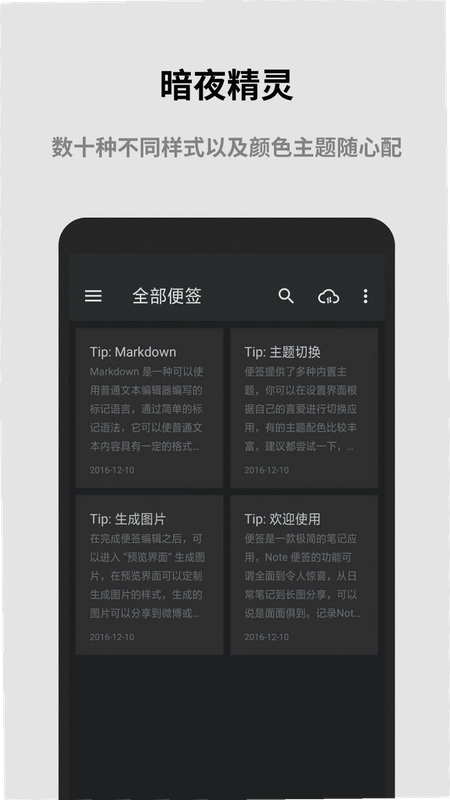
手机里装了几十个APP,唯独便签类一直找不到顺手的。要么打开慢,要么广告弹窗烦人,要么功能太复杂根本用不上。极简便签算是近期体验下来比较舒服的一款,安装包不大,启动速度快,界面干净得让人意外。它主打的就是快速记录这件事,没有花里胡哨的社交模块,也没有强制登录才能用的限制。对于经常需要随手记点东西的安卓用户来说,这种轻量级工具反而更实用。下面从实际使用角度聊聊这款软件到底怎么样,值不值得装。
极简便签是什么软件?适合哪些人用
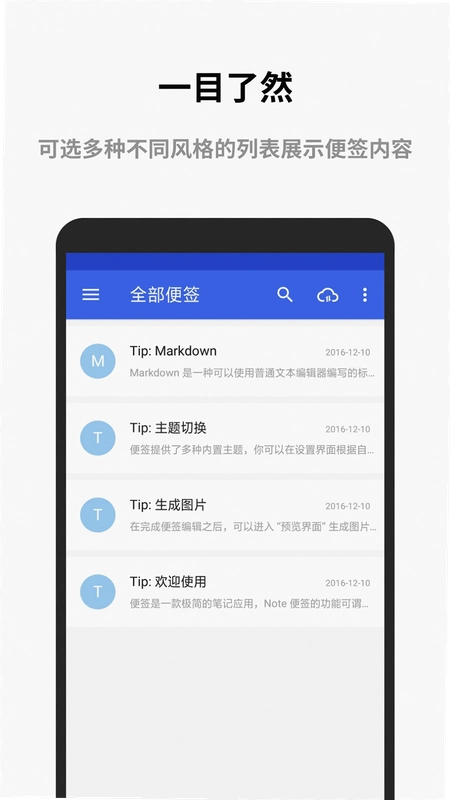
1.简单说,这是一款安卓端的本地便签工具,核心就三件事:写、存、看。打开主界面直接就是便签列表,右下角加号点一下就能开始打字,没有开屏广告,没有资讯流推送。
2.适合的人群其实挺明确:学生党记课堂笔记、上班族列待办事项、自由职业者随手存灵感,还有那些单纯想找个地方写日记又不想被云端同步绑架的用户。
3.和市面上一些功能臃肿的笔记软件比,极简便签砍掉了协作、思维导图、OCR识别这些低频功能,换来的是更小的内存占用和更快的响应速度。
4.实测在骁龙665级别的老机型上,冷启动大概1.5秒左右,后台驻留内存约40MB,这个数据在便签类应用里算控制得不错的。
5.需要注意的是,它默认是本地存储模式,换手机需要手动迁移数据,习惯云同步的用户要留意一下。
极简便签怎么设置密码锁保护隐私内容
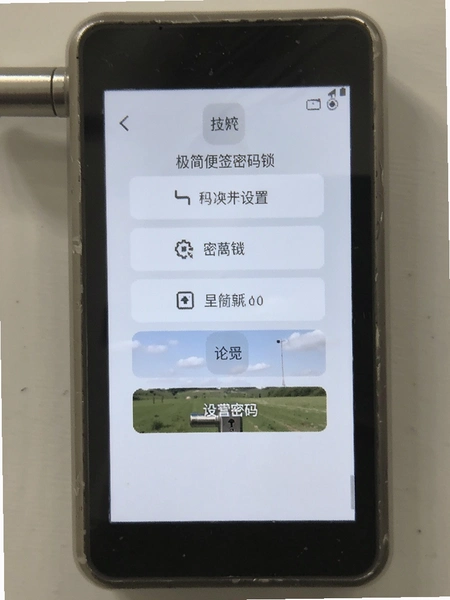
1.隐私这块是很多人关心的点。极简便签的密码锁入口藏得不深:点击左上角菜单→设置→隐私与安全→开启密码锁。
2.支持四位数字PIN码,暂时没有指纹解锁选项,算是个小遗憾。开启后每次进入APP都需要验证,后台切换回来也会重新锁定。
3.有个细节做得不错,密码锁开启后可以单独对某条便签再加一层锁定,适合存放密码提示、证件信息这类敏感内容。
4.实测发现,如果忘记密码,只能通过清除应用数据来重置,没有找回通道。建议设置密码时顺手在别处记一下。
5.另外,极简便签的密码验证逻辑是本地校验,不联网传输,从安全角度来说比那些把密码传到服务器的做法要让人放心一些。
极简便签本地备份步骤麻烦吗?数据迁移实操
1.换手机或者刷机前,备份是绕不开的。极简便签提供了两种方式:本地导出和WebDAV同步。
2.本地备份路径:设置→备份与恢复→导出本地备份,会生成一个加密的备份文件,默认存在手机存储的Download目录下。
3.实测导出速度很快,200条便签大概3秒完成。恢复时选择导入备份文件,输入导出时设置的密码即可。

4.WebDAV同步适合有自己网盘的用户,填服务器地址、账号、密码就行,支持坚果云、Nextcloud这些主流服务。
5.要提醒的是,WebDAV同步不是实时同步,需要手动点同步按钮,或者设置定时同步间隔。自动同步的选项在设置里默认关闭,需要自己打开。
极简便签弹窗广告多不多?运行环境实测
1.广告问题应该是下载站用户最怕的。极简便签目前没有开屏广告,没有信息流广告,也没有底部横幅。
2.使用过程中唯一出现的推广位置是设置页底部一个不显眼的文字链接,不影响正常记录操作。
3.从权限申请来看,只要求了存储读写权限用于备份,没有索取通讯录、位置、电话这些无关权限。
4.安装包来源建议走官方渠道或者正规应用市场,确保是官方原版资源,避免第三方修改版植入不明代码。
5.安全纯净运行环境这点,实测安装后没有发现后台自启、关联唤醒这些流氓行为,用手机自带的安全中心扫描也没有报毒。
极简便签怎么用Markdown和自定义分享图片
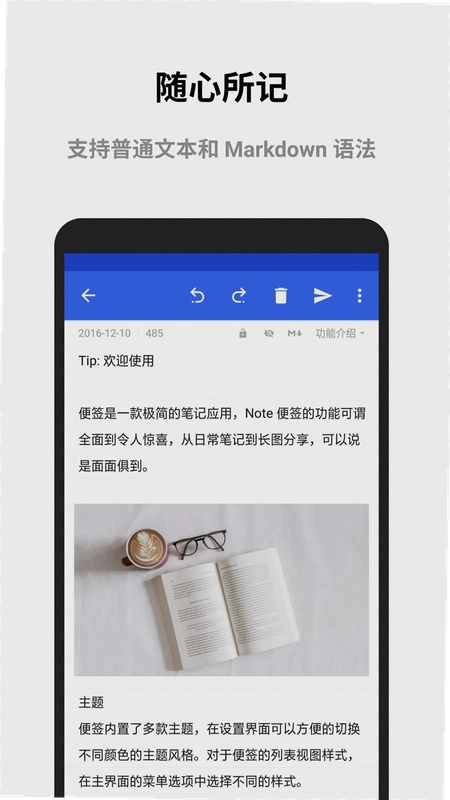
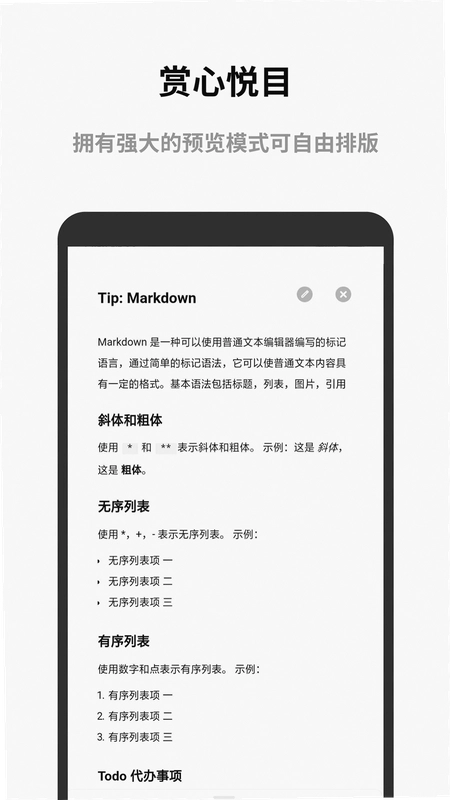
1.Markdown支持是这款软件比较特别的地方。在新建便签时,右上角切换编辑模式,选Markdown就能用语法写标题、列表、加粗、引用这些格式。
2.预览效果实时渲染,左边写右边看,对习惯用Markdown写笔记的用户很友好。不过语法高亮颜色偏淡,强光下看着有点费劲。
3.分享图片功能在便签详情页右上角,点分享→生成图片。可以选主题配色、字体大小、是否显示水印。
4.实测生成的图片清晰度不错,长便签会自动分页,但分页逻辑是固定高度截断,偶尔会把一段文字切到两页。
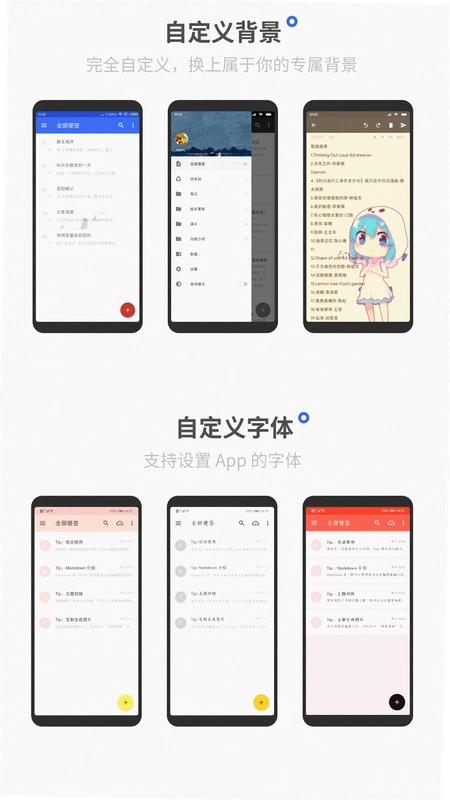
5.布局风格有十多种可选,从紧凑列表到卡片瀑布流都有,切换后立即生效,不用重启应用。
极简便签和同类软件对比表格
| 软件名称 | 推荐理由 | 评分 |
| 闪念 | 语音转文字快,适合速记 | ★★★★ |
| 便签 | 系统级集成,同步方便 | ★★★★ |
| 有道云笔记 | 多端同步成熟,功能全 | ★★★★★ |
| 象棋笔记 | 手写批注体验好 | ★★★★ |
| Notion | 模块化编辑,适合知识库 | ★★★★★ |
极简便签用户常见问题答疑
问:极简便签卸载后便签数据会丢失吗?
答:默认存储在应用私有目录,卸载会一并清除。建议卸载前先做本地导出备份,或者开启WebDAV同步。
问:为什么WebDAV同步总是失败?
答:先检查服务器地址是否带http前缀,再确认账号密码有没有特殊字符。部分网盘需要单独生成应用密码,不能用登录密码。
问:便签数量多了会不会卡顿?
答:实测500条以内滑动流畅,超过800条列表加载会慢半拍。建议定期归档旧便签,或者用搜索功能代替翻列表。
问:支持导入其他便签软件的数据吗?
答:目前只支持导入自家备份文件,不支持直接导入第三方格式。手动复制粘贴是唯一办法,批量迁移比较费时间。
问:主题配色能不能跟随系统深色模式?
答:可以。在设置→外观→主题模式里选跟随系统,深色模式下会自动切换暗色配色方案。
小编实测:极简便签基础操作与真实短板
1.新建便签的流程很直接:打开APP→点右下角加号→输入标题和内容→点右上角勾选保存。整个过程不到三秒,没有多余的确认弹窗。
2.长按便签可以拖拽排序,左滑删除,右滑置顶。这些手势操作没有教程提示,第一次用可能需要摸索一下。
3.搜索功能支持标题和正文全文检索,输入关键词后结果高亮显示,定位速度挺快。
实测短板一:低配机型兼容性。在安卓8.0的老设备上安装正常,但Markdown预览模式偶尔会闪退,普通编辑模式没问题。
实测短板二:内存占用波动。便签数量超过300条后,后台驻留内存从40MB涨到70MB左右,清理后台后恢复正常。
实测短板三:操作步骤偏深。切换主题配色需要进三层菜单:设置→外观→主题配色→选择,常用功能没有快捷入口。
实测短板四:权限说明不清晰。首次启动申请存储权限时,弹窗只写“需要存储权限”,没有说明具体用途,容易让用户产生疑虑。
4.总体来说,极简便签在轻量记录这个定位上完成度不错,没有捆绑安装任何第三方应用,安装过程干净利落。
5.如果你需要的是一款打开就能写、写完就关掉的工具,它值得试试。如果追求多端实时同步和团队协作,可能要考虑其他方案。
应用信息
- 包名:com.mad.minimalnote
- 名称:极简便签
- 版本:1.0.10
- MD5值:a042b1988fcb8102b32eaed932bb6d60
- 隐私政策:点击查看
热门专题
本类最新
网友评论





相关应用
 日历清单app安卓版下载v2.3.93
 听听便签语音记事v2.47 语音便签提醒
 万能遥控器极简红外遥控vV1.0.1 红外遥控工具
 极简日记v1.3.15 时间轴日记
 Via浏览器极简浏览器v7.3.4 极简搜索浏览
 包裹自提邮政最新版本2026(中邮E通)v3.1.4.2办公商务
 扫描全能王永久免费版v7.28.7.2908205001办公商务
本类排行
- 1slack官方下载手机版最新版本v26.08.40.0138.6M
- 22号人事部官方最新版v4.6.1355.0M
- 3毛驴航运安卓版14.8M
- 4傲软扫描官方版v2.1.059.1M
- 5履职考评下载最新版2026v3.5.6125.3M
- 6adobe acrobat reader手机版下载v26.8.2.48725128.4M
- 7中油易连手机版v5.0.040.7M
- 8顺丰丰源官方版v1.0.2.1067M
- 9蒙牛办随软件v1.9.4官方版73M
- 10员工之家最新版本v3.0.10187.8M