DeeP极速翻译AI(DeeP翻译)
手机存储总不够用?翻译软件装了好几个却都不顺手?DeeP极速翻译AI一个工具覆盖拍照、语音、文档翻译,安装包小、运行流畅,往下看具体实测表现。 发表评论
- 软件类别:办公商务
- 软件大小:53.3M
- 更新时间:2026-09-24 13:30
- 软件版本:v1.0.3 多语互译
- 软件语言:中文
- 软件等级:

- 软件厂商:驰科技(北京)有限公司
- 官方网址:暂无
- 备案号:
- 评分
- 安卓版下载
手机扫描下载

应用介绍
经常跑外勤或者喜欢出国玩的朋友,手机里没个靠谱的翻译工具是真不行。上个月我在泰国一个小市场买水果,摊主只会说泰语,比划半天也没弄明白价格,后来掏出DeeP极速翻译AI对着菜单拍了一下,译文直接叠在原文上,连排版都没乱。这款工具目前更新到1.0.3,安装包不算大,低配安卓机跑起来也没什么压力,下面把它的几个核心用法和实际体验掰开聊聊,给准备下载的朋友做个参考。
DeeP极速翻译AI拍照翻译准不准?实测识别效果
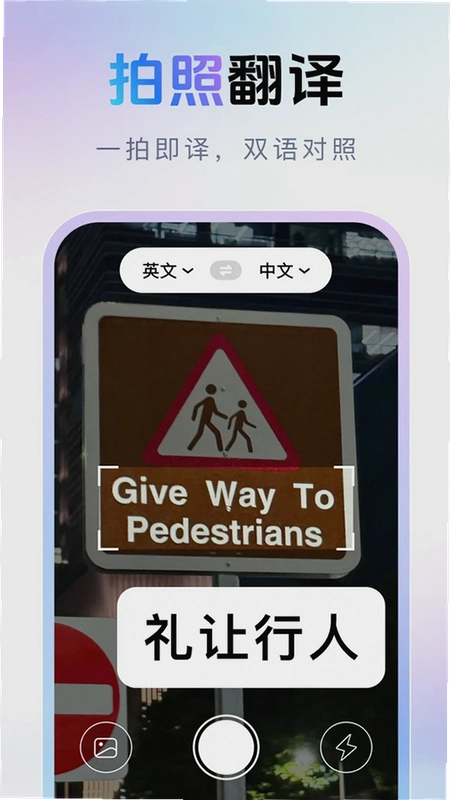
1.拍照翻译是这款软件中比较实用的功能之一。打开主界面后点击底部导航栏的相机图标,对准路牌、餐厅菜单或者产品说明书,系统会自动框选文字区域,大概两秒左右就能出译文。我试过一张英文合同照片,段落排版基本保留了原样,不是那种把所有文字挤成一坨的粗糙处理。
2.实测中发现,光线充足的情况下识别率很高,但如果是晚上拍街边招牌,需要手动点一下屏幕对焦,否则个别字母会识别偏差。建议拍照时尽量让文字占满取景框的70%以上。
3.和同类产品对比,DeeP极速翻译AI在拍照后支持手动涂抹修正识别区域,这个细节挺实用比如菜单上有中英文混排,你可以只框选英文部分,避免中文被二次翻译。
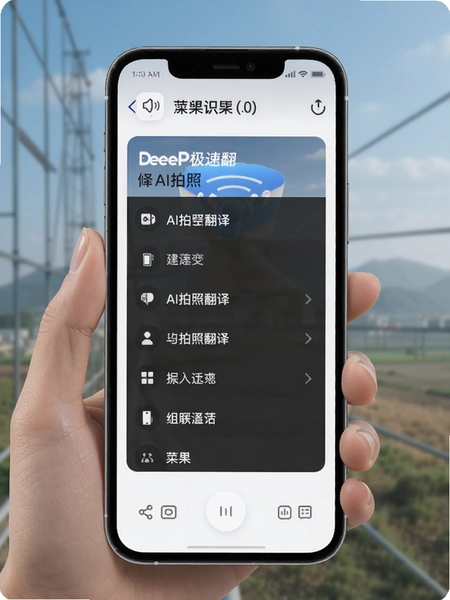
4.翻译完成后的结果页有复制和分享按钮,长按译文可以逐句对照原文,校对起来方便。不过目前拍照翻译每次只能处理单页内容,多页文档还是得走文档翻译入口。
DeeP极速翻译AI离线翻译怎么用?出国没网也能救急
1.出境游最怕的就是当地网络不稳定,地图加载不出来、翻译软件转圈圈。DeeP极速翻译AI的离线翻译包需要在有网络时提前下载,路径是:点击左上角菜单→离线翻译→选择目标语言→下载语言包。每个语言包大概几十兆,建议在WiFi环境下操作。
2.下载完成后,即使开飞行模式,文本翻译和常用语模块依然能正常使用。我在日本试过离线状态下翻译便利店购物小票,日译中基本准确,但离线模式下拍照翻译不可用,这点需要留意。
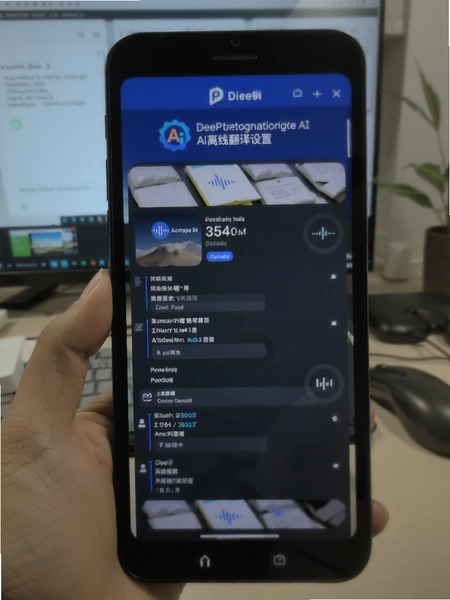
3.出国常用语模块覆盖了出行、购物、餐饮、住宿几个高频场景,每个场景下列出十几条双语对照短句。点击句子旁边的喇叭图标可以播放发音,语速适中,适合临时抱佛脚学几句应急。
4.离线包支持删除重下,如果手机存储紧张,旅行结束后可以到离线翻译管理页面把不常用的语言包清理掉,不会影响其他功能。
DeeP极速翻译AI同声传译和对话翻译有什么区别?
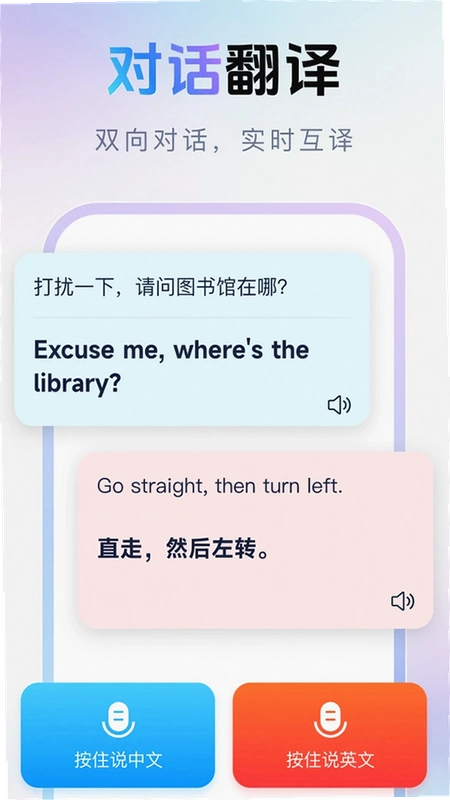
1.这两个模式容易被搞混。对话翻译是面对面的场景,比如你和外国朋友聊天,点一下麦克风说中文,软件翻译成英文播放出来,对方回应后自动识别翻译成中文,一来一回像传声筒。
2.同声传译更偏向单向收听场景,比如参加英文讲座或者跨境会议,开启后软件持续收音并滚动显示译文,适合听不说、或者不方便频繁打断对方的场合。
3.实测中,对话翻译的响应速度大概在一秒左右,同声传译会有两三秒的延迟,毕竟要等一整句说完再处理。如果会议内容语速很快,同声传译偶尔会漏掉个别词,建议配合录音回听。

4.语音翻译则是最轻量的模式,按住说话松开出结果,适合问路、点菜这种一句话搞定的事。三种模式各有各的用处,日常用语音翻译最多,正式场合切同声传译。
DeeP极速翻译AI文档翻译能保留格式吗?办公场景实测
1.文档翻译支持上传Word、PDF等常见格式,入口在首页的文档翻译卡片。点击后从手机文件管理器选择文件,设定源语言和目标语言,提交后等待处理。我传了一份八页的英文产品说明书,大概等了十几秒就返回了译文。
2.格式保留方面,标题层级、段落缩进、表格边框基本没丢,但图片中的文字不会被翻译,需要单独用拍照翻译处理。如果原文有复杂的页眉页脚,偶尔会出现错位,建议翻译后快速翻一遍。
3.译文支持导出为Word或PDF,导出的文件保存在手机存储的DeeP翻译文件夹下。对于经常处理外文合同、论文摘要的用户来说,这个功能省去了复制粘贴再排版的麻烦。
4.需要提醒的是,大文件翻译会消耗较多流量,建议在WiFi环境下操作。另外文档翻译目前不支持扫描件直接识别,需要先用其他工具转成可编辑文本。
DeeP极速翻译AI的AI英文写作助手好用吗?
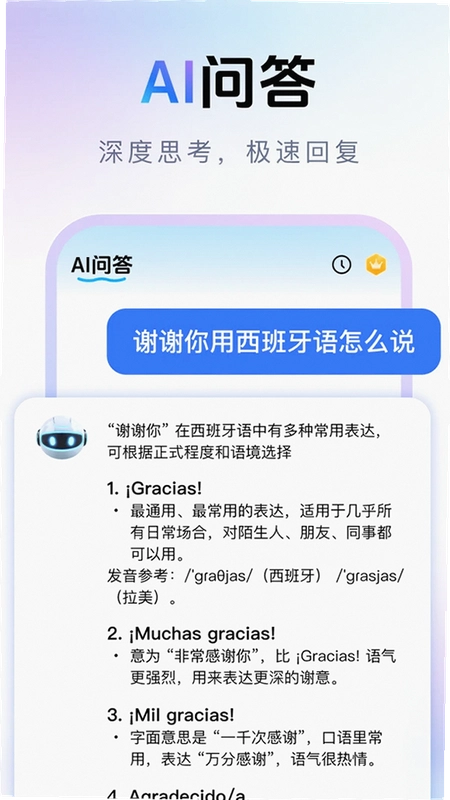
1.这个功能藏在首页的写作助手入口,主要面向需要写英文邮件、论文摘要或者社交媒体文案的用户。输入中文草稿后点击润色,软件会给出几个不同风格的英文版本,有偏正式的商务风,也有偏口语的日常风。
2.实测中,语法纠错比较靠谱,比如时态不一致、单复数错误都能标出来。句式优化方面,它会把一些中式表达调整得更地道,比如把“open the light”改成“turn on the light”。
3.不过AI写作助手对专业术语的处理一般,比如法律、医学领域的专有名词,它可能会用近义词替换,导致意思偏移。建议专业文档翻译后人工校对一遍。
4.这个功能不额外收费,也没有次数限制,日常写写英文邮件完全够用。如果对文风有更高要求,可以多试几个版本,挑最顺眼的再手动微调。
DeeP极速翻译AI常见问题答疑
下载安装后打不开是什么原因?
先检查手机系统版本是否在Android7.0以上,这款软件对老系统兼容性一般。如果安装包来源不是官方渠道,可能被篡改导致闪退,建议卸载后重新下载官方原版资源。
翻译历史记录会不会泄露隐私?
翻译记录默认保存在本地,不会自动上传云端。如果需要清理,到设置→隐私→清除翻译历史即可。软件运行环境安全纯净,没有发现后台偷跑流量的情况。
离线翻译包下载失败怎么办?
先确认手机剩余存储空间是否充足,每个语言包需要几十到一百多兆。如果WiFi信号弱,切换到移动网络试试。还是不行的话,到设置→应用管理→DeeP极速翻译AI→存储,清除缓存后重新下载。
语音翻译识别不准怎么调整?
尽量在安静环境下使用,说话时手机麦克风离嘴部15厘米左右。如果对方口音较重,可以切换到对话翻译模式,手动点击麦克风分句录入,识别率会高一些。
这款软件占内存大不大?
安装包不到一百兆,日常运行占用内存在两百兆左右,属于中等水平。但离线语言包比较占空间,如果手机存储紧张,建议只下载常用的两三个语言包。
DeeP极速翻译AI基础操作教程
| 功能模块 | 操作路径 | 适用场景 |
| 文本翻译 | 首页→输入框→输入文字→自动出译文 | 聊天回复、笔记翻译 |
| 拍照翻译 | 首页→相机图标→对准文字→自动识别 | 路牌、菜单、说明书 |
| 语音翻译 | 首页→麦克风图标→按住说话→松开翻译 | 问路、点餐 |
| 对话翻译 | 首页→对话模式→轮流点击麦克风 | 面对面交流 |
| 同声传译 | 首页→同传模式→持续收音→滚动显示 | 讲座、会议 |
| 文档翻译 | 首页→文档翻译→选择文件→提交 | 合同、论文、报告 |
| 离线翻译 | 左上角菜单→离线翻译→下载语言包 | 无网络环境 |
| 写作助手 | 首页→写作助手→输入中文→润色 | 英文邮件、文案 |
上表把DeeP极速翻译AI的主要功能入口和操作路径整理了一遍,新用户照着走一遍基本就能上手。软件本身没有复杂的二级菜单,大部分功能在首页就能找到,学习成本比较低。无捆绑安装特性也值得提一句,整个安装过程没有出现第三方应用推荐,装完就是干干净净一个翻译工具。
同款翻译工具横向对比
| 软件名称 | 核心优势 | 推荐指数 |
| 百度翻译 | 词典释义丰富,适合学习 | ★★★★☆ |
| 科大讯飞翻译 | 语音识别老牌,口音适应强 | ★★★★☆ |
| 有道翻译 | 文档翻译稳定,办公向 | ★★★★☆ |
| 谷歌翻译 | 语言覆盖广,离线包全 | ★★★★☆ |
| 微软翻译 | 对话翻译流畅,多端同步 | ★★★★☆ |
| 搜狗翻译 | 拍照翻译快,界面简洁 | ★★★★☆ |
上面这几款都是市面上能搜到的正规翻译工具,各有侧重。DeeP极速翻译AI在拍照翻译和离线场景的结合上做得比较均衡,语音同传和文档翻译也都有覆盖,适合不想装好几个APP的用户。官方原版资源在各大应用市场都能找到,认准驰科技(北京)有限公司开发者即可。
应用信息
- 包名:com.deepjsfyai.zjobfo
- 名称:DeeP极速翻译AI
- 版本:1.0.3
- MD5值:b4d071de5aa283da26fee23ef62417fc
- 隐私政策:点击查看
热门专题
本类最新
 大小:102.9M
网友评论





相关应用
 Lee跳跳李工具箱(李跳跳工具箱)v1.3 职场收入统计
 出国翻译(出国翻译官)v1.3.1离线翻译神器
 Pogee ai聊天中文最新版v1.6.0安卓版
 中泰翻译官(中泰翻译器)v1.0.4 中泰互译学习工具
 英汉翻译官(英汉翻译器)v1.0.1智能翻译学习助手
 包裹自提邮政最新版本2026(中邮E通)v3.1.4.2办公商务
 扫描全能王永久免费版v7.28.7.2908205001办公商务
本类排行
- 1slack官方下载手机版最新版本v26.08.40.0138.6M
- 22号人事部官方最新版v4.6.1355.0M
- 3毛驴航运安卓版14.8M
- 4傲软扫描官方版v2.1.059.1M
- 5履职考评下载最新版2026v3.5.6125.3M
- 6adobe acrobat reader手机版下载v26.8.2.48725128.4M
- 7中油易连手机版v5.0.040.7M
- 8星驿付app最新版本v4.5.2289.8M
- 9小火龙视频管理官方版v1.2.117.9M
- 10契约锁app官方版v3.3.9最新版34.9M