上岸错题本(错题整理)
卷子做完想再练一遍怎么办?这个工具拍一下就能擦掉笔迹还原空白题,还能组卷打印。往下看实测擦除效果和组卷教程。 发表评论
- 软件类别:学习教育
- 软件大小:85.2M
- 更新时间:2026-09-24 03:57
- 软件版本:v1.1.4 试卷擦除工具
- 软件语言:中文
- 软件等级:

- 软件厂商:昆明漠漠鱼信息科技有限责任公司
- 官方网址:暂无
- 备案号:
- 评分
- 安卓版下载
手机扫描下载
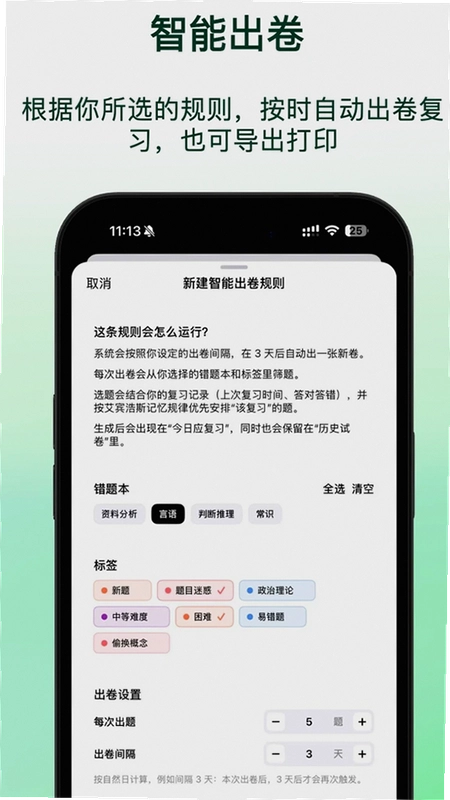
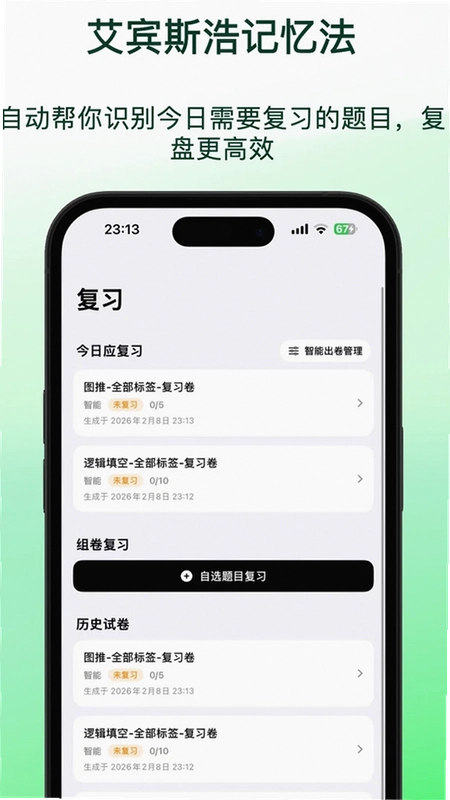
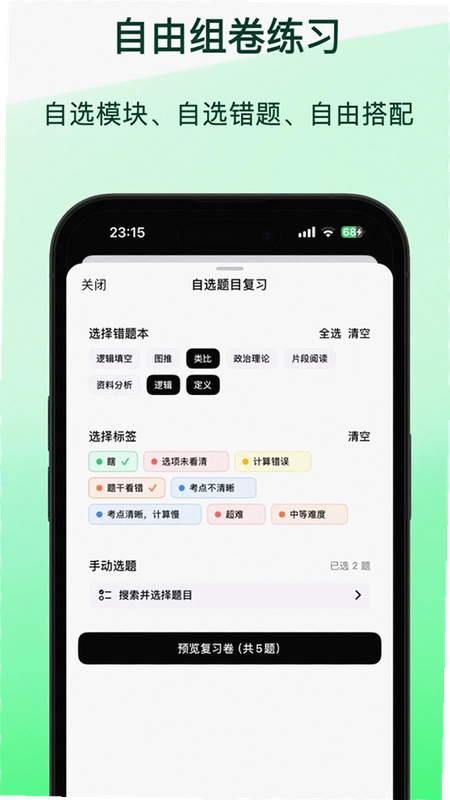
应用介绍
每次考完试看着卷子上密密麻麻的笔迹就发愁,想再刷一遍还得重新买或者找同学借空白卷?上岸错题本就是冲着这个痛点来的。它是一款专门给安卓手机用户做的试卷和错题整理工具,把纸质资料拍下来就能变成能反复用的电子题库。不用手动抄题,也不用拿橡皮擦到手指发酸,拍完一键抹掉手写痕迹,干干净净的新卷子就出来了。
说实话,市面上错题类APP不少,但大多数要么只能拍照存着当图库用,要么擦除效果糊成一片。这个工具在擦除算法上下了功夫,手写笔迹淡化得比较自然,打印出来不会一块黑一块白。下面从几个实际使用角度聊聊它到底能帮上什么忙。
错题本拍照自动收录题目靠谱吗?实测擦除效果
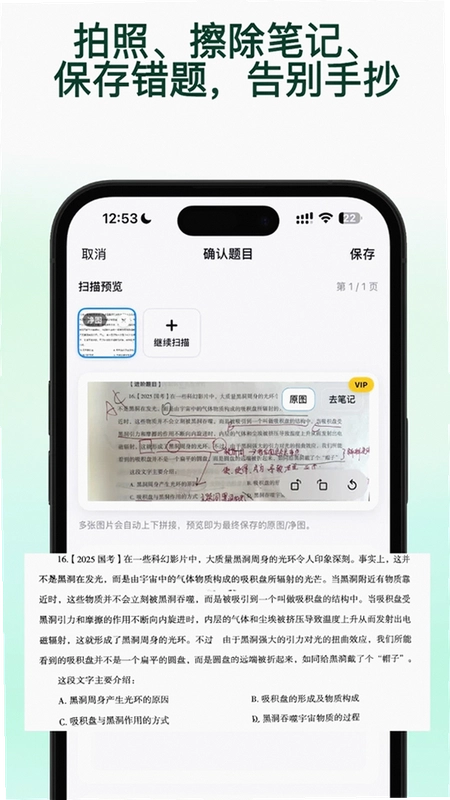
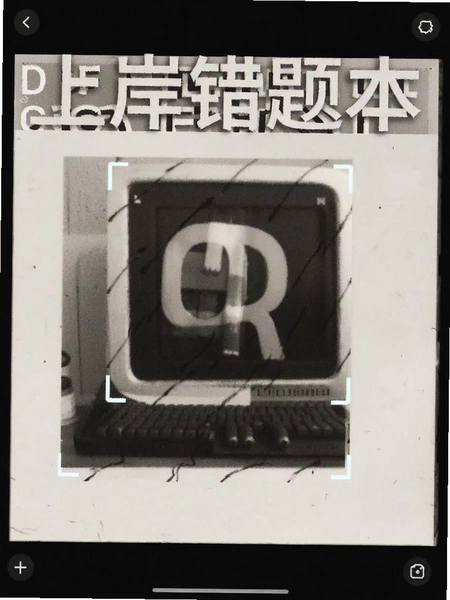
1.打开应用直接点底部的相机按钮,对着写完的试卷拍一张,它会自动校正倾斜角度,不用刻意摆正手机。
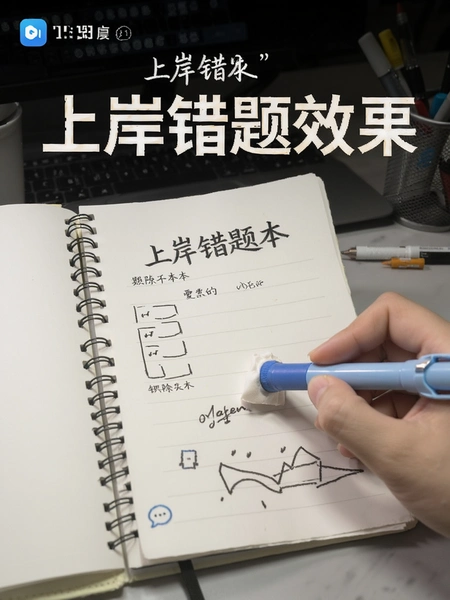
2.拍完进入编辑页,点一下"去笔迹",系统会识别手写区域并淡化处理。实测蓝色和黑色水笔的擦除效果比较理想,铅笔痕迹偶尔会有残留,需要手动补擦一下。
3.擦完之后可以对比原图和新图,确认没问题再保存。保存后的图片默认存到对应错题本文件夹里,找起来不费劲。
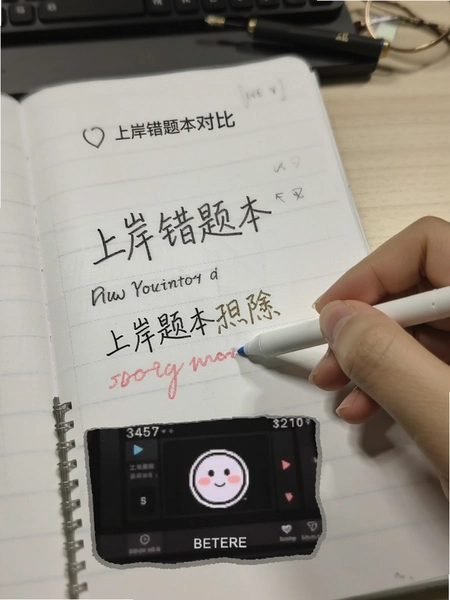
4.有个细节做得不错:擦除之后还能选择保留手写痕迹生成黑白图片。这个功能适合想把原题和答案分开保存的情况,打印出来只有题目没有答案,复习的时候不会被干扰。
5.内存占用方面,装完大概占80MB左右,用了一周缓存图片多了会涨到200MB上下,建议定期在设置里清理一下已完成组卷的缓存文件。
错题整理拍照搜解析怎么操作?OCR文字识别体验
1.擦除完笔迹之后,在同一个编辑页面找到"识别文字"按钮,点一下就能把图片里的题目转成可编辑文本。
2.识别准确率跟拍摄清晰度关系很大。光线充足、字迹工整的情况下,数学公式和中文混排基本能认个八九不离十。手写体识别率会打折扣,建议只对印刷体题目做OCR。
3.识别出来的文字可以直接复制,也能在应用内搜索。新版加的错题搜索功能就是靠这个文字库来实现的,输入关键词就能找到之前拍过的同类题目。
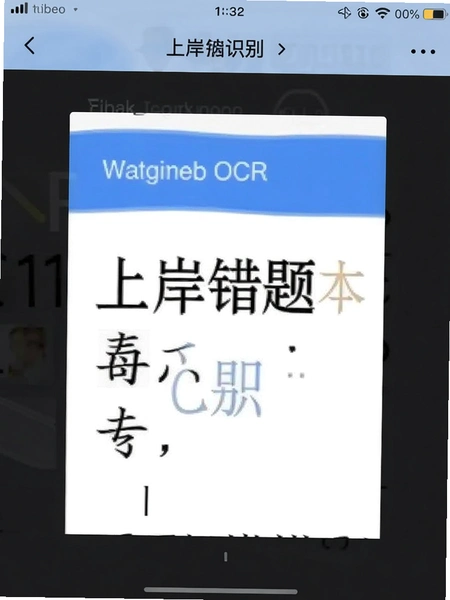
4.有个使用小技巧:先把笔迹擦干净再做OCR,识别率会明显高一些。因为手写痕迹会干扰文字区域的判定,这个逻辑跟扫描类APP是一个道理。
5.识别后的文字可以重新编辑,改掉错别字或者补充标注都行。整理好的文字内容会跟着图片一起存在错题本里,换手机通过iCloud同步也能带过去。
高三错题本怎么整理才能高效?自定义组卷功能拆解
1.在首页底部找到"组卷"入口,点进去可以新建一套卷子。给卷子起个名字,比如"三角函数专项"或者"期中错题重练"。
2.从错题本里勾选要加入的题目,支持跨文件夹多选。选完之后可以长按拖动调整顺序,把同类题型排在一起,做起来思路更连贯。
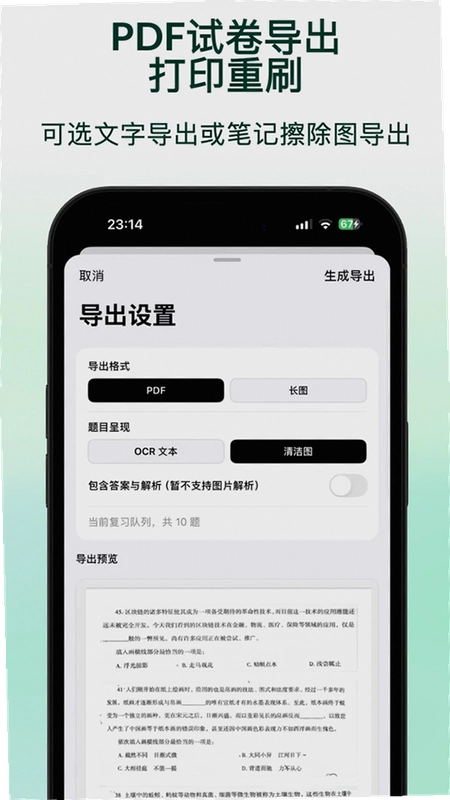
3.组好的卷子可以导出成PDF。导出前有个预览页面,能检查每道题的清晰度和排版,确认没问题再点右上角的导出按钮。
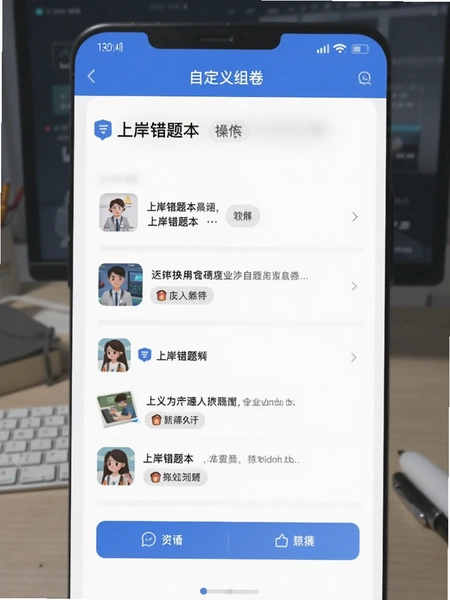
4.导出的PDF可以直接连打印机打出来,也能分享到微信或者QQ群里。打印出来的效果跟原卷差不多,题目区域干净,没有手写干扰。
5.官方原版资源说明:这款工具从正规渠道获取安装包,没有第三方修改植入,功能完整度和描述一致。
上岸错题本app安全纯净吗?权限与运行环境实测
1.安装的时候会请求相机、存储和网络权限,这三个都是核心功能必需的。相机用来拍试卷,存储用来保存图片和PDF,网络用来做iCloud同步。没有请求通讯录、位置这类无关权限。
2.无捆绑安装特性:下载页只有这一个安装包,不会附带推荐其他应用,装完桌面就一个图标,干净利落。
3.安全纯净运行环境:应用内没有开屏广告和弹窗广告,使用过程中不会被突然跳转打断。这一点在同类工具里算比较良心的。
4.低配机型兼容性方面,实测在骁龙660+4GB运存的安卓机上运行流畅,擦除处理一张试卷大概等3到5秒。骁龙4系的老机器处理时间会拉长到8秒左右,但不会闪退。
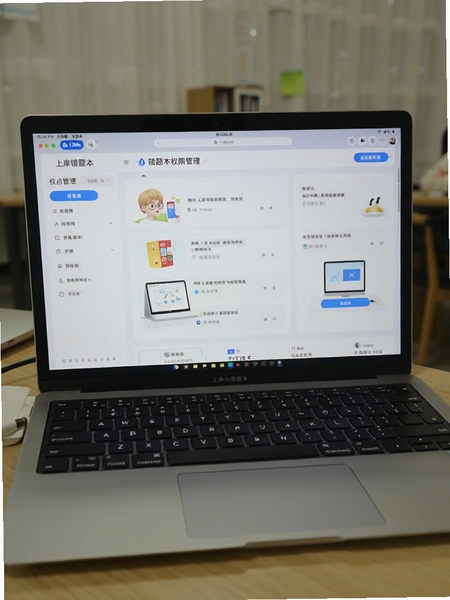
5.有个小短板要提一下:iCloud同步目前只支持苹果设备之间,安卓和iPhone之间没法直接同步。如果你双持安卓和iPad,只能通过导出PDF再传到iPad上打开。
错题本扫描整理ap基础操作教程
| 操作步骤 | 具体路径 | 耗时参考 |
| 新建错题本 | 首页→右下角+号→选择"新建错题本"→输入名称 | 约10秒 |
| 拍摄并擦除 | 进入错题本→点相机→拍摄→点"去笔迹"→保存 | 约30秒 |
| OCR提取文字 | 打开已保存图片→点"识别文字"→编辑→保存 | 约15秒 |
| 组卷导出 | 组卷→勾选题目→调整顺序→导出PDF→打印 | 约1分钟 |
整个流程走下来,从拍照到打印出一张干净的重练卷,熟练之后大概两分钟能搞定。比手动抄题或者用橡皮擦省太多时间了。新版在组卷管理上做了优化,现在可以给组卷加标签分类,找起来更方便。
用户问答专区
擦除笔迹之后打印出来会不会有灰色残留?
实测黑色水笔擦除后基本干净,蓝色笔偶尔会留一点浅灰痕迹,不影响做题。对打印效果要求高的话,可以在擦除后再手动用橡皮工具点几下。
错题搜索能搜到之前拍过的题目吗?
可以。前提是拍照后做过OCR识别,文字库里有记录才能搜到。只拍了照没识别文字的题目搜不出来,这点要注意。
换安卓手机之后数据还在不在?
iCloud同步目前只支持苹果设备之间。换安卓机的话,需要在旧手机上把错题本导出成PDF,再传到新手机里导入。数据不会自动跟着账号走。
组卷导出PDF要收费吗?
基础导出功能免费,没有次数限制。部分高级排版模板需要开通会员,但用默认模板导出的效果已经够用了。
同类型实用工具精选
应用信息
- 包名:com.karthus.errorbook
- 名称:上岸错题本
- 版本:1.1.4
- MD5值:d5ea908919ebd0830507ea6cd287f4fa
- 隐私政策:点击查看
热门专题
本类最新
 大小:199.0M
网友评论





相关应用
 提分侠智能学习助手v1.1.62 拍照搜题错题整理
 点知精准教学点知精准辅导v2.5.3
 柏树辅导助手错题本v2026.09学习管理
 备多分教育平台v1.3.8
 试卷扫描错题宝安卓版v1.0.0
热门推荐
 voscreen官方版安卓版v3.0.19学习教育
 倍速课堂app官方下载最新版2026v8.1.2学习教育
 安全学院app下载最新版本2026v1.6.6学习教育
 爱笔思画x2026最新版(ibispaint x)v14.0.11学习教育
 惠家教app下载教育平台最新版本v1.1.3学习教育
 小盒课堂直播课下载v5.2.78学习教育
 学有优教下载免费版v1.9.7学习教育
 i国网2026免费下载v3.1.30005学习教育
 一建考试宝典app官方版v1.4.2学习教育
本类排行
- 1artworkout官方正版下载v0.1.8982.0M
- 2墨墨背单词5.5.70无上限v5.6.0578.8M
- 3猫语翻译交流器手机版29.1M
- 4语文同步课堂下载安装v2.2.224.1M
- 5悟空数学免费下载安装v2.3.10142.0M
- 6初级审计师准题库app最新版v5.4085.4M
- 7党员e先锋2026新版v6.7.414.1M
- 8灯塔党建在线app官方下载v3.3.686.3M
- 9成都云干训官方版v0.0.1412M
- 10哪吒看书app最新版v5.2.8安卓版39.5M